Revele os contornos da fotografia
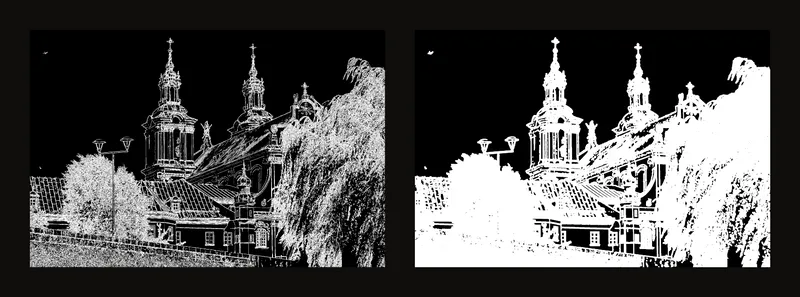
A deteção de contornos representa as variações de luminosidade como linhas. Ajuda a estudar a inclinação de um telhado, a curva de um arco ou a distância entre janelas e pode servir para decalcar. Sombras, folhas e texturas também geram contornos: cabe-lhe escolher quais desenhar. Este efeito não substitui a fotografia carregada. Não precisa de uma conta.
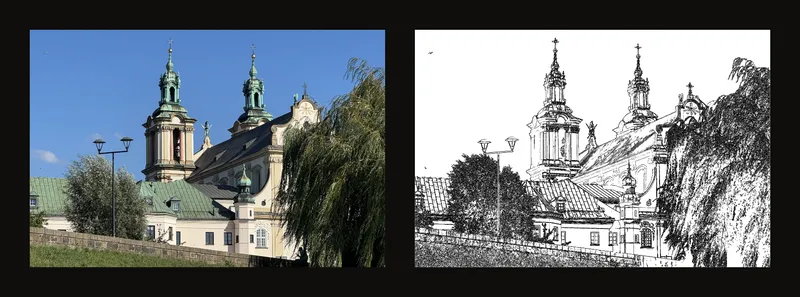
Para que serve a deteção de contornos
Os contornos são um ponto de partida rápido. Estas são as formas mais comuns de os usar.
Experimente cores sem voltar a desenhar. Desenhar dez vezes a mesma imagem só para comparar combinações de cores leva horas. Em vez disso, ative a deteção de contornos, descarregue os contornos em PDF e imprima tantas folhas quantas precisar. Experimente uma paleta diferente em cada folha. Quando encontrar a versão de que mais gosta, faça a obra final em desenho ou pintura, como de costume. A secção Confira o PDF descarregado antes de decalcar explica como imprimir os contornos.
Prepare folhas de partida para uma aula. Quando o tema da aula é a cor, o sombreado ou a técnica de pintura e não o desenho, os alunos podem começar a partir dos mesmos contornos impressos, em vez de os desenharem primeiro. Imprima uma folha por aluno no tamanho de que a turma precisa, para que o tempo da aula seja dedicado à técnica que está a ensinar.
Transfira um desenho para papel de aguarela. Traços de lápis carregados e o uso da borracha podem danificar o papel de aguarela. Imprima os contornos, prenda a folha com fita-cola por baixo do papel, sobre uma mesa de luz ou contra uma janela bem iluminada, e decalque a lápis, com traço leve, apenas as linhas de que precisa.
Verifique um desenho feito à mão. Desenhe primeiro o motivo à mão levantada. Depois imprima os contornos no mesmo tamanho e sobreponha-os ao desenho, numa mesa de luz ou contra uma janela. Onde as linhas não coincidem, as proporções desviaram-se, e assim vê exatamente o que tem de corrigir.
Planeie as grandes formas antes de pintar. Os contornos mostram onde começam e acabam as formas principais. Use-os para pintar uma primeira camada de cor ou para decidir onde ficam as zonas mais claras e mais escuras antes de passar aos pormenores.
Treine o traço a tinta. Use contornos impressos para praticar linhas firmes a tinta, tramas ou variações de espessura do traço. Pode repetir o mesmo motivo as vezes que quiser, porque cada folha nova é apenas mais uma impressão.
Crie desenhos para colorir a partir das suas fotografias. Transforme uma fotografia do seu animal de estimação, da sua família ou de uma viagem num desenho para crianças ou adultos colorirem. Reduza primeiro a sensibilidade, para que fiquem só as linhas principais e a página não se encha de pequenos traços.
Esboce um molde para artesanato e gravura. Os contornos podem ser o primeiro rascunho de um molde para linogravura, pirogravura, bordado, vitral, mosaico ou recorte de papel. Estas técnicas pedem formas limpas e simples, por isso redesenhe os contornos à mão e deixe de fora os pormenores pequenos antes de os transferir.
Amplie uma composição para um mural ou uma obra de grande formato. Combine os contornos com a grelha de desenho para passar a composição para uma parede ou uma tela grande, célula a célula. Os contornos mostram as linhas principais dentro de cada célula, por isso pode posicioná-las rapidamente e acrescentar os pormenores à mão.
Prepare uma referência para desenhar
- Abra uma fotografia nítida
Escolha formas bem definidas: uma silhueta nítida é mais fácil de simplificar do que uma desfocada. Veja como adicionar uma fotografia de referência.
- Ative a deteção de contornos
Abra Deteção de contornos no painel de controlos e ative o interruptor do cabeçalho. Inicialmente, a secção está recolhida e o efeito desligado. Durante a análise, a fotografia fica esbatida e surge uma mensagem de espera.
- Conserve as linhas importantes
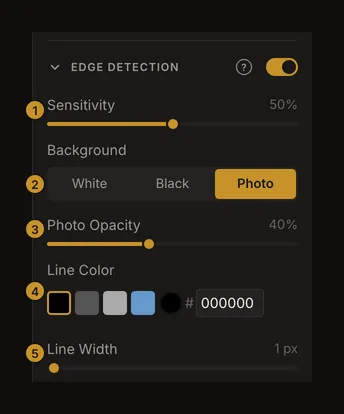
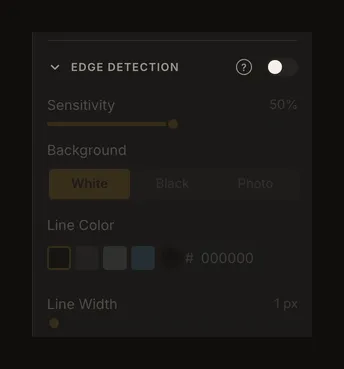
Comece com sensibilidade de 50%, linhas pretas sobre branco e espessura 1. Altere uma definição de cada vez. Compare com a fotografia e acrescente uma grelha para transferir as proporções se precisar.
Encontre as linhas úteis sem encher a página
Sensibilidade varia de 0 a 100%, com 50% por predefinição. Valores altos incluem contornos mais fracos; valores baixos eliminam pormenores. A 100%, quase toda a imagem pode ficar marcada e transformar-se numa massa densa, em vez de num desenho mais claro.
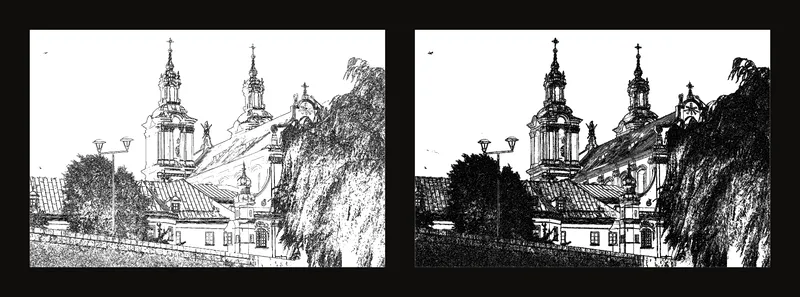
Reduza a sensibilidade se a folhagem, o tecido ou os tijolos produzirem demasiado ruído. Se desaparecer um contorno importante, aumente-a gradualmente. Uma fronteira desfocada nem sempre se transforma numa linha nítida: consulte o original. Arraste o cursor ou use as teclas de seta quando este tiver o foco.
Escolha um fundo branco, preto ou fotográfico
Fundo permite escolher Branco, Preto e Foto. O branco predefinido é útil no papel; o preto destaca linhas claras; a fotografia ajuda a perceber o significado de cada contorno. Ao mudar para preto, as linhas totalmente pretas passam a brancas; ao mudar para branco, as totalmente brancas passam a pretas. As outras cores mantêm-se: verifique o contraste.
Mantenha a fotografia sob as linhas
Opacidade da foto só aparece com Foto: 0–100%, inicialmente 40%. A 0%, ficam a base branca e os contornos; a 100%, a fotografia completa aparece sob as linhas. Altera a camada fotográfica, não a intensidade dos contornos.
Dê contraste às linhas
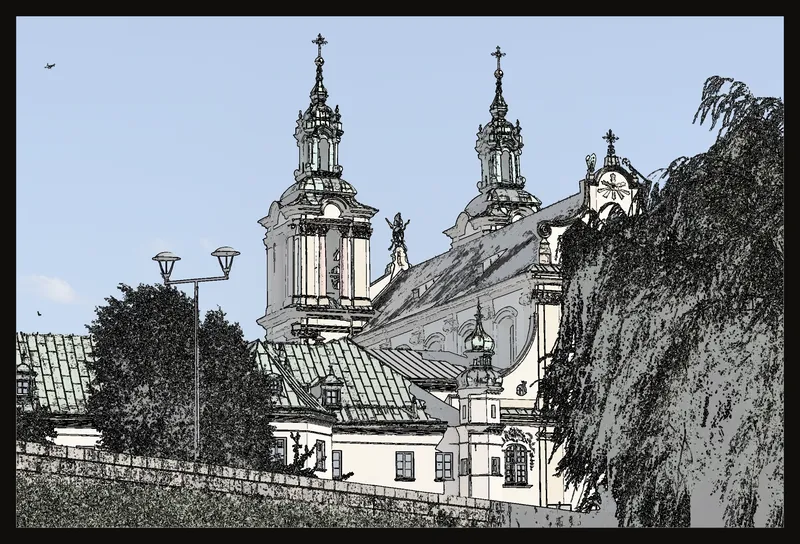
Cor da linha permite escolher uma amostra, introduzir um código hexadecimal ou abrir a roda de cores. Há preto, cinzento-escuro, cinzento-claro e azul-aço; sobre fundo preto, a primeira amostra é branca. Comece com bom contraste e clareie as linhas se competirem com os traços do lápis.
Avalie a espessura à escala certa
Espessura da linha varia de 1 a 8, com 1 por predefinição. Os contornos engrossam em píxeis da imagem, pelo que também parecem mais grossos ao ampliar. Pormenores próximos podem unir-se. Antes de imprimir, confira os espaços estreitos, como os dos caixilhos.
Mude de vista sem perder as definições
Ativar os contornos desliga o preto e branco e a vista de valores tonais. Ativar qualquer uma destas vistas desliga os contornos. As outras definições ficam guardadas, mas a vista anterior não volta a ligar-se automaticamente. A grelha pode continuar sobre os contornos. No ecrã, brilho, contraste e saturação não alteram os contornos detetados nem o fundo branco ou preto. No modo Foto, afetam apenas a fotografia por baixo. Não espere que um ajuste de contraste recupere um contorno que falta no ecrã. Os limiares tonais são conservados, mas o intervalo ativo é desligado.
A gravação automática do navegador e os trabalhos guardados na conta conservam todas as definições de contornos. Carregar uma imagem nova repõe os valores iniciais. É necessário iniciar sessão para guardar um trabalho na conta.
Confira o PDF descarregado antes de decalcar
Para imprimir contornos ou criar um PDF, deixe Conversão P&B desmarcado na janela de impressão. Esta opção sobrepõe-se à vista de contornos e imprime uma fotografia em tons de cinzento. A grelha é selecionada separadamente.
A impressão recalcula os contornos à sua própria resolução, depois de aplicar os ajustes da imagem. No ecrã, os contornos são detetados na fotografia original. Por isso, os pormenores finos e a espessura podem diferir. A pré-visualização mostra a disposição das páginas, não os contornos efetivamente gerados. Examine o PDF descarregado no tamanho pretendido antes de imprimir ou decalcar.