Das Referenzfoto besser lesbar machen
Mit Anpassungen hellen Sie dunkle Fotos auf, trennen ähnliche Tonwerte oder dämpfen ablenkende Farben. Die drei Regler verändern die Anzeige, nicht die Originaldatei auf Ihrem Gerät. Ein Konto ist nicht nötig. Fehlende Details der Aufnahme lassen sich damit nicht wiederherstellen.
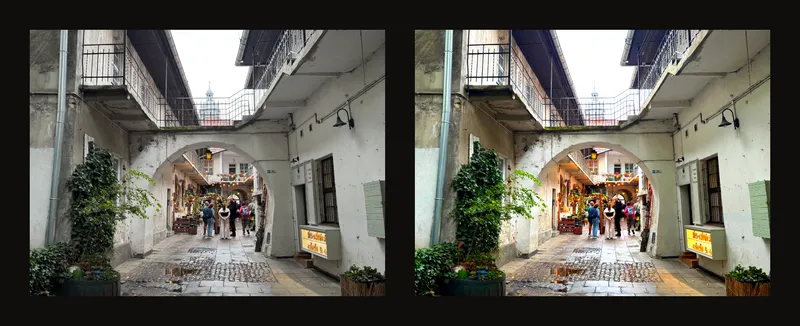
Jeweils eine Einstellung ändern
- Foto laden und Anpassungen öffnen
Laden Sie Ihr Referenzfoto und suchen Sie rechts Anpassungen. Er ist standardmäßig geöffnet; falls Sie ihn zuvor eingeklappt haben, klicken Sie auf seine Überschrift, um ihn zu öffnen. Öffnen Sie auf dem Handy zuerst die Bedienleiste. Ohne Foto sind die Regler deaktiviert.
- Neutral vergleichen
Lassen Sie den Bildausschnitt unverändert. Schalten Sie für einen Farbvergleich Schwarzweiß und Kantenerkennung aus. Notieren Sie vorhandene Werte vor Anpassungen zurücksetzen. Alle drei werden auf 0 gesetzt; das gesamte Werk wird dadurch nicht zurückgesetzt.
- Kleine Änderungen und Details prüfen
Beginnen Sie mit Helligkeit, dann Kontrast und Sättigung. Prüfen Sie helle und dunkle Bereiche zugleich. Stoppen Sie, bevor helle Flächen leer wirken oder Schatten zusammenlaufen. Die Beispielwerte erläutern dieses Foto; sie sind keine allgemeine Vorgabe.
Drei Regler und gemeinsames Zurücksetzen
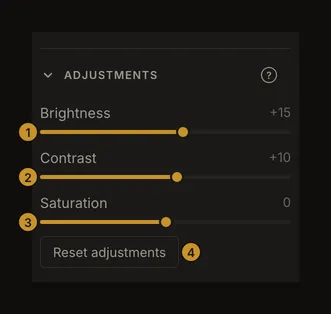
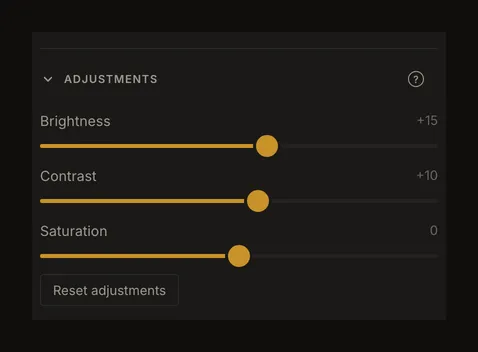
Jeder Regler reicht von −100 bis +100 in Schritten von 1; neutral ist 0. Ziehen Sie den Griff oder klicken Sie auf die Bahn. Mit fokussiertem Regler ermöglichen die Pfeiltasten kleine Änderungen. Die Zahl ist ein Einstellwert, keine gemessene Prozentangabe des Fotos. Ein separates Zahlenfeld gibt es nicht.
Anpassungen zurücksetzen erscheint, sobald ein Wert ungleich 0 ist. Die Schaltfläche setzt alle drei Werte zurück. Für eine einzelne Anpassung stellen Sie nur deren Regler auf 0.
Helligkeit verändert den Gesamteindruck
Positive Werte hellen auf, negative dunkeln ab. Erhöhen Sie den Wert vorsichtig, um ein dunkles Referenzfoto zu betrachten, und achten Sie auf Unterschiede in hellen Wänden oder Wolken. Bei −100 wird das Foto schwarz. In vollständig schwarzen oder weißen Quellflächen kann mehr Helligkeit keine Textur wiederherstellen.
Kontrast trennt oder nähert Tonwerte an
Positiver Kontrast vergrößert den Abstand zwischen hell und dunkel. Negativer verringert ihn; −100 ergibt ein gleichmäßiges Mittelgrau. Eine starke Erhöhung kann die Komposition zunächst deutlicher machen, dabei aber feine Abstufungen verbergen, die Sie malen möchten.
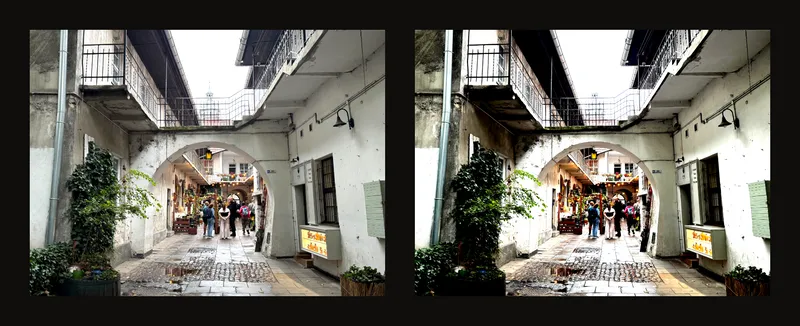
Sättigung verändert die Farbstärke
Positive Werte verstärken Farben, negative dämpfen sie. Bei −100 ist die Farbansicht entsättigt. Das aktiviert weder das Schwarzweiß-Werkzeug noch Tonwertstufen oder die Tonwertanalyse.
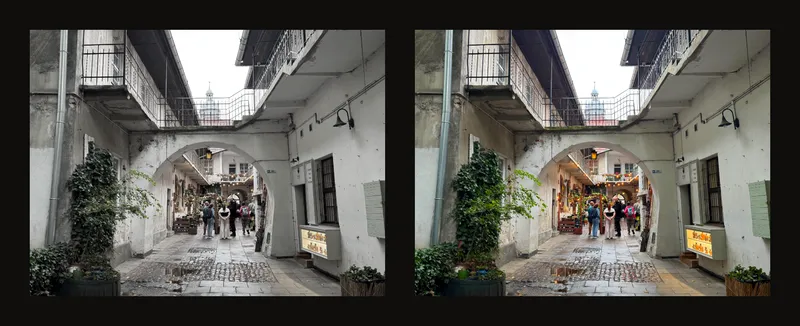
Beim Einschalten von Schwarzweiß wird die Sättigung auf 0 zurückgesetzt. Der Sättigungsregler ist dann deaktiviert und ein Hinweis erscheint. Nach der Rückkehr zur Farbe bleibt die Sättigung bei 0; stellen Sie sie bei Bedarf erneut ein.
Schwarzweiß und Kanten erneut prüfen
Helligkeit und Kontrast bleiben in Schwarzweiß verfügbar. Sie können Bildbereiche anderen Tonwertstufen oder Tonwertbereichen zuordnen; prüfen Sie Ihre Tonwertstudie danach erneut. Farbige Tonwertmarkierungen sind Hilfen. Die Bildanpassungen dienen nicht dazu, diese Markierungsfarben zu verändern.
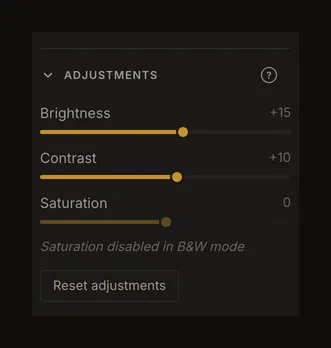
Auf dem Bildschirm sucht die Kantenerkennung die Kanten im Originalfoto, daher ändern die Anpassungen nicht, welche Kanten erscheinen; beim Hintergrund Foto verändern sie nur das Foto unter den Linien. Im PDF ist das anders: Dort werden die Kanten erst nach den Anpassungen erkannt, prüfen Sie also das heruntergeladene PDF. Rasterfarben, Zellanzahl, Zuschnittmaße und Bildorientierung bleiben unverändert.
Dieselben Einstellungen auf dem Handy
Öffnen Sie rechts die Bedienleiste und bei Bedarf Anpassungen. Bewegen Sie jeweils einen Regler und prüfen Sie die Zahl. Schließen Sie die Leiste für den Gesamteindruck; beim erneuten Öffnen bleiben die Werte erhalten.
Einstellungen behalten und PDF prüfen
Die lokale automatische Speicherung enthält diese Werte, ist aber kein Backup der Originaldatei. Beim Speichern eines Werks im Konto werden die Anpassungen ebenfalls gespeichert. Nicht jede Reglerbewegung erzeugt eine eigene Verlaufsversion.
Der PDF-Export verwendet Bildanpassungen. Seine Schwarzweiß-Option bestimmt die entsprechende Ausgabeansicht. Prüfen Sie die heruntergeladene PDF vor dem Drucken, besonders zusammen mit Tonwertstufen oder Kanten. Bildschirm und Drucker können unterschiedlich wirken; beurteilen Sie den Papierausdruck separat. Wenn Sie im PDF die Schwarzweiß-Option ankreuzen, werden keine Kantenlinien gedruckt.
Zurücksetzen stellt die unangepasste Ansicht des aktuell geladenen Bildes wieder her. Es macht weder einen Zuschnitt noch eine Drehung rückgängig und holt keine frühere Datei zurück. Behalten Sie dafür Ihr Original.