Usnadněte si čtení reference
Pomocí Úpravy zesvětlíte tmavou fotografii, oddělíte podobné tóny nebo utlumíte rušivé barvy. Tři posuvníky mění zobrazení, ne původní soubor v zařízení. Účet nepotřebujete. Detaily chybějící ve zdrojové fotografii nevytvoří.
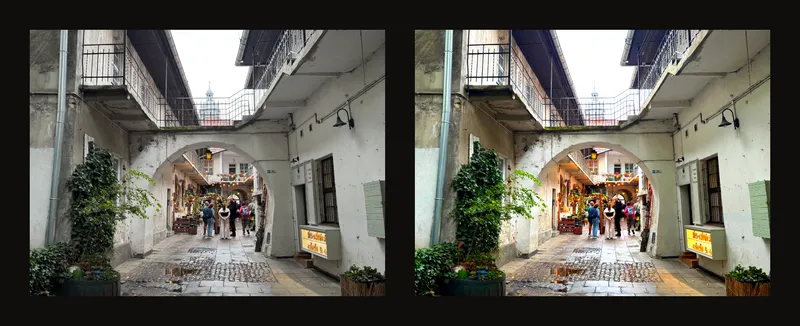
Měňte vždy jeden parametr
- Načtěte fotografii a otevřete Úpravy
Načtěte referenční fotografii a najděte vpravo Úpravy. Ve výchozím stavu je rozbalená; pokud jste ji dříve sbalili, otevřete ji kliknutím na její nadpis. Na telefonu nejprve otevřete panel ovládání. Bez fotografie jsou posuvníky neaktivní.
- Začněte neutrálním porovnáním
Neměňte výřez. Pro barevné porovnání vypněte černobílé zobrazení a detekci hran. Před Resetovat úpravy si poznamenejte stávající hodnoty. Všechny tři se vrátí na 0; celé dílo se tím neresetuje.
- Postupujte po malých krocích a sledujte detaily
Vyzkoušejte jas, pak kontrast a sytost. Sledujte současně světlou a tmavou oblast. Zastavte, než světlé plochy ztratí kresbu nebo stíny splynou. Hodnoty příkladu vysvětlují tuto fotografii, nejsou univerzálním přednastavením.
Tři posuvníky a společný reset
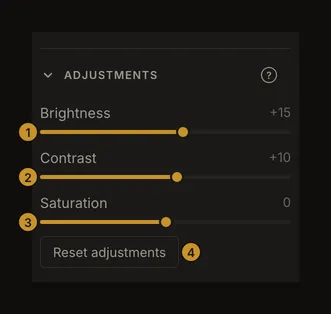
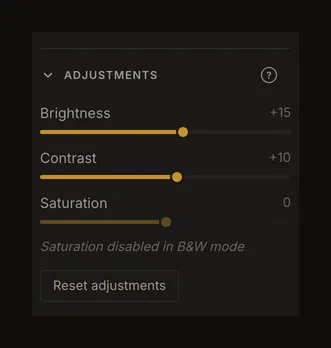
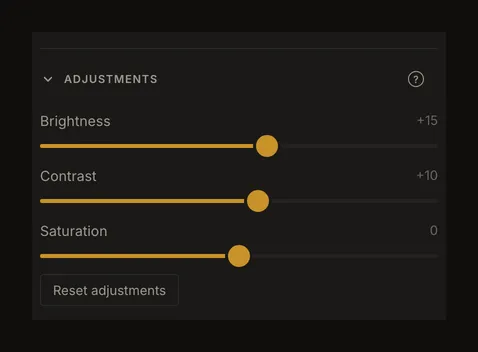
Každý posuvník má rozsah −100 až +100 po 1; neutrální hodnota je 0. Táhněte jezdcem nebo klikněte na dráhu. Se zaměřeným posuvníkem používejte šipky pro malé změny. Číslo je nastavení, ne změřené procento fotografie. Samostatné číselné pole tu není.
Resetovat úpravy se zobrazí, pokud je některá hodnota nenulová. Resetuje všechny tři. Pro jedinou úpravu vraťte jen její posuvník na 0.
Jas zesvětluje nebo ztmavuje celek
Kladné hodnoty zesvětlují, záporné ztmavují. Mírné zvýšení usnadní čtení tmavé reference; kontrolujte rozdíly na světlých stěnách nebo mracích. Při −100 fotografie zčerná. Vyšší jas neobnoví texturu v úplně černé nebo bílé oblasti originálu.
Kontrast tóny oddaluje nebo sbližuje
Kladný kontrast zvětšuje rozdíl mezi světlým a tmavým. Záporný jej zmenšuje; −100 vytvoří jednolitou střední šedou. Silné zvýšení může zjednodušit kompozici, ale skrýt jemné přechody potřebné při malování.
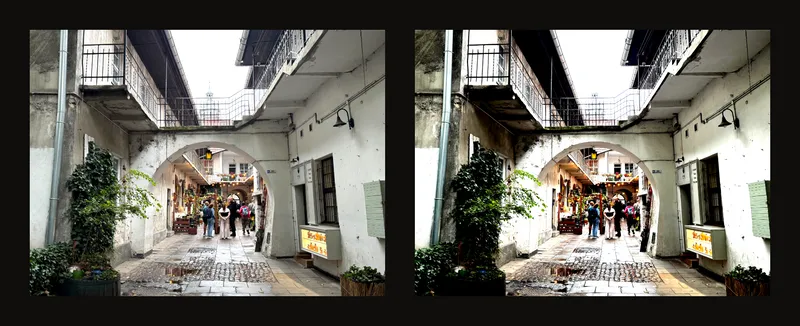
Sytost mění intenzitu barev
Kladné hodnoty barvy zesilují, záporné tlumí. Při −100 je barevné zobrazení odbarvené. Nezapíná to černobílý nástroj, tónové stupně ani ovládání tónové studie.
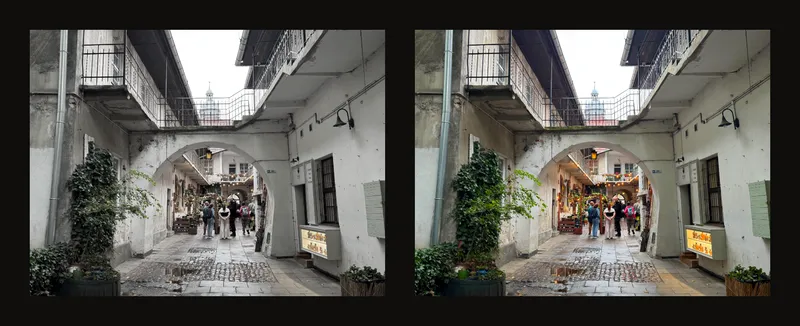
Zapnutí černobílého režimu nastaví sytost na 0. Posuvník sytosti je poté neaktivní a zobrazí se vysvětlení. Po návratu k barvě zůstává sytost na 0; podle potřeby ji nastavte znovu.
Znovu zkontrolujte tóny a hrany
Jas a kontrast jsou v černobílém režimu dostupné. Mohou přesunout oblasti mezi tónovými stupni či pásmy; znovu posuďte tónovou studii. Barevné překryvy jsou pomůcky; úpravy fotografie nejsou určeny ke změně barev těchto značek.
Na obrazovce detekce hran hledá hrany v původní fotografii, takže úpravy nemění, které hrany se zobrazí; s pozadím Foto mění jen fotografii pod čarami. PDF je jiné: hrany v něm vznikají až po použití úprav, proto zkontrolujte stažené PDF. Barvy mřížky, počet buněk, rozměry oříznutí a orientace se nemění.
Stejné nastavení na telefonu
Otevřete pravý panel a případně Úpravy. Pohybujte jedním posuvníkem a kontrolujte číslo. Zavřete panel pro posouzení celé fotografie; po otevření hodnoty zůstanou.
Uchovejte nastavení a ověřte PDF
Místní automatické ukládání prohlížeče zahrnuje tyto hodnoty, ale není zálohou originálu. Uložení díla do účtu zahrnuje úpravy také. Každý pohyb posuvníku nevytváří samostatnou verzi historie.
Export PDF používá úpravy obrazu. Jeho volba černobílého zobrazení určuje tuto podobu výstupu. Stažené PDF před tiskem ověřte, zvlášť s tónovými stupni či hranami. Obrazovka a tiskárna se mohou lišit; papírový tisk posuzujte zvlášť. Pokud v PDF zaškrtnete černobílou volbu, čáry hran se nevytisknou.
Reset zobrazí aktuálně načtený obraz bez úprav. Nezruší oříznutí či otočení ani nevrátí dřívější soubor. Uchovejte originál.