Gjør referansefotoet lettere å lese
Med Justeringer kan du lysne et mørkt foto, skille like toner eller dempe distraherende farger. De tre glidebryterne endrer visningen, ikke originalfilen på enheten. Du trenger ingen konto. De gjenskaper ikke detaljer som mangler i opptaket.

Endre én innstilling om gangen
- Last inn fotoet og åpne Justeringer
Last inn referansefotoet og finn Justeringer til høyre. Den er utvidet som standard; hvis du har lukket den tidligere, klikker du på overskriften for å åpne den. Åpne kontrollpanelet først på telefonen. Uten foto er glidebryterne deaktivert.
- Start med en nøytral sammenligning
Behold utsnittet. Slå av svart-hvitt og kantdeteksjon for å sammenligne fargefotoet. Noter eksisterende verdier før Tilbakestill justeringer. Alle tre blir 0; hele verket nullstilles ikke.
- Gjør små endringer og se på detaljene
Prøv lysstyrke først, så kontrast og metning. Se på et lyst og et mørkt område samtidig. Stopp før lyse flater mister tekstur eller skyggene flyter sammen. Eksempelverdiene gjelder dette fotoet, ikke alle referanser.
Tre glidebrytere og felles tilbakestilling
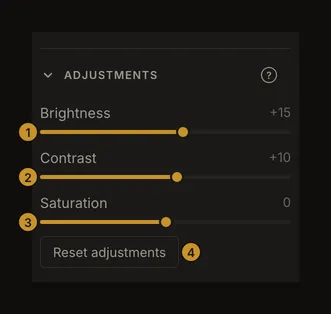
Hver glidebryter går fra −100 til +100 i trinn på 1; 0 er nøytralt. Dra håndtaket eller klikk på sporet. Bruk piltastene for små endringer når glidebryteren har fokus. Tallet er en innstilling, ikke en målt prosent av fotoet. Det finnes ikke et eget tallfelt.
Tilbakestill justeringer vises når en verdi er ulik 0. Den nullstiller alle tre. For én justering setter du bare den aktuelle glidebryteren til 0.
Lysstyrke lysner eller mørkner helheten
Positive verdier lysner, negative mørkner. En moderat økning hjelper med en mørk referanse; kontroller nyanser i lyse vegger eller skyer. Ved −100 blir fotoet svart. Mer lysstyrke gjenskaper ikke tekstur i helt svarte eller hvite områder i originalen.
Kontrast skiller eller samler toner
Positiv kontrast øker avstanden mellom lyst og mørkt. Negativ kontrast reduserer den; −100 gir en jevn mellomgrå flate. En kraftig økning kan tydeliggjøre komposisjonen, men skjule små forskjeller du trenger å male.

Metning endrer fargestyrken
Positive verdier forsterker farger, negative demper dem. Ved −100 er fargevisningen avmettet. Dette slår ikke på svart-hvitt-verktøyet, tonale trinn eller kontrollene for verdistudier.

Når du slår på svart-hvitt, nullstilles metningen til 0. Glidebryteren for metning blir deaktivert, og en forklarende merknad vises. Når du går tilbake til farge, er metningen fortsatt 0; still den inn på nytt ved behov.
Kontroller svart-hvitt og kanter på nytt
Lysstyrke og kontrast er fortsatt tilgjengelige i svart-hvitt. De kan flytte områder mellom tonale trinn eller verdiområder; vurder verdistudien på nytt. Fargede overlegg er hjelpemidler; bildejusteringer er ikke en måte å endre disse markeringsfargene på.
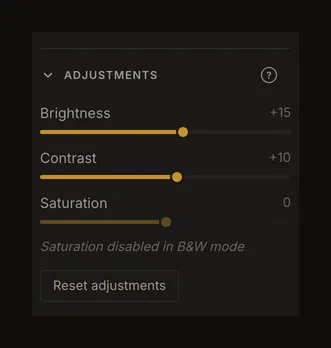
På skjermen finner kantdeteksjon kantene i originalfotoet, så justeringene endrer ikke hvilke kanter som vises; med bakgrunnen Foto endrer de bare fotoet under linjene. PDF-en er annerledes: den finner kantene etter at justeringene er brukt, så sjekk den nedlastede PDF-en. Gitterfarger, antall celler, beskjæringsmål og bilderetning endres ikke.
De samme innstillingene på telefonen
Åpne høyre panel og eventuelt Justeringer. Flytt én glidebryter om gangen og sjekk tallet. Lukk panelet for å vurdere hele fotoet; verdiene beholdes når du åpner det igjen.
Behold innstillingene og kontroller PDF-en
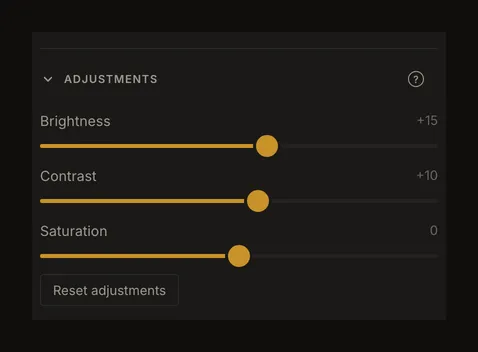
Nettleserens lokale autolagring tar med disse verdiene, men er ingen sikkerhetskopi av originalen. Lagring av et verk på kontoen beholder også justeringene. Hver glidebevegelse lager ikke en egen historikkversjon.
PDF-eksporten bruker bildejusteringene. Svart-hvitt-valget bestemmer denne utskriftsvisningen. Kontroller den nedlastede PDF-en før utskrift, særlig med tonale trinn eller kanter. Skjerm og skriver kan gi ulike inntrykk; vurder papirutskriften separat. Hvis du krysser av for svart-hvitt-valget i PDF-en, skrives ikke kantlinjene ut.
Tilbakestilling viser det innlastede bildet uten justeringer. Det angrer ikke beskjæring eller rotasjon og henter ikke tilbake en tidligere fil. Behold originalen.