Od fotografie k plánu kresby
Začněte jednou fotografií a otázkou: které tvary nebo světelné vztahy chcete pochopit? Nástroj umožňuje oříznutí, mřížku i zjednodušení tónů; hotový obraz za vás nenakreslí. Původní soubor uchovejte zvlášť.
Vytvořte si účet, abyste mohli práci uložit a vrátit se k ní i s jejím nastavením. Oříznutí, mřížku, tonální rozbor i stažení PDF můžete používat bez přihlášení. Otevření místní fotografie samo o sobě práci do účtu neuloží.
První předloha v pěti krocích
- Otevřete vhodnou fotografii
Tlačítkem na konci průvodce otevřete nástroj. Vyberte nebo přetáhněte JPG, PNG či WebP do prázdné plochy; soubor může mít nejvýše 20 MB. Oranžová loď má výrazný tvar proti písku a vodě. Průvodce nahráním vysvětluje schránku, výběr souboru v telefonu, formáty i výměnu fotografie.
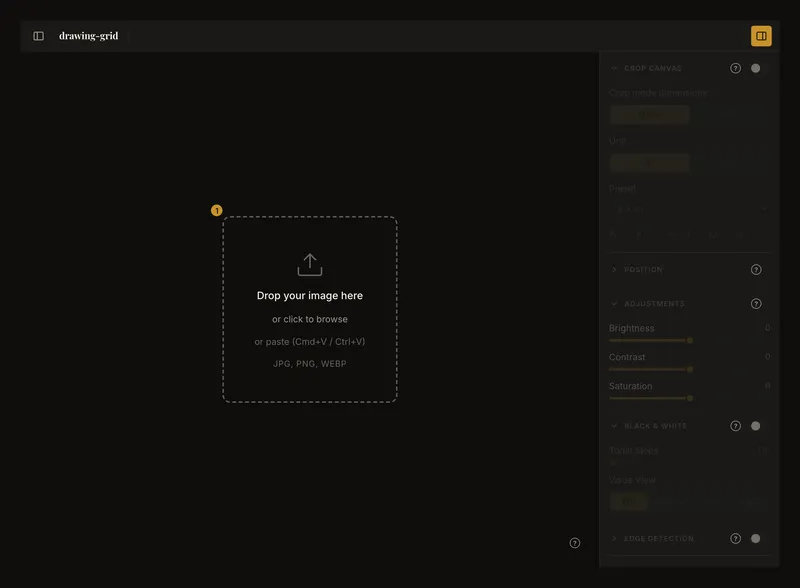
① Vyberte fotografii uprostřed. Levé horní tlačítko otevře nabídku účtu, pravé ovládací panel. - Přizpůsobte kompozici papíru
Otevřete Oříznutí plátna, zapněte režim oříznutí a nastavte jednotku, šířku a výšku. Upravte rámeček a použijte Použít oříz. Příklad lodi má široký formát 15 × 7,5 cm. Samotné zadání rozměrů oříznutí nepoužije. Průvodce oříznutím vysvětluje rámeček, předvolby i oblíbené velikosti. Použité oříznutí mění pracovní obrázek.
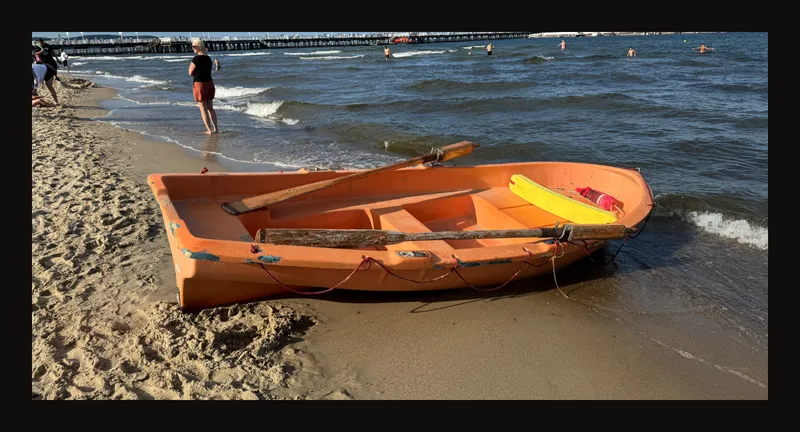
Poměr 2:1 ubere oblohu a popředí, ale zachová siluetu lodi. - Porovnejte polohy pomocí několika buněk
Zapněte Překrytí mřížkou a začněte třeba šesti sloupci a čtyřmi řádky. Pro nezávislé počty vypněte Čtvercové buňky podle; zapněte jej, pokud jsou důležitější čtvercové buňky. Sledujte průsečíky trupu s mřížkou místo každého detailu. Průvodce mřížkou vysvětluje počty a částečné buňky, oddíly popisků a úhlopříček další orientaci. Pro jednu oblast vyzkoušejte zaměření buňky.
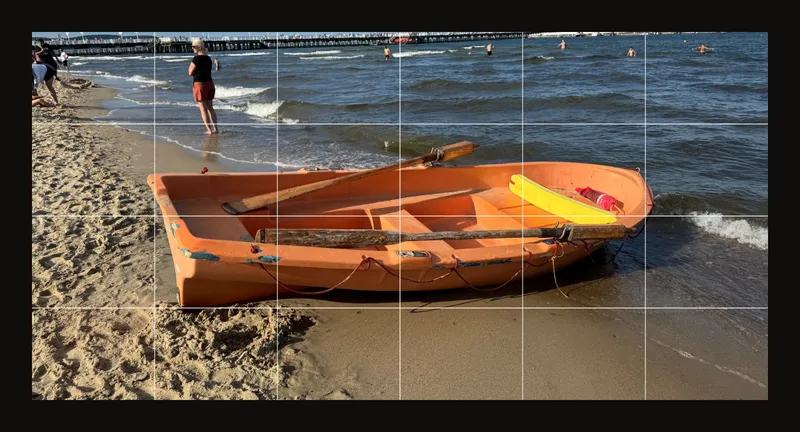
Řídká mřížka pomáhá najít důležité rohy a křivky. Více buněk nemusí pomoci více. - Porovnejte světlé a tmavé tvary
Vypněte mřížku a posuďte velké plochy. Zapněte Černobílá pro odstíny šedi. Začněte plynulými tóny, poté nastavte Tonální úrovně na 3. Automatická pásma jsou výchozí bod, ne povinný malířský plán. Barvu posuzujte opět na barevné fotografii. Další nástroje upravují obraz, zkoumají hrany nebo vzorkují barvu.
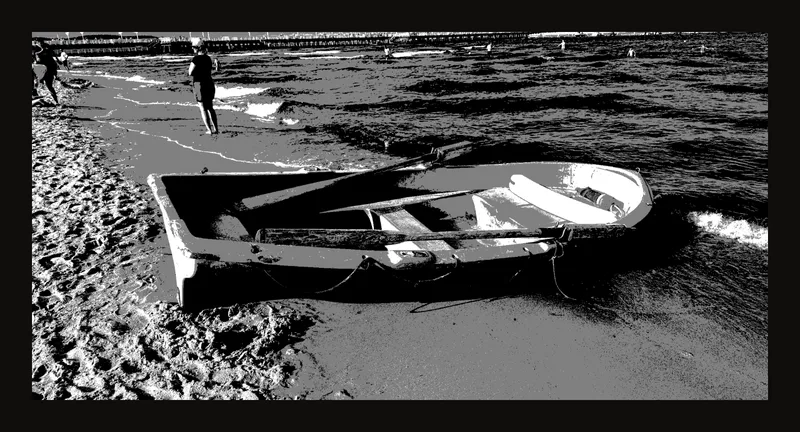
Tři tóny usnadní porovnání velkých světlých a tmavých ploch, neurčují však tahy štětce. - Uložte práci a pokračujte později
Doporučujeme vytvořit si účet a práci uložit, abyste se k ní mohli vrátit. Přihlaste se, zvolte Uložit a ověřte úspěšné uložení. Uloženou práci můžete znovu otevřít s jejím nastavením a pokračovat; historie zpřístupňuje uložené verze, které jsou stále uchované. Související práce seskupte do projektů a pomocí štítků je označujte a filtrujte.
Místní obnova, uložení do účtu a PDF jsou různé věci. Nespoléhejte jen na prohlížeč; uchovejte původní fotografii a důležité práce cíleně ukládejte.
Volitelně si předlohu vytiskněte nebo stáhněte jako PDF. PDF je výstupní kopie, nikoli původní soubor fotografie ani upravitelná práce v účtu. Otevřete Tisk a nastavte PDF. Náhled ukazuje rozvržení stránek; skutečný obrázek ověřte ve staženém PDF. Pokud vás tisk upozorní na nepoužité oříznutí, použijte je a pokračujte k nastavení tisku, nebo dialog zrušte a vraťte se k úpravám. Ověřte papír, okraje i měřítko a vypněte nechtěnou mřížku či analytické překrytí.
Najděte skryté ovládání
Levé tlačítko v záhlaví otevírá nabídku účtu, pravé ukazuje či skrývá úpravy. Úzké obrazovky používají kompaktní nabídky nebo panely. Oddíl rozbalíte názvem či šipkou. Rozbalení nemusí zapnout efekt: ten má vlastní přepínač. Některé obrazové funkce čekají na nahrání fotografie.
Po nahrání fotografie najdete na úzké liště další akce v Další akce (⋯), například nahrání či výměnu obrázku a tisk. Nabídka závisí na šířce a aktuální práci. Zavření panelu pouze skryje ovládání, fotografii nezahodí.
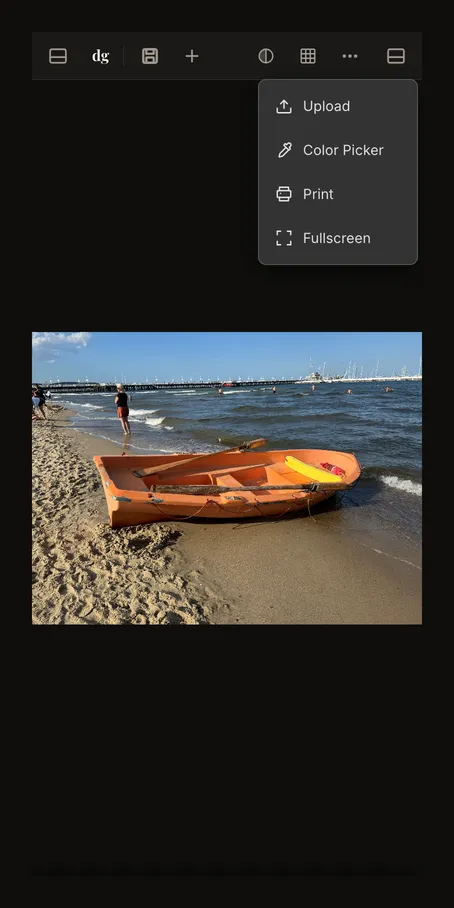
Otazník otevře průvodce v nové kartě a zachová editor. Na počítači zobrazíte přehled zkratek kliknutím na Stisknutím ? zobrazíte všechny klávesové zkratky v postranním panelu účtu nebo stisknutím klávesy ?. Na dotykovém zařízení používejte viditelné ovládání; klávesnice není nutná.
Rozlišujte funkce vyžadující účet
Vytvořte si účet pro sbírku prací, ke kterým se můžete vracet: otevřete je s uloženým nastavením, pokračujte ve studii a prohlédněte si dosud uchované uložené verze. Projekty sdružují související práce; štítky pomáhají s označením a filtrováním.
Před přihlášením nabídka ukazuje zamčené akce. Uložené práce, projekty, štítky, uložené verze, nastavení, účet a odeslání zpětné vazby patří k přihlášené práci.
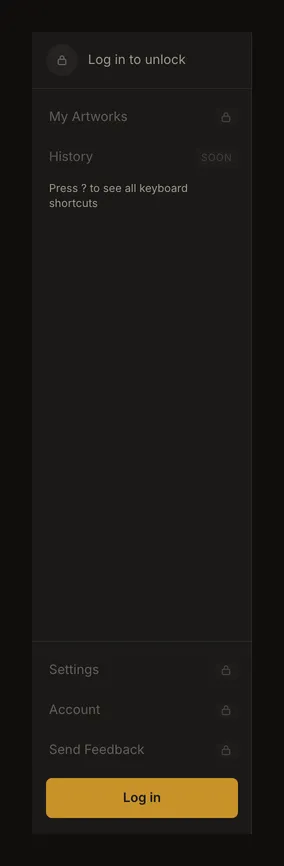
Po přihlášení najdete uložené práce v galerii. Projekty je uspořádávají, štítky označují a filtrují. Tlačítka Předchozí verze a Další verze na nástrojové liště přecházejí mezi uloženými verzemi, nikoli mezi jednotlivými změnami posuvníků; samostatná historie v postranním panelu je zatím označená jako připravovaná. Nastavení obsahuje výchozí hodnoty a volby, účet osobní údaje a správu přístupu. Autosynchronizace nenahrazuje první uložení. Před odchodem ověřte stav uložení.
Vyberte další užitečný krok
Pro proporce upravte mřížku nebo zaměřte buňku. Pro jiný papír změňte oříznutí a velikost plátna; opakované rozměry uložte mezi oblíbené. Pro prohlížení zkuste přizpůsobení, vyplnění, přiblížení či celou obrazovku. Samy nemění rozměry staženého obrázku.
Pro světlo porovnávejte barvu, šedou a tonální skupiny. Před tiskem zkontrolujte stažené PDF. Před dalším snímkem si přečtěte o nové samostatné práci, než zahodíte neuložené změny.
Časté dotazy
Proč nevidím ovládací prvek z průvodce?
Otevřete pravý panel a rozbalte příslušný oddíl. Na úzké obrazovce zkontrolujte další akce. Je-li obrazová funkce neaktivní, nahrajte fotografii. Funkce účtu stále vyžadují přihlášení.
Uloží se fotografie hned po otevření?
Načte se do editoru, ale automaticky nevznikne práce v účtu. Prohlížeč může obnovit místní relaci; nejde o trvalou zálohu. Pro kopii v účtu se přihlaste a poprvé výslovně uložte.
Musím před kreslením použít všechny úpravy?
Ne. Začněte vhodným oříznutím a případně jednoduchou mřížkou. Další nástroje použijte, až odpovídají na konkrétní otázku. Plán stále porovnávejte s původní fotografií.