Vom Referenzfoto zum Zeichenplan
Beginnen Sie mit einem Foto und einer Frage: Welche Formen oder Lichtverhältnisse möchten Sie verstehen? Das Werkzeug kann die Vorlage zuschneiden, ein Raster darüberlegen und Tonwerte vereinfachen. Es zeichnet oder malt das fertige Bild nicht für Sie. Bewahren Sie die Originaldatei separat auf.
Legen Sie ein Konto an, um Ihr Kunstwerk zu speichern und später mit seinen Einstellungen wieder zu öffnen. Zuschneiden, Raster, Tonwertstudien und PDF-Download sind auch ohne Anmeldung möglich. Das Öffnen eines lokalen Fotos speichert noch kein Kunstwerk im Konto.
In fünf Schritten zur ersten Vorlage
- Ein geeignetes Foto öffnen
Öffnen Sie das Werkzeug über die Schaltfläche am Ende dieser Anleitung. Wählen Sie eine JPG-, PNG- oder WebP-Datei bis 20 MB oder ziehen Sie sie in die leere Fläche. Das orangefarbene Boot bietet eine klare Hauptform vor Sand und Wasser. Die Upload-Anleitung erklärt Zwischenablage, Dateiauswahl am Telefon, Formate und Bildwechsel.
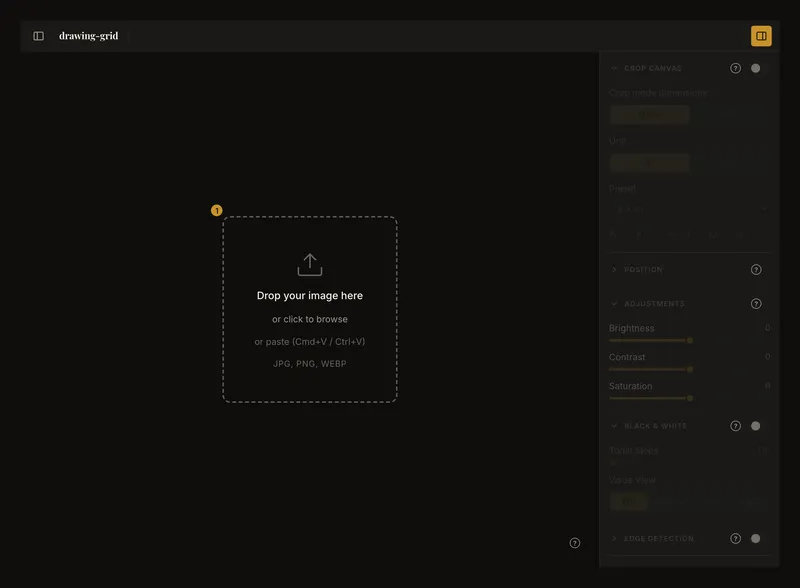
① Wählen Sie das Foto in der Mitte. Links oben öffnen Sie das Kontomenü, rechts die Bearbeitungsregler. - Die Komposition an das Papier anpassen
Öffnen Sie Leinwand zuschneiden, aktivieren Sie den Zuschnittmodus und wählen Sie Einheit, Breite und Höhe. Richten Sie den Rahmen aus und verwenden Sie Zuschnitt anwenden. Das Bootbeispiel nutzt 15 × 7,5 cm. Maße allein wenden den Zuschnitt noch nicht an. Die Zuschnitt-Anleitung erklärt Rahmen, Vorlagen und Favoriten. Ein angewendeter Zuschnitt verändert das Arbeitsbild.
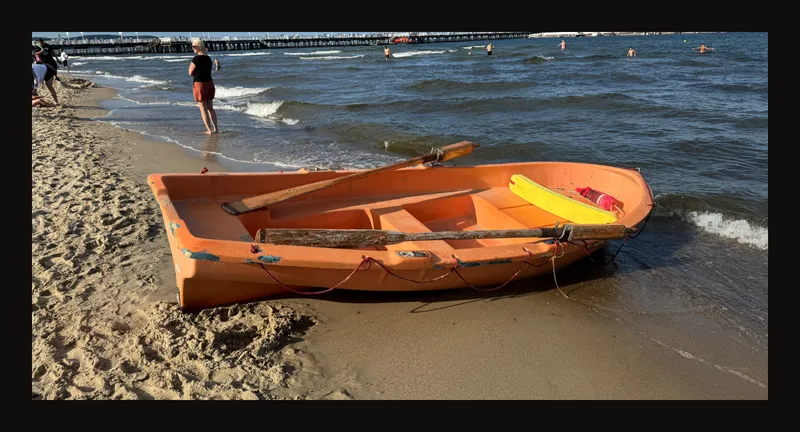
Der 2:1-Ausschnitt reduziert Himmel und Vordergrund, ohne den Bootsumriss abzuschneiden. - Positionen anhand weniger Zellen vergleichen
Aktivieren Sie Rasterüberlagerung und beginnen Sie etwa mit sechs Spalten und vier Zeilen. Schalten Sie Quadratische Zellen nach für unabhängige Anzahlen aus; aktivieren Sie es, wenn quadratische Zellen wichtiger sind. Vergleichen Sie die Schnittpunkte des Rumpfs mit dem Raster statt jedes Detail nachzuzeichnen. Die Raster-Anleitung erklärt Anzahlen und Teilzellen, ihre Abschnitte zu Beschriftungen und Diagonalen weitere Orientierungshilfen. Mit dem Zellfokus betrachten Sie einen Bereich genauer.
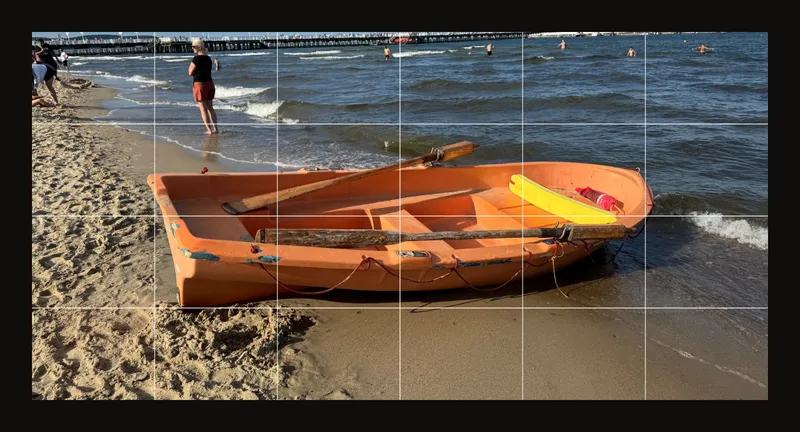
Ein grobes Raster hilft, wichtige Ecken und Kurven einzuordnen. Mehr Zellen sind nicht immer hilfreicher. - Helle und dunkle Formen vergleichen
Schalten Sie das Raster zur Beurteilung großer Massen aus. Aktivieren Sie Schwarz-Weiß für Graustufen. Beginnen Sie mit stufenlosen Tönen und setzen Sie dann Tonstufen auf 3. Diese automatischen Bereiche sind ein Ausgangspunkt, kein verbindlicher Malplan. Wechseln Sie zur Farbbeurteilung zurück zum Farbfoto. Weitere Regler verändern das Bild, untersuchen Kanten oder nehmen Farbproben.
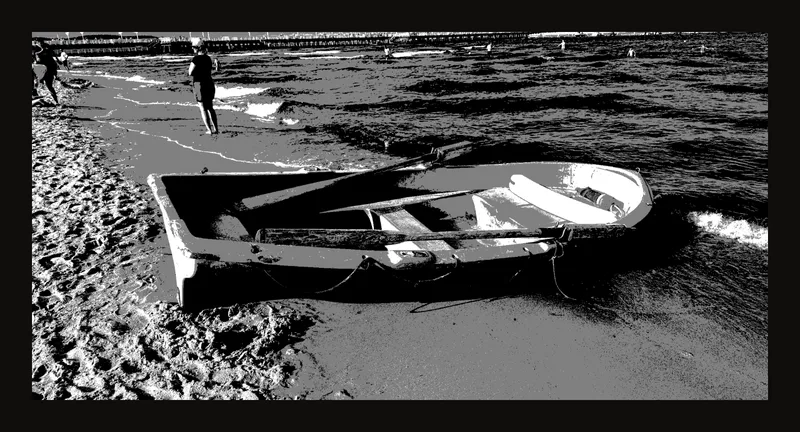
Drei Tonwerte erleichtern den Vergleich großer heller und dunkler Flächen, ohne die Malweise vorzuschreiben. - Kunstwerk speichern und später weiterarbeiten
Wir empfehlen, ein Konto anzulegen und Ihr Kunstwerk zu speichern, damit Sie später daran weiterarbeiten können. Melden Sie sich an, wählen Sie Speichern und prüfen Sie, ob das Speichern erfolgreich war. Sie können das gespeicherte Kunstwerk mit seinen Einstellungen wieder öffnen; der Versionsverlauf bietet Zugriff auf weiterhin vorhandene gespeicherte Versionen. Mit Projekten gruppieren Sie zusammengehörige Kunstwerke; Tags helfen beim Kennzeichnen und Filtern.
Lokale Browserwiederherstellung, Kontospeicherung und PDF sind unterschiedliche Dinge. Verlassen Sie sich nicht allein auf den Browser; behalten Sie das Originalfoto und speichern Sie wichtige Kunstwerke bewusst.
Optional können Sie eine Vorlage drucken oder als PDF herunterladen. Das PDF ist eine Ausgabekopie, weder die ursprüngliche Fotodatei noch ein im Konto bearbeitbares Kunstwerk. Öffnen Sie Drucken, um ein PDF einzurichten. Die Vorschau zeigt das Seitenlayout; das eigentliche Bild prüfen Sie im heruntergeladenen PDF. Wenn beim Drucken nach einem noch nicht übernommenen Zuschnitt gefragt wird, übernehmen Sie ihn, um zu den Druckeinstellungen zu gelangen, oder brechen Sie ab, um zur Bearbeitung zurückzukehren. Prüfen Sie Papierformat, Ränder und Maßstab. Schalten Sie unerwünschte Raster oder Analyseüberlagerungen aus.
Verborgene Bedienelemente finden
Die linke Kopfleisten-Schaltfläche öffnet das Kontomenü, die rechte zeigt oder verbirgt die Bearbeitungsregler. Schmale Bildschirme verwenden kompakte Menüs oder Bereiche. Öffnen Sie einen Abschnitt über Titel oder Pfeil. Das Aufklappen aktiviert nicht automatisch seinen Effekt: Dafür gibt es einen eigenen Schalter. Manche Bildfunktionen bleiben ohne geladenes Foto deaktiviert.
Nach dem Laden eines Fotos verschiebt eine schmale Werkzeugleiste Aktionen nach Weitere Aktionen (⋯). Dort finden Sie etwa Bildladen beziehungsweise Bildwechsel und Drucken. Welche Einträge erscheinen, hängt von Breite und aktuellem Kunstwerk ab. Ein geschlossener Bereich verbirgt nur seine Regler, nicht das Foto.
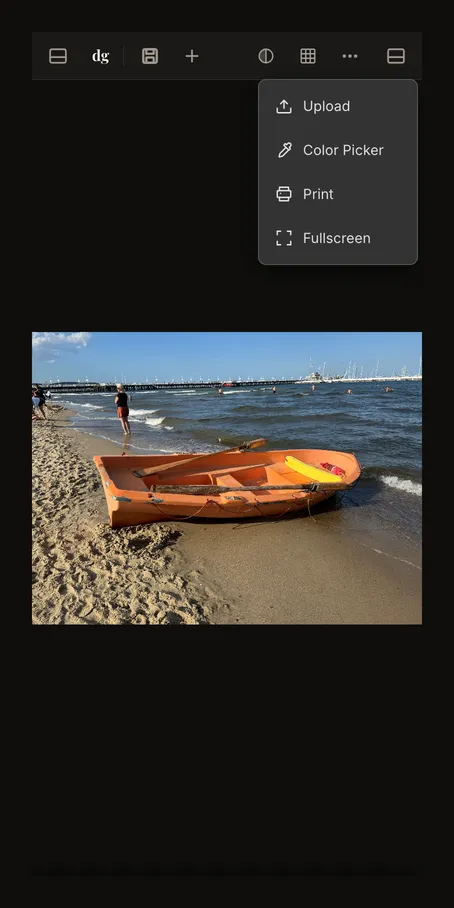
Ein Fragezeichen öffnet die Anleitung in einem neuen Tab und lässt den Editor verfügbar. Am Desktop klicken Sie in der Kontoseitenleiste auf ? drücken, um alle Tastenkürzel anzuzeigen oder drücken ?, um die Übersicht der Tastenkürzel zu sehen. Auf Touchgeräten verwenden Sie sichtbare Schaltflächen; eine Tastatur ist nicht erforderlich.
Funktionen mit Konto erkennen
Mit einem Konto bauen Sie eine Sammlung auf, zu der Sie zurückkehren können: Öffnen Sie gespeicherte Kunstwerke mit ihren Einstellungen, setzen Sie eine Studie fort und rufen Sie weiterhin vorhandene gespeicherte Versionen auf. Projekte bündeln zusammengehörige Kunstwerke; Tags helfen beim Kennzeichnen und Filtern.
Vor der Anmeldung zeigt das Kontomenü gesperrte Aktionen. Gespeicherte Kunstwerke, Projekte, Tags, gespeicherte Versionen, Einstellungen, Konto und das Senden von Feedback gehören zum angemeldeten Ablauf.
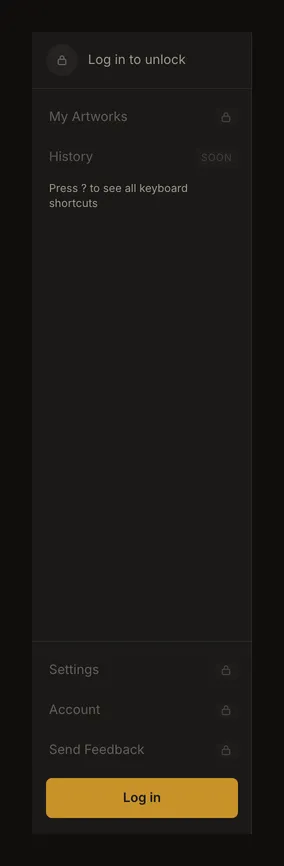
Nach der Anmeldung finden Sie gespeicherte Kunstwerke in der Galerie. Projekte ordnen Kunstwerke, Tags kennzeichnen und filtern sie. Die Schaltflächen Vorherige Version und Nächste Version in der Werkzeugleiste wechseln zwischen gespeicherten Versionen, nicht zwischen einzelnen Reglerbewegungen; der separate Verlaufseintrag in der Seitenleiste ist noch als künftig verfügbar markiert. Einstellungen enthalten Vorgaben und Optionen, Konto die Kontodaten und Zugriffsverwaltung. Autosync ersetzt nicht das erste Speichern. Prüfen Sie den Speicherstatus vor dem Verlassen.
Den nächsten sinnvollen Schritt wählen
Für Proportionen passen Sie das Raster an oder fokussieren eine Zelle. Für anderes Papier ändern Sie Zuschnitt und Leinwandgröße; Favoriten merken wiederkehrende Maße. Zum Betrachten dienen Einpassen, Füllen, Zoom und Vollbild. Allein dadurch ändert sich die Größe eines heruntergeladenen Bildes nicht.
Vergleichen Sie für Lichtstudien Farbe, Graustufen und Tonwertgruppen. Prüfen Sie vor dem Drucken das heruntergeladene PDF. Lesen Sie vor einem neuen Foto, wie Sie ein separates Kunstwerk beginnen, bevor Sie ungespeicherte Änderungen verwerfen.
Häufige Fragen
Warum finde ich ein gezeigtes Bedienelement nicht?
Öffnen Sie den rechten Bereich und klappen Sie den passenden Abschnitt auf. Prüfen Sie auf schmalen Bildschirmen auch die weiteren Aktionen. Laden Sie ein Foto, falls eine Bildfunktion deaktiviert ist. Kontoaktionen erfordern weiterhin die Anmeldung.
Wird mein Foto beim Öffnen sofort gespeichert?
Es wird in den Editor geladen, aber nicht automatisch als Kunstwerk im Konto angelegt. Der Browser kann eine lokale Sitzung wiederherstellen; das ist keine dauerhafte Sicherung. Melden Sie sich für eine Kontokopie an und speichern Sie erstmals ausdrücklich.
Muss ich vor dem Zeichnen alle Einstellungen verwenden?
Nein. Beginnen Sie mit einem hilfreichen Zuschnitt und bei Bedarf einem einfachen Raster. Ergänzen Sie weitere Werkzeuge nur für konkrete zeichnerische Fragen. Vergleichen Sie Ihren Plan weiterhin mit dem Originalfoto.