De la foto de referencia al plan de dibujo
Empieza con una foto y una pregunta: ¿qué formas o relaciones de luz quieres comprender? La herramienta recorta, superpone una cuadrícula y simplifica los valores; no dibuja ni pinta el resultado por ti. Conserva el archivo original aparte.
Crea una cuenta para guardar tu obra y volver a ella con sus ajustes. También puedes recortar, añadir una cuadrícula, estudiar valores y descargar un PDF sin iniciar sesión. Abrir una foto local no guarda una obra en tu cuenta.
Tu primera referencia en cinco pasos
- Abre una fotografía útil
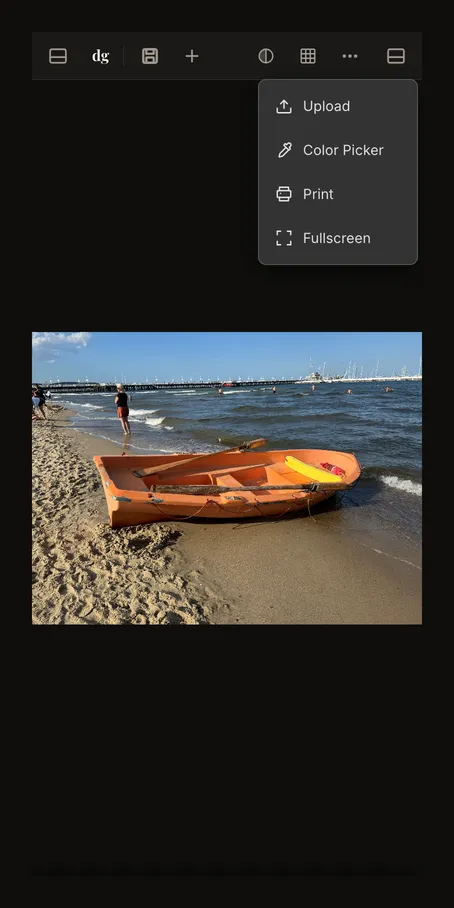
Abre la herramienta con el botón al final de esta guía. Elige o arrastra un JPG, PNG o WebP de hasta 20 MB al área vacía. La barca naranja tiene una silueta clara frente a la arena y el agua. La guía de carga explica el portapapeles, la selección en el teléfono, los formatos y el cambio de foto.
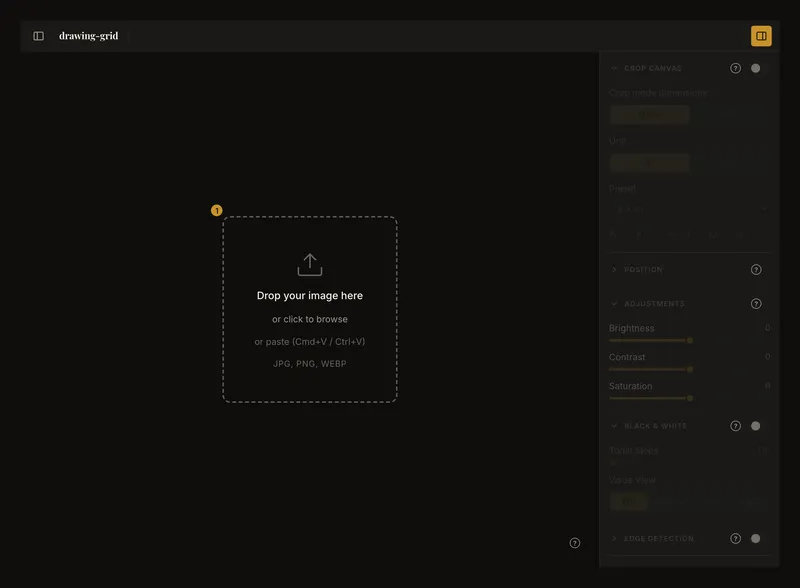
① Elige la foto en el centro. El botón superior izquierdo abre el menú de cuenta; el derecho, los controles de edición. - Adapta la composición al papel
Abre Recortar lienzo, activa el recorte y elige unidad, anchura y altura. Ajusta el marco y usa Aplicar recorte. El ejemplo mide 15 × 7,5 cm. Introducir medidas no aplica el recorte por sí solo. La guía de recorte explica el marco, los preajustes y favoritos. Aplicar el recorte cambia la imagen de trabajo.
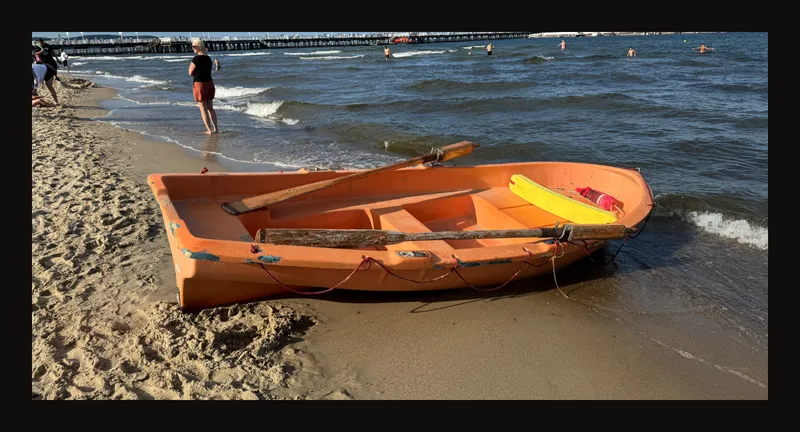
El formato 2:1 reduce cielo y primer plano sin cortar la silueta de la barca. - Compara posiciones con pocas celdas
Activa Superposición de cuadrícula y empieza, por ejemplo, con seis columnas y cuatro filas. Desactiva Celdas cuadradas por para fijar las cantidades independientemente; actívalo si prefieres celdas cuadradas. Compara los cruces del casco con la cuadrícula en vez de calcar cada detalle. La guía de cuadrícula explica cantidades y celdas parciales; las secciones de etiquetas y diagonales ofrecen más referencias. Prueba el enfoque de celda para estudiar una zona.
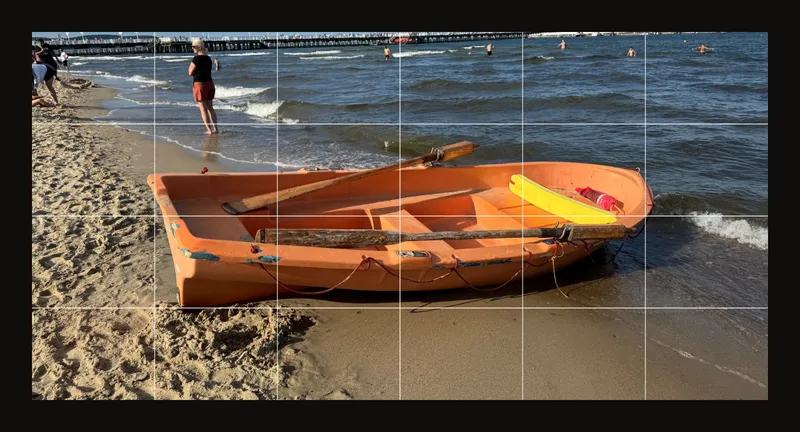
Una cuadrícula sencilla ayuda a localizar esquinas y curvas importantes. Más celdas no siempre ayudan más. - Compara las formas claras y oscuras
Desactiva la cuadrícula para valorar grandes masas. Activa Blanco y negro para ver grises. Empieza con tonos continuos y prueba después Niveles tonales en 3. Las bandas automáticas son un punto de partida, no un plan obligatorio. Vuelve a la foto en color para juzgar el color. Otros controles ajustan la imagen, analizan bordes o toman muestras de color.
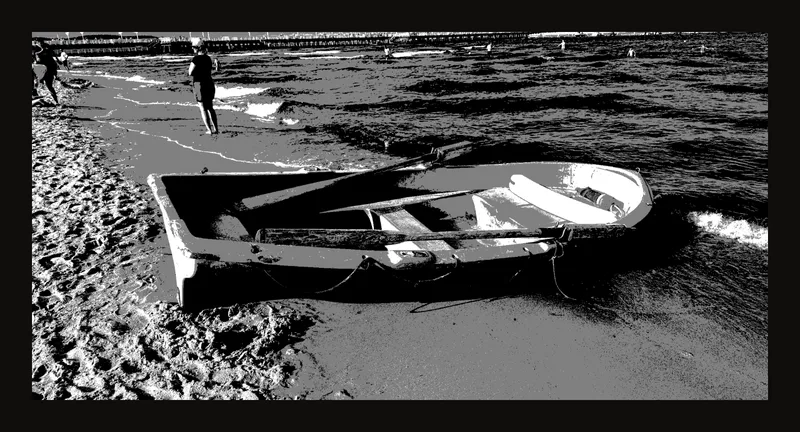
Tres valores facilitan comparar grandes áreas claras y oscuras sin dictar tus pinceladas. - Guarda la obra para continuar más tarde
Te recomendamos crear una cuenta y guardar tu obra para poder retomarla. Inicia sesión, elige Guardar y comprueba que se haya guardado correctamente. Podrás abrir la obra con sus ajustes y seguir trabajando; el historial permite volver a las versiones guardadas que aún se conservan. Agrupa las obras relacionadas en proyectos y usa etiquetas para identificarlas y filtrarlas.
Recuperación local, guardado en la cuenta y PDF son cosas distintas. No dependas solo del navegador: conserva la foto original y guarda tus obras importantes deliberadamente.
Si lo necesitas, también puedes imprimir una referencia o descargar un PDF. El PDF es una copia de salida, no el archivo de foto original ni una obra editable de la cuenta. Abre Imprimir para configurar un PDF. La vista previa muestra la distribución de páginas; comprueba la imagen real en el PDF descargado. Si al imprimir aparece un aviso sobre un recorte sin aplicar, aplícalo para continuar con los ajustes de impresión o cancela para volver a editar. Revisa papel, márgenes y escala; desactiva cuadrículas o superposiciones analíticas que no quieras incluir.
Encuentra los controles ocultos
El botón izquierdo de la cabecera abre el menú de cuenta; el derecho muestra u oculta los controles. Las pantallas estrechas usan menús o paneles compactos. Abre cada sección mediante su título o flecha. Expandirla no activa necesariamente el efecto: usa su interruptor aparte. Algunos controles esperan a que cargues una foto.
Con una foto cargada, la barra estrecha lleva acciones a Más acciones (⋯), como cargar o sustituir la imagen e imprimir. Los elementos dependen de la anchura y la obra actual. Cerrar un panel oculta sus controles, pero no descarta la foto.
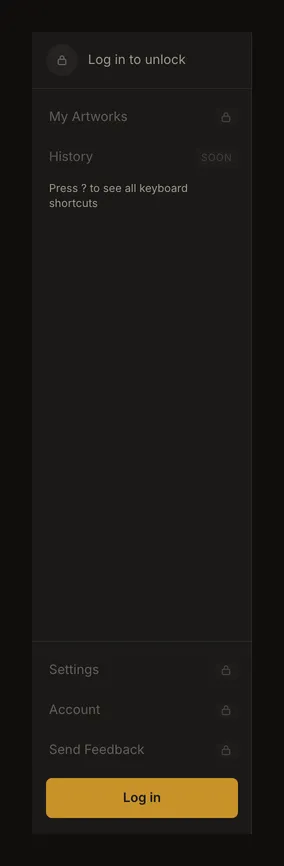
Un signo de interrogación abre la guía en otra pestaña y conserva el editor. En un ordenador, haz clic en Pulsa ? para ver todos los atajos de teclado en la barra lateral de cuenta, o pulsa ?, para ver la lista de atajos. En dispositivos táctiles usa los controles visibles; no necesitas teclado.
Distingue las funciones que requieren cuenta
Crea una cuenta para reunir obras a las que puedas volver: ábrelas con sus ajustes, continúa un estudio y consulta las versiones guardadas que aún se conservan. Los proyectos agrupan obras relacionadas; las etiquetas ayudan a identificarlas y filtrarlas.
Antes de iniciar sesión, el menú muestra acciones bloqueadas. Obras guardadas, proyectos, etiquetas, versiones guardadas, ajustes, cuenta y envío de comentarios forman parte del trabajo con sesión iniciada.
Después de iniciar sesión, busca tus obras en la galería. Los proyectos las organizan; las etiquetas las identifican y filtran. Los botones Versión anterior y Versión siguiente de la barra de herramientas pasan de una versión guardada a otra, no por cada cambio de un deslizador; la entrada separada de historial en la barra lateral sigue marcada como próxima. Ajustes contiene valores predeterminados y opciones; Cuenta, datos y acceso. Autosync no sustituye el primer guardado. Comprueba el estado antes de salir.
Elige el siguiente paso útil
Para proporciones, ajusta la cuadrícula o enfoca una celda. Para otro papel, cambia el recorte y tamaño del lienzo; los favoritos conservan medidas repetidas. Para mirar, prueba ajustar, llenar, zoom o pantalla completa. Por sí solos no cambian el tamaño de una imagen descargada.
Compara color, grises y grupos tonales para estudiar la luz. Revisa el PDF descargado antes de imprimir. Antes de cambiar de foto, lee cómo iniciar una obra independiente sin descartar cambios que quieras conservar.
Preguntas frecuentes
¿Por qué no encuentro un control de la guía?
Abre el panel derecho y expande su sección. En pantallas estrechas revisa más acciones. Carga una foto si el control de imagen está desactivado. Las funciones de cuenta siguen requiriendo iniciar sesión.
¿La foto se guarda en cuanto la abro?
Se carga en el editor, pero no se crea automáticamente una obra en la cuenta. El navegador puede recuperar una sesión local; no es una copia permanente. Inicia sesión y haz el primer guardado explícito para tener una copia en la cuenta.
¿Debo usar todos los ajustes antes de dibujar?
No. Empieza con un recorte útil y, si ayuda, una cuadrícula sencilla. Añade herramientas cuando respondan a una pregunta concreta. Sigue comparando tu plan con la foto original.