Fra referansefoto til tegneplan
Begynn med ett foto og ett spørsmål: Hvilke former eller lysforhold vil du forstå? Verktøyet beskjærer, legger på gitter og forenkler toneverdier. Det tegner ikke det ferdige bildet for deg. Behold originalfilen separat.
Opprett en konto for å lagre kunstverket og vende tilbake til det med innstillingene. Du kan fortsatt beskjære, legge på gitter, studere toner og laste ned PDF uten å logge inn. Å åpne et lokalt foto lagrer ikke i seg selv et kunstverk på kontoen.
Den første referansen i fem trinn
- Åpne et nyttig foto
Åpne verktøyet med knappen nederst i veiledningen. Velg eller dra en JPG, PNG eller WebP på høyst 20 MB inn i det tomme området. Den oransje båten har en tydelig form mot sand og vann. Opplastingsveiledningen forklarer utklippstavle, filvalg på telefon, formater og utskifting.
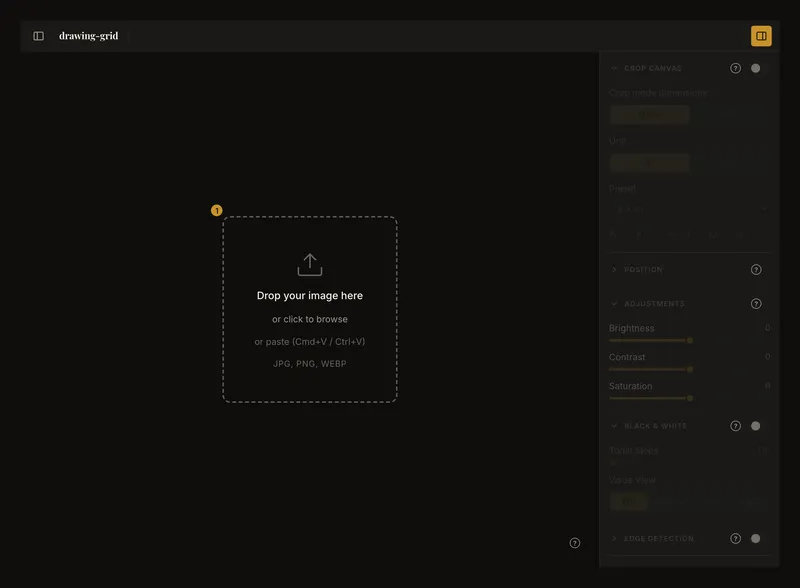
① Velg fotoet i midten. Venstre knapp øverst åpner kontomenyen, høyre åpner redigeringskontrollene. - Tilpass komposisjonen til papiret
Åpne Beskjær lerret, aktiver beskjæring og velg enhet, bredde og høyde. Tilpass rammen og bruk Bruk beskjæring. Båteksemplet bruker 15 × 7,5 cm. Mål alene bruker ikke beskjæringen. Beskjæringsveiledningen forklarer ramme, forhåndsvalg og favoritter. Brukt beskjæring endrer arbeidsbildet.
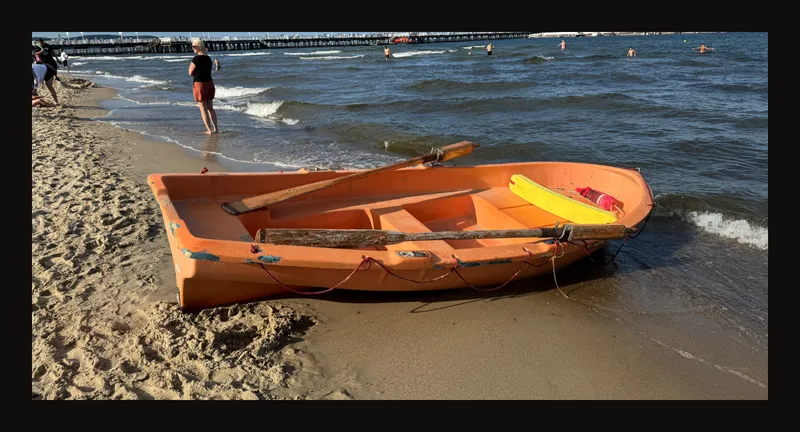
Et utsnitt på 2:1 reduserer himmel og forgrunn uten å kutte båtens silhuett. - Sammenlign plasseringer med få celler
Aktiver Gitteroverlegg og begynn for eksempel med seks kolonner og fire rader. Slå av Kvadratiske celler etter for uavhengige antall; slå på hvis kvadratiske celler er viktigst. Sammenlign skrogets kryssinger med gitteret fremfor hver detalj. Gitterveiledningen forklarer antall og delvise celler; etiketter og diagonaler gir flere holdepunkter. Prøv cellefokus for ett område om gangen.
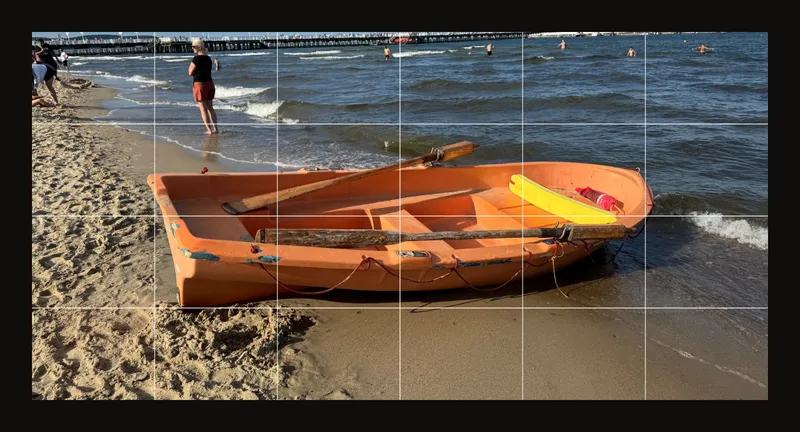
Et enkelt gitter hjelper med viktige hjørner og kurver. Flere celler er ikke alltid bedre. - Sammenlign lyse og mørke former
Slå av gitteret for å vurdere store flater. Aktiver Svart/hvitt for gråtoner. Begynn med glidende toner, og prøv deretter Tonale trinn på 3. Automatiske bånd er et utgangspunkt, ikke en obligatorisk maleplan. Gå tilbake til fargefotoet for å vurdere farge. Andre kontroller justerer bildet, undersøker kanter eller tar fargeprøver.
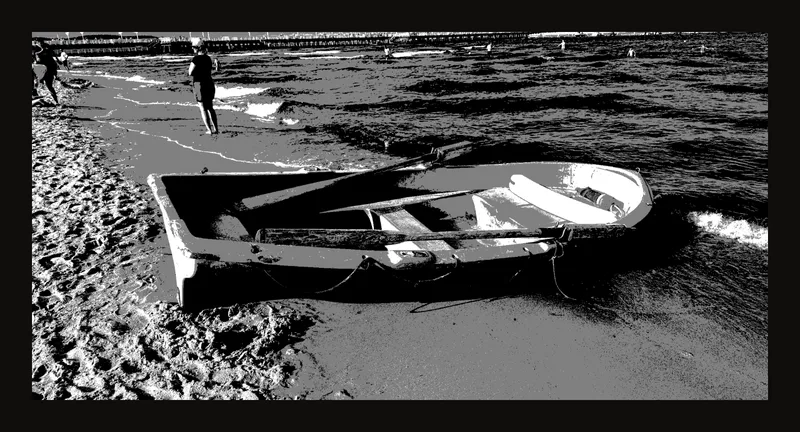
Tre toneverdier gjør store lyse og mørke områder lettere å sammenligne uten å bestemme penselføringen. - Lagre kunstverket og fortsett senere
Vi anbefaler å opprette en konto og lagre kunstverket, slik at du kan vende tilbake til det. Logg inn, velg Lagre, og kontroller at lagringen lykkes. Du kan åpne kunstverket igjen med innstillingene og arbeide videre; historikken gir tilgang til lagrede versjoner som fortsatt er bevart. Samle beslektede kunstverk i prosjekter, og bruk tagger til å merke og filtrere dem.
Lokal nettlesergjenoppretting, kontolagring og PDF er ulike ting. Stol ikke bare på nettleseren; behold originalfotoet og lagre viktige kunstverk bevisst.
Du kan også velge å skrive ut en referanse eller laste ned en PDF. PDF-en er en kopi til visning eller utskrift, ikke den opprinnelige bildefilen eller et redigerbart kunstverk på kontoen. Åpne Skriv ut for å konfigurere PDF. Forhåndsvisningen viser sideoppsettet; kontroller selve bildet i den nedlastede PDF-en. Hvis utskrift spør om en beskjæring som ikke er brukt, bruker du den for å fortsette til utskriftsinnstillingene eller avbryter for å gå tilbake til redigeringen. Sjekk papir, marger og målestokk, og slå av uønsket gitter eller analyseoverlegg.
Finn skjulte kontroller
Venstre knapp øverst åpner kontomenyen, høyre viser eller skjuler redigeringskontrollene. Smale skjermer bruker kompakte menyer eller paneler. Åpne en seksjon med tittelen eller pilen. Dette aktiverer ikke nødvendigvis effekten: bruk den egne bryteren. Noen bildekontroller venter på et innlastet foto.
Etter innlasting legger en smal verktøylinje handlinger i Flere handlinger (⋯), blant annet innlasting eller utskifting og utskrift. Innholdet avhenger av bredde og aktuelt kunstverk. Et lukket panel skjuler kontrollene, ikke fotoet.
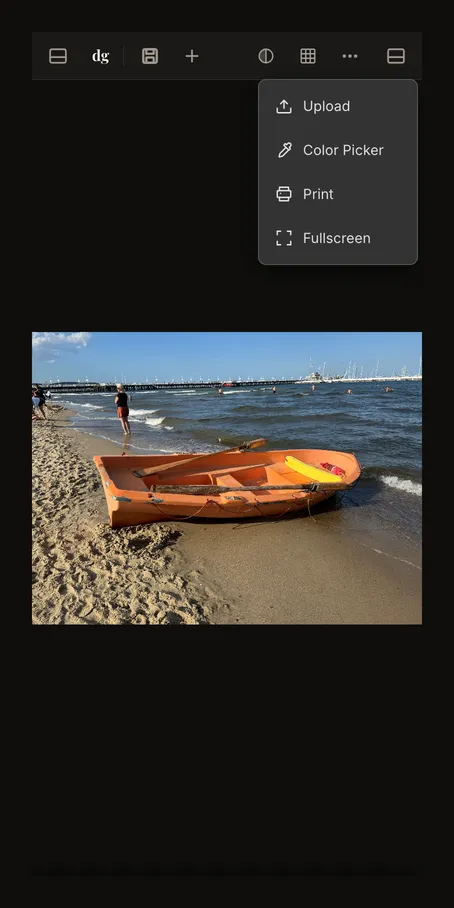
Et spørsmålstegn åpner veiledningen i en ny fane og beholder redigereren. På datamaskin ser du oversikten over hurtigtaster ved å klikke på Trykk på ? for å se alle hurtigtaster i kontosidepanelet eller trykke på ?. Bruk synlige kontroller på berøringsenheter; tastatur er ikke nødvendig.
Se hvilke funksjoner som trenger konto
Opprett en konto for å samle kunstverk du kan vende tilbake til: åpne dem med lagrede innstillinger, fortsett en studie og se lagrede versjoner som fortsatt er bevart. Prosjekter samler beslektede kunstverk; tagger hjelper deg å merke og filtrere dem.
Før innlogging viser kontomenyen låste handlinger. Lagrede kunstverk, prosjekter, tagger, lagrede versjoner, innstillinger, konto og sending av tilbakemeldinger krever innlogging.
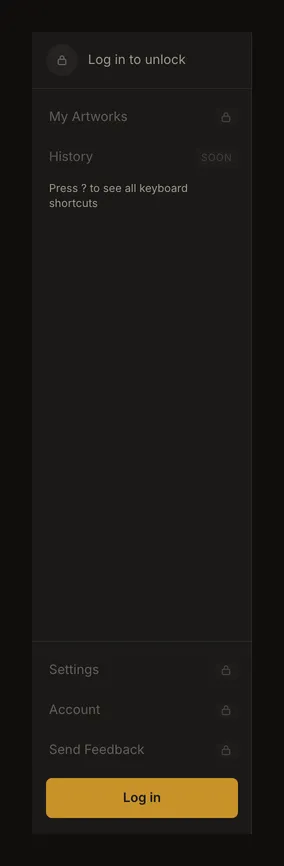
Etter innlogging finner du kunstverkene i galleriet. Prosjekter organiserer dem, tagger merker og filtrerer dem. Knappene Forrige versjon og Neste versjon i verktøylinjen bytter mellom lagrede versjoner, ikke mellom enkeltendringer med en glidebryter; sidepanelets separate historikkpunkt er fortsatt merket som kommende. Innstillinger inneholder standarder og valg, Konto opplysninger og tilgang. Autosync erstatter ikke første lagring. Sjekk lagringsstatus før du går.
Velg neste nyttige trinn
For proporsjoner justerer du gitteret eller fokuserer en celle. For annet papir endrer du beskjæring og lerretsstørrelse; favoritter husker gjentatte mål. For visning kan du tilpasse, fylle, zoome eller bruke fullskjerm. Dette endrer ikke i seg selv størrelsen på et nedlastet bilde.
Sammenlign farge, gråtoner og tonegrupper for lysstudier. Sjekk nedlastet PDF før utskrift. Les om et separat nytt kunstverk før du forkaster endringer for et annet foto.
Vanlige spørsmål
Hvorfor finner jeg ikke en vist kontroll?
Åpne høyre panel og utvid seksjonen. Sjekk også flere handlinger på smale skjermer. Last inn et foto hvis en bildekontroll er deaktivert. Kontofunksjoner krever fortsatt innlogging.
Er fotoet lagret straks jeg åpner det?
Det lastes inn i redigereren, men opprettes ikke automatisk som et kunstverk på kontoen. Nettleseren kan gjenopprette en lokal økt; det er ingen varig sikkerhetskopi. Logg inn og lagre uttrykkelig første gang for en kontokopi.
Må jeg bruke alle justeringene før tegning?
Nei. Begynn med en nyttig beskjæring og eventuelt et enkelt gitter. Legg til verktøy når de besvarer et konkret tegnespørsmål. Sammenlign fortsatt med originalfotoet.