Fra referencefoto til tegneplan
Begynd med ét foto og ét spørgsmål: Hvilke former eller lysforhold vil du forstå? Værktøjet kan beskære, lægge gitter over og forenkle toneværdier. Det tegner ikke det færdige billede for dig. Gem originalfilen separat.
Opret en konto for at gemme kunstværket og vende tilbage til det med dets indstillinger. Du kan stadig beskære, tilføje gitter, studere toner og hente PDF uden at logge ind. Åbning af et lokalt foto gemmer ikke i sig selv et kunstværk på kontoen.
Din første reference i fem trin
- Åbn et nyttigt foto
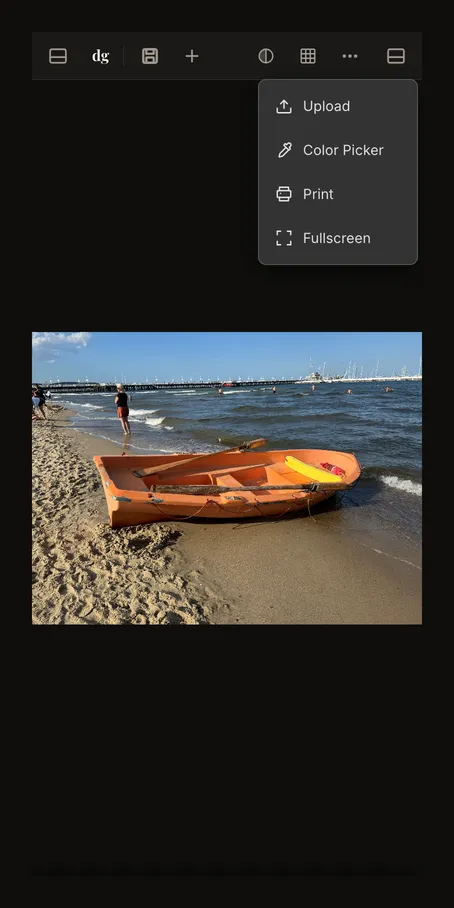
Åbn værktøjet med knappen nederst i guiden. Vælg eller træk en JPG, PNG eller WebP på højst 20 MB ind på det tomme område. Den orange båd har en tydelig form mod sand og vand. Uploadguiden forklarer udklipsholder, filvalg på telefon, formater og udskiftning.
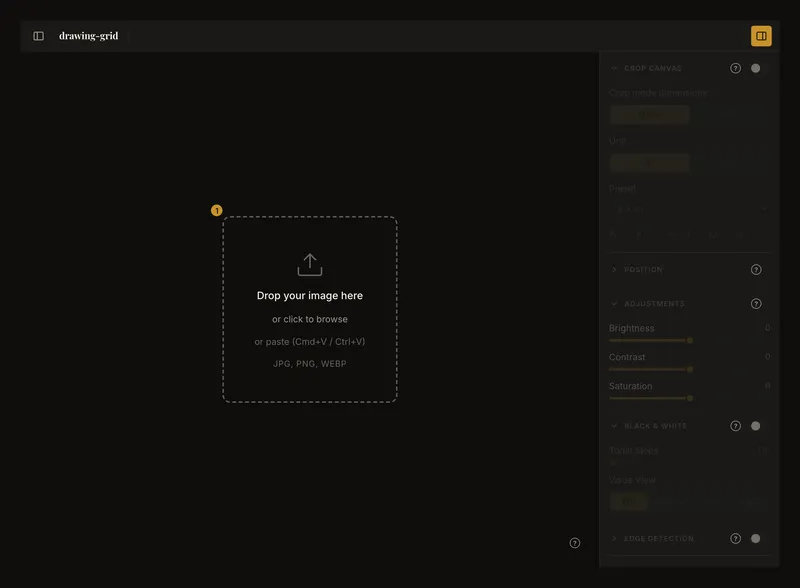
① Vælg fotoet i midten. Venstre knap øverst åbner kontomenuen, højre åbner redigeringskontrollerne. - Tilpas kompositionen til papiret
Åbn Beskær lærred, aktivér beskæring, og vælg enhed, bredde og højde. Tilpas rammen, og brug Anvend beskæring. Båden bruger et bredt format på 15 × 7,5 cm. Indtastede mål anvender ikke beskæringen alene. Beskæringsguiden forklarer ramme, forvalg og favoritter. Anvendt beskæring ændrer arbejdsbilledet.
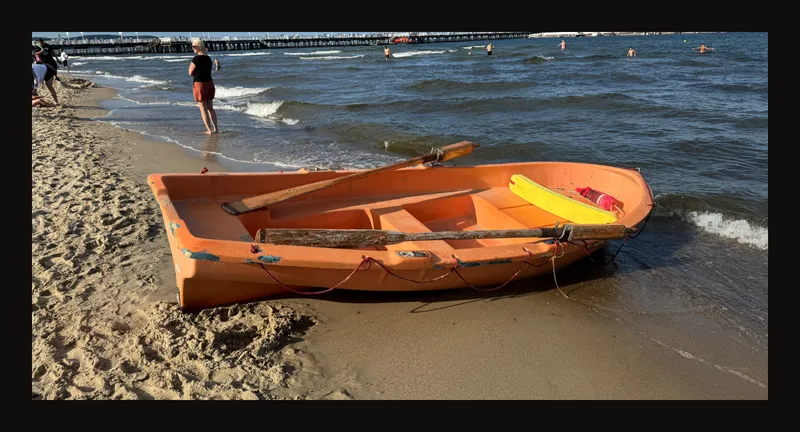
Et 2:1-udsnit reducerer himmel og forgrund, men bevarer bådens silhuet. - Sammenlign placeringer med få celler
Aktivér Gitteroverlay, og begynd eksempelvis med seks kolonner og fire rækker. Slå Kvadratiske celler efter fra for uafhængige antal; slå til, hvis kvadratiske celler er vigtigst. Sammenlign skrogets skæringer med gitteret frem for hver detalje. Gitterguiden forklarer antal og delvise celler; etiketter og diagonaler giver flere pejlemærker. Prøv cellefokus til ét område ad gangen.
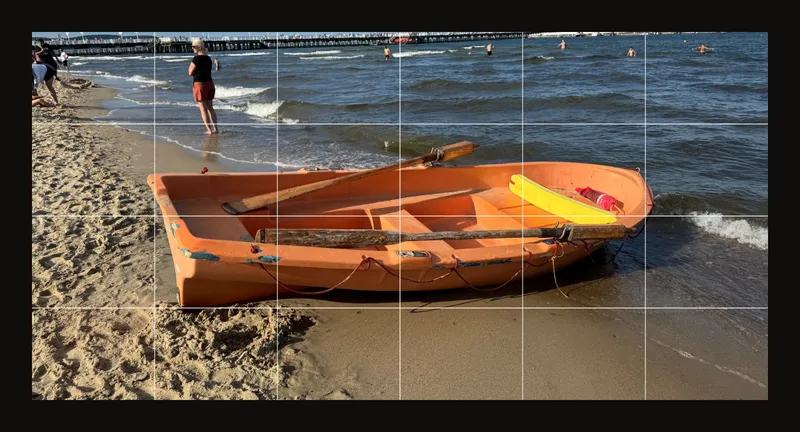
Et enkelt gitter hjælper med vigtige hjørner og kurver. Flere celler er ikke altid mere nyttige. - Sammenlign lyse og mørke former
Slå gitteret fra for at vurdere store flader. Aktivér Sort/hvid for gråtoner. Begynd med glidende toner, og prøv derefter Tonale trin på 3. Automatiske bånd er et udgangspunkt, ikke en obligatorisk maleplan. Vend tilbage til farvefotoet for at vurdere farver. Andre kontroller justerer billedet, undersøger kanter eller tager farveprøver.
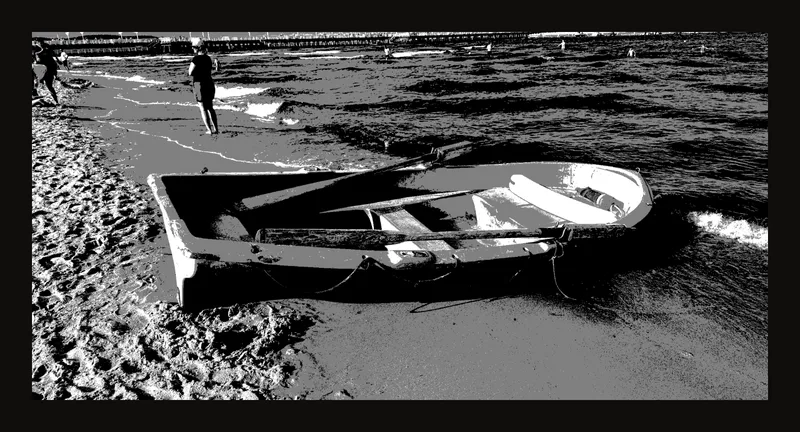
Tre toneværdier gør store lyse og mørke områder lettere at sammenligne uden at bestemme penselføringen. - Gem kunstværket, og fortsæt senere
Vi anbefaler, at du opretter en konto og gemmer kunstværket, så du kan vende tilbage til det. Log ind, vælg Gem, og kontrollér, at det er gemt. Du kan åbne kunstværket igen med dets indstillinger og arbejde videre; historikken giver adgang til gemte versioner, som stadig er bevaret. Saml beslægtede kunstværker i projekter, og brug tags til at mærke og filtrere dem.
Lokal browsergendannelse, kontolagring og PDF er forskellige ting. Stol ikke kun på browseren; behold originalfotoet, og gem vigtige kunstværker bevidst.
Du kan også vælge at udskrive en reference eller hente en PDF. PDF-filen er en kopi til visning eller udskrift, ikke den originale fotofil eller et redigerbart kunstværk på kontoen. Åbn Udskriv for at indstille en PDF. Forhåndsvisningen viser sidelayoutet; kontrollér selve billedet i den hentede PDF. Hvis udskrivning spørger om en beskæring, der ikke er anvendt, skal du anvende den for at fortsætte til udskriftsindstillingerne eller annullere for at vende tilbage til redigeringen. Tjek papir, margener og målestok, og slå uønsket gitter eller analysefremhævning fra.
Find skjulte kontroller
Venstre knap i toppen åbner kontomenuen, højre viser eller skjuler redigeringskontrollerne. Smalle skærme bruger kompakte menuer eller paneler. Åbn en sektion via titel eller pil. Det aktiverer ikke nødvendigvis effekten: brug dens særskilte kontakt. Nogle billedkontroller er deaktiveret, indtil et foto er indlæst.
Efter indlæsning lægger en smal værktøjslinje handlinger i Flere handlinger (⋯), blandt andet indlæsning eller udskiftning og print. Indholdet afhænger af bredde og aktuelt kunstværk. Et lukket panel skjuler kun kontrollerne; det fjerner ikke fotoet.
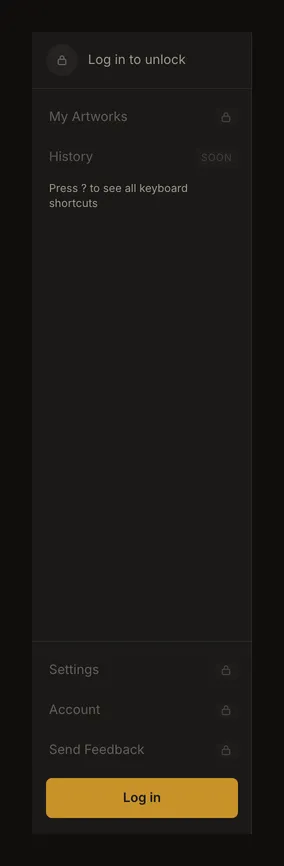
Et spørgsmålstegn åbner guiden i en ny fane, så editoren bevares. På computer ser du oversigten over genveje ved at klikke på Tryk på ? for at se alle tastaturgenveje i kontosidepanelet eller trykke på ?. Brug de synlige kontroller på berøringsenheder; tastatur er ikke nødvendigt.
Se, hvilke funktioner der kræver konto
Opret en konto for at samle kunstværker, du kan vende tilbage til: åbn dem med de gemte indstillinger, fortsæt et studie, og se gemte versioner, som stadig er bevaret. Projekter samler beslægtede kunstværker; tags hjælper med at mærke og filtrere dem.
Før login viser kontomenuen låste handlinger. Gemte kunstværker, projekter, tags, gemte versioner, indstillinger, konto og afsendelse af feedback kræver login.
Efter login finder du gemte kunstværker i galleriet. Projekter organiserer dem, tags mærker og filtrerer dem. Knapperne Forrige version og Næste version i værktøjslinjen skifter mellem gemte versioner, ikke mellem enkelte ændringer med en skyder; sidepanelets særskilte historikpunkt er stadig markeret som kommende. Indstillinger indeholder standarder og valg, Konto oplysninger og adgang. Autosync erstatter ikke den første lagring. Tjek lagringsstatus, før du forlader editoren.
Vælg det næste nyttige trin
Til proportioner justerer du gitteret eller fokuserer en celle. Til andet papir ændrer du beskæring og lærredsstørrelse; favoritter husker gentagne mål. Til visning kan du tilpasse, udfylde, zoome eller bruge fuldskærm. Det ændrer ikke i sig selv størrelsen på et hentet billede.
Sammenlign farve, gråtoner og tonegrupper til lysstudier. Tjek den hentede PDF før print. Læs om et separat nyt kunstværk, før du kasserer ændringer til fordel for et andet foto.
Ofte stillede spørgsmål
Hvorfor kan jeg ikke finde en vist kontrol?
Åbn højre panel, og fold sektionen ud. Tjek også flere handlinger på smalle skærme. Indlæs et foto, hvis en billedkontrol er deaktiveret. Kontofunktioner kræver stadig login.
Er fotoet gemt, så snart jeg åbner det?
Det indlæses i editoren, men oprettes ikke automatisk som et kunstværk på kontoen. Browseren kan gendanne en lokal session; det er ingen varig sikkerhedskopi. Log ind, og gem udtrykkeligt første gang for en kontokopi.
Skal jeg bruge alle justeringer før tegning?
Nej. Begynd med en nyttig beskæring og eventuelt et enkelt gitter. Tilføj andre værktøjer, når de besvarer et konkret tegnespørgsmål. Sammenlign fortsat med originalfotoet.