Od zdjęcia referencyjnego do planu rysunku
Zacznij od jednego zdjęcia i pytania: jakie formy lub relacje światła chcesz zrozumieć? Narzędzie kadruje, nakłada siatkę i upraszcza walory, ale nie rysuje ani nie maluje gotowego obrazu za ciebie. Zachowaj oryginalny plik osobno.
Utwórz konto, aby zapisać pracę i wracać do niej z jej ustawieniami. Kadrowanie, siatka, studium walorowe i pobieranie PDF są dostępne także bez logowania. Samo otwarcie lokalnego zdjęcia nie zapisuje pracy na koncie.
Pierwsza pomoc rysunkowa w pięciu krokach
- Otwórz przydatną fotografię
Otwórz narzędzie przyciskiem na końcu poradnika. Wybierz lub przeciągnij JPG, PNG albo WebP do 20 MB na pusty obszar. Pomarańczowa łódź ma wyraźną sylwetkę na tle piasku i wody. Poradnik wczytywania wyjaśnia schowek, wybór pliku na telefonie, formaty i wymianę zdjęcia.
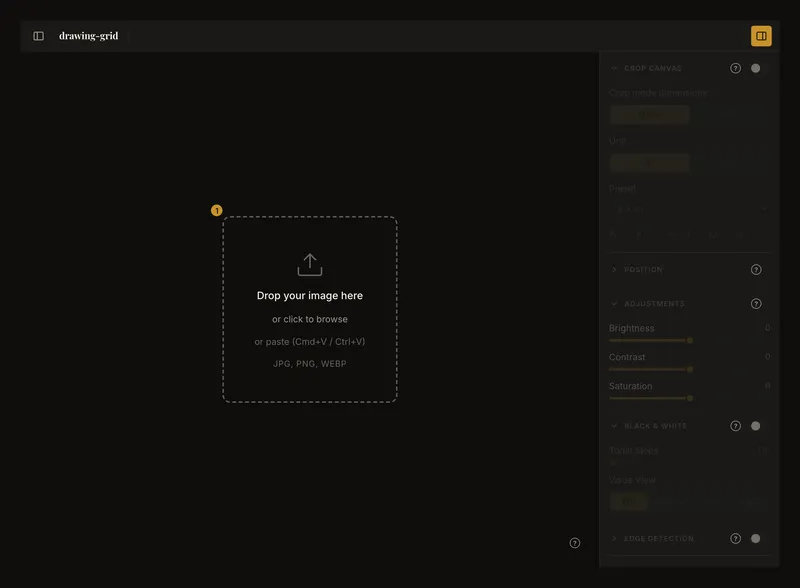
① Wybierz zdjęcie pośrodku. Lewy przycisk u góry otwiera menu konta, prawy — panel sterowania. - Dopasuj kompozycję do papieru
Otwórz Kadruj płótno, włącz kadrowanie i wybierz jednostkę, szerokość oraz wysokość. Dopasuj ramkę i użyj Zastosuj kadrowanie. Przykład ma 15 × 7,5 cm. Samo wpisanie wymiarów nie stosuje kadrowania. Poradnik kadrowania wyjaśnia ramkę, ustawienia wstępne i ulubione. Zastosowane kadrowanie zmienia obraz roboczy.
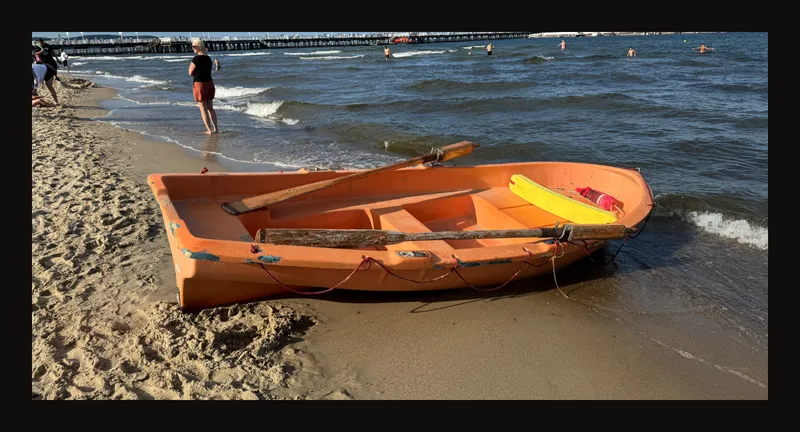
Proporcja 2:1 ogranicza niebo i pierwszy plan, zachowując sylwetkę łodzi. - Porównuj położenia za pomocą kilku komórek
Włącz Nakładka siatki i zacznij na przykład od sześciu kolumn i czterech wierszy. Wyłącz Kwadratowe komórki wg dla niezależnych liczb; włącz, gdy ważniejsze są kwadratowe komórki. Porównuj przecięcia kadłuba z siatką zamiast odrysowywać każdy szczegół. Poradnik siatki wyjaśnia liczby i niepełne komórki; etykiety i przekątne dają dodatkowe punkty odniesienia. Wypróbuj skupienie na komórce dla jednej części obrazu.
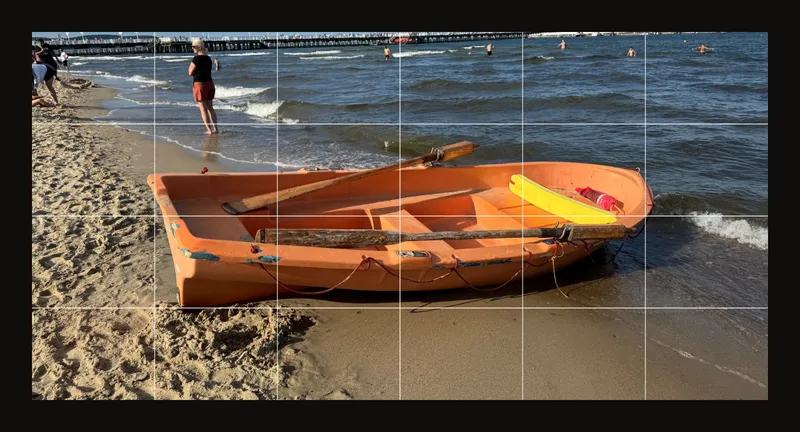
Prosta siatka pomaga znaleźć ważne narożniki i krzywizny. Więcej komórek nie zawsze bardziej pomaga. - Porównaj jasne i ciemne formy
Wyłącz siatkę do oceny dużych mas. Włącz Czarno-białe dla szarości. Zacznij od płynnych tonów, potem ustaw Poziomy tonalne na 3. Automatyczne pasma są punktem wyjścia, nie obowiązkowym planem obrazu. Kolor oceniaj znów na kolorowym zdjęciu. Inne kontrolki regulują obraz, analizują krawędzie lub próbkują kolor.
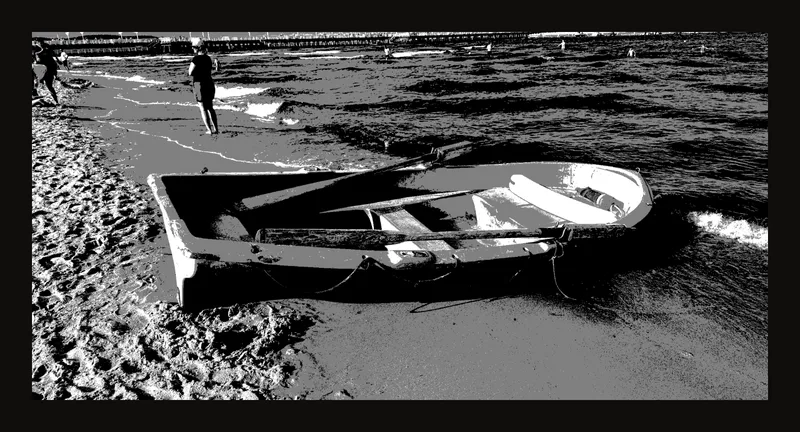
Trzy walory ułatwiają porównanie dużych jasnych i ciemnych obszarów, nie dyktując pociągnięć pędzla. - Zapisz pracę, aby kontynuować później
Zalecamy utworzenie konta i zapisanie pracy, aby móc do niej wrócić. Zaloguj się, wybierz Zapisz i sprawdź, czy zapis się powiódł. Możesz ponownie otworzyć pracę z jej ustawieniami i kontynuować; historia pozwala wracać do zapisanych wersji, które nadal są przechowywane. Grupuj powiązane prace w projekty i używaj tagów do ich oznaczania oraz filtrowania.
Odtwarzanie lokalne, zapis na koncie i PDF to różne rzeczy. Nie polegaj tylko na przeglądarce: zachowaj oryginalne zdjęcie i świadomie zapisuj ważne prace.
Opcjonalnie wydrukuj wzór lub pobierz PDF. PDF to kopia wynikowa, a nie oryginalny plik zdjęcia ani edytowalna praca na koncie. Otwórz Drukuj i ustaw PDF. Podgląd przedstawia układ stron; właściwy obraz sprawdź w pobranym PDF. Jeśli przy drukowaniu pojawi się pytanie o niezastosowane kadrowanie, zastosuj je, aby przejść do ustawień druku, albo anuluj, aby wrócić do edycji. Sprawdź papier, marginesy i skalę; wyłącz niepotrzebną siatkę lub nakładkę analityczną.
Znajdź ukryte kontrolki
Lewy przycisk nagłówka otwiera menu konta, prawy pokazuje lub chowa sterowanie. Wąskie ekrany używają kompaktowych menu albo paneli. Rozwiń sekcję tytułem lub strzałką. Nie musi to włączyć efektu: użyj jego osobnego przełącznika. Niektóre funkcje czekają na wczytanie zdjęcia.
Po wczytaniu zdjęcia wąski pasek przenosi działania do Więcej akcji (⋯), między innymi wczytywanie lub wymianę zdjęcia i druk. Zawartość zależy od szerokości i bieżącej pracy. Zamknięcie panelu ukrywa sterowanie, nie odrzuca zdjęcia.
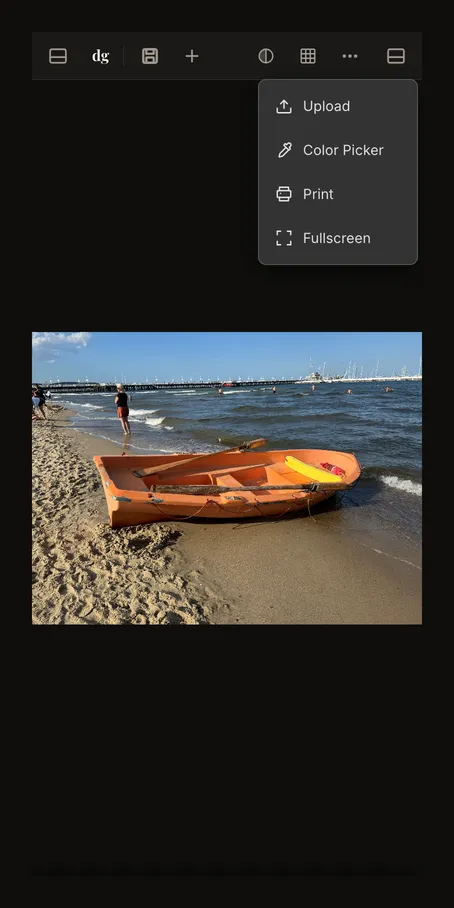
Znak zapytania otwiera poradnik w nowej karcie i pozostawia edytor. Na komputerze kliknij Naciśnij ?, aby zobaczyć wszystkie skróty klawiszowe w panelu konta albo naciśnij ?, aby zobaczyć listę skrótów. Na urządzeniu dotykowym używaj widocznych kontrolek; klawiatura nie jest konieczna.
Rozpoznaj funkcje wymagające konta
Utwórz konto, aby gromadzić prace, do których możesz wracać: otwieraj je z zapisanymi ustawieniami, kontynuuj studium i przeglądaj zapisane wersje, które nadal są dostępne. Projekty grupują powiązane prace; tagi pomagają je oznaczać i filtrować.
Przed logowaniem menu pokazuje zablokowane działania. Zapisane prace, projekty, tagi, zapisane wersje, ustawienia, konto i wysyłanie opinii należą do pracy po zalogowaniu.
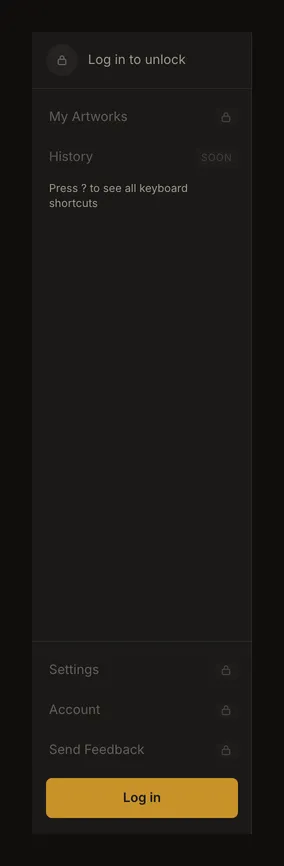
Po zalogowaniu znajdziesz prace w galerii. Projekty je porządkują, tagi oznaczają i filtrują. Przyciski Poprzednia wersja i Następna wersja na pasku narzędzi przełączają między zapisanymi wersjami, a nie między pojedynczymi ruchami suwaka; osobna pozycja historii w panelu bocznym nadal zapowiada przyszłą funkcję. Ustawienia zawierają wartości domyślne i opcje, Konto dane i dostęp. Autosync nie zastępuje pierwszego zapisu. Przed wyjściem sprawdź stan zapisu.
Wybierz następny przydatny krok
Dla proporcji popraw siatkę lub skup się na komórce. Dla innego papieru zmień kadr i rozmiar płótna; powtarzalne wymiary zachowaj w ulubionych. Do oglądania służą dopasowanie, wypełnienie, zoom i pełny ekran. Same nie zmieniają rozmiaru pobranego obrazu.
Porównuj kolor, szarości i grupy tonalne do badania światła. Przed drukiem sprawdź pobrany PDF. Przed kolejnym zdjęciem przeczytaj o nowej osobnej pracy, zanim odrzucisz zmiany do zachowania.
Częste pytania
Dlaczego nie widzę kontrolki z poradnika?
Otwórz prawy panel i rozwiń sekcję. Na wąskim ekranie sprawdź dodatkowe działania. Wczytaj zdjęcie, jeśli funkcja obrazu jest wyłączona. Funkcje konta nadal wymagają logowania.
Czy zdjęcie zapisuje się od razu po otwarciu?
Trafia do edytora, ale automatycznie nie powstaje praca na koncie. Przeglądarka może odtworzyć lokalną sesję; nie jest to trwała kopia zapasowa. Zaloguj się i wykonaj pierwszy jawny zapis dla kopii na koncie.
Czy muszę użyć wszystkich ustawień przed rysowaniem?
Nie. Zacznij od przydatnego kadru i ewentualnie prostej siatki. Dodawaj narzędzia, gdy odpowiadają na konkretne pytanie. Nadal porównuj plan z oryginalnym zdjęciem.