Dalla foto di riferimento al progetto del disegno
Parti da una foto e una domanda: quali forme o rapporti di luce vuoi capire? Lo strumento ritaglia, sovrappone una griglia e semplifica i valori; non disegna né dipinge il risultato al posto tuo. Conserva il file originale separatamente.
Crea un account per salvare l’opera e ritrovarla con le sue impostazioni. Puoi comunque ritagliare, aggiungere una griglia, studiare i valori e scaricare un PDF senza accedere. Aprire una foto locale non salva un’opera nell’account.
Il primo riferimento in cinque passi
- Apri una fotografia utile
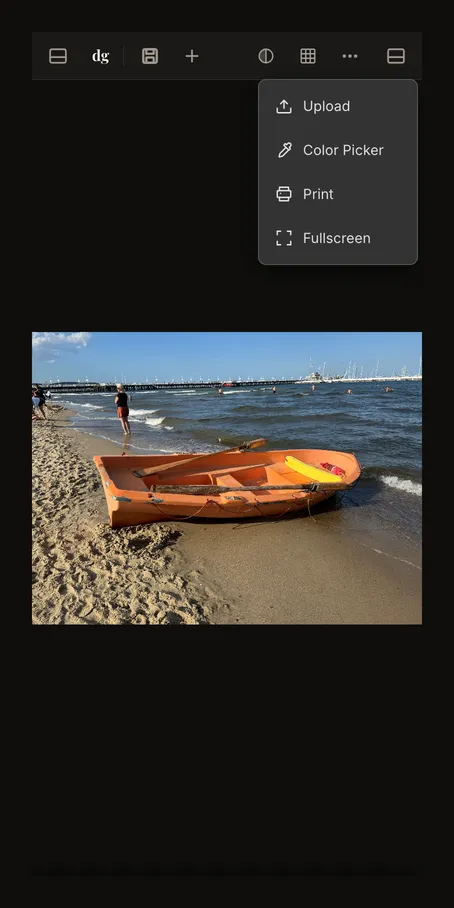
Apri lo strumento con il pulsante in fondo alla guida. Scegli o trascina un JPG, PNG o WebP fino a 20 MB nell’area vuota. La barca arancione offre una sagoma chiara contro sabbia e acqua. La guida al caricamento spiega appunti, selezione sul telefono, formati e sostituzione.
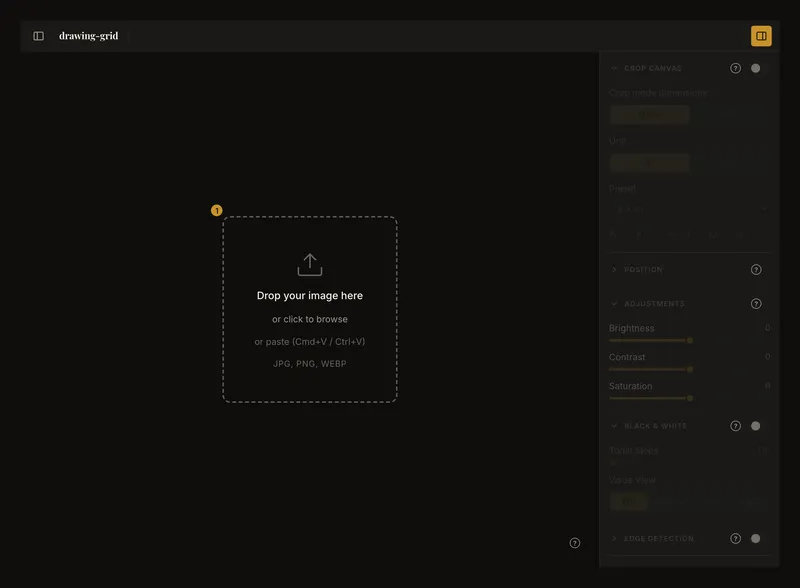
① Scegli la foto al centro. Il pulsante in alto a sinistra apre il menu account; quello a destra i controlli. - Adatta la composizione alla carta
Apri Ritaglia tela, attiva il ritaglio e scegli unità, larghezza e altezza. Sistema la cornice e usa Applica ritaglio. L’esempio misura 15 × 7,5 cm. Inserire le misure non applica da solo il ritaglio. La guida al ritaglio spiega cornice, preimpostazioni e preferiti. Applicare il ritaglio modifica l’immagine di lavoro.
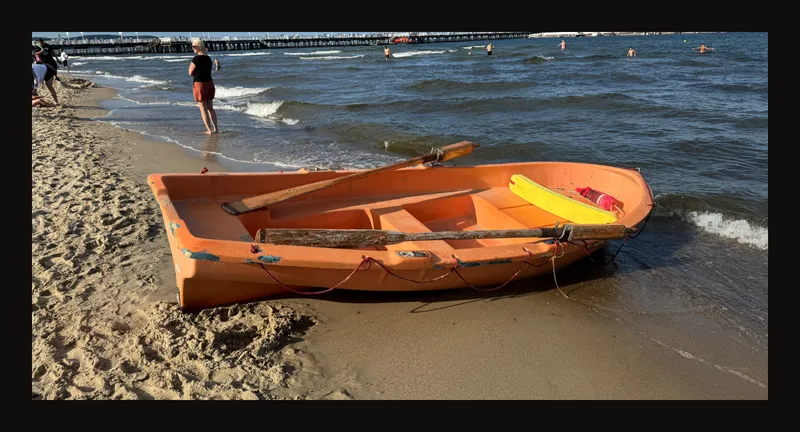
Il formato 2:1 riduce cielo e primo piano mantenendo la sagoma della barca. - Confronta le posizioni con poche celle
Attiva Sovrapposizione griglia e inizia, per esempio, con sei colonne e quattro righe. Disattiva Celle quadrate per per scegliere i conteggi indipendentemente; attivalo se contano di più le celle quadrate. Confronta gli incroci dello scafo con la griglia invece di ricalcare ogni dettaglio. La guida alla griglia spiega conteggi e celle parziali; etichette e diagonali aggiungono riferimenti. Prova il focus su una cella per studiare una zona.
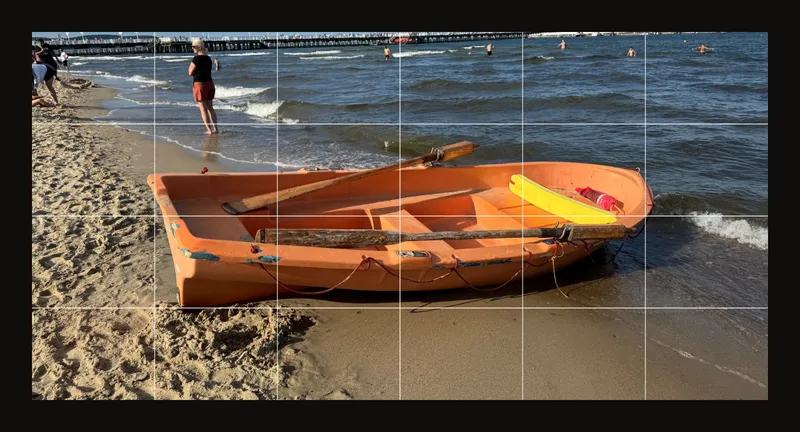
Una griglia semplice aiuta a trovare angoli e curve importanti. Più celle non aiutano sempre di più. - Confronta forme chiare e scure
Disattiva la griglia per valutare le grandi masse. Attiva Bianco e nero per i grigi. Inizia con toni continui, poi prova Livelli tonali a 3. Le fasce automatiche sono un punto di partenza, non un progetto obbligatorio. Torna alla foto a colori per giudicare il colore. Altri controlli regolano l’immagine, esaminano i bordi o campionano colori.
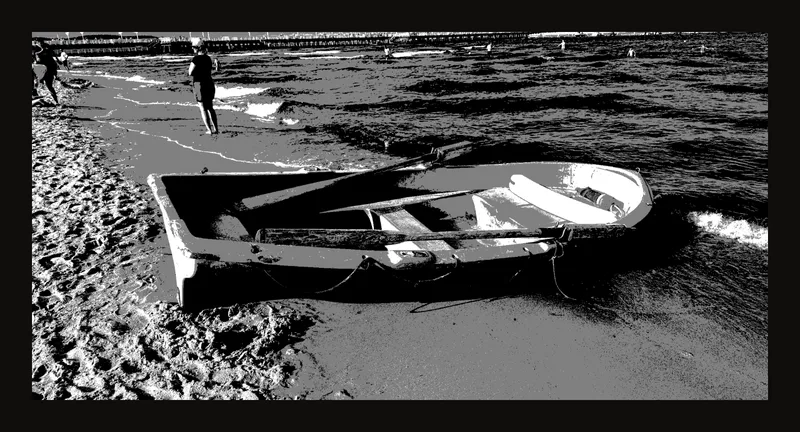
Tre valori facilitano il confronto delle grandi aree chiare e scure senza imporre le pennellate. - Salva l’opera per riprenderla più tardi
Ti consigliamo di creare un account e salvare l’opera per poterla riprendere. Accedi, scegli Salva e verifica che il salvataggio sia riuscito. Potrai riaprire l’opera con le sue impostazioni e continuare a lavorare; la cronologia permette di tornare alle versioni salvate ancora conservate. Raggruppa le opere correlate in progetti e usa i tag per identificarle e filtrarle.
Ripristino locale, salvataggio nell’account e PDF sono cose diverse. Non affidarti solo al browser: conserva la foto originale e salva consapevolmente le opere importanti.
Se vuoi, puoi anche stampare un riferimento o scaricare un PDF. Il PDF è una copia da consultare o stampare, non il file fotografico originale né un’opera modificabile nell’account. Apri Stampa per configurare un PDF. L’anteprima mostra l’impaginazione; verifica l’immagine effettiva nel PDF scaricato. Se la stampa segnala un ritaglio non applicato, applicalo per proseguire alle impostazioni di stampa oppure annulla per tornare alla modifica dell’immagine. Controlla carta, margini e scala; disattiva griglie o sovrapposizioni analitiche indesiderate.
Trova i controlli nascosti
Il pulsante sinistro dell’intestazione apre il menu account; quello destro mostra o nasconde i controlli. Gli schermi stretti usano menu o pannelli compatti. Apri una sezione dal titolo o dalla freccia. Espanderla non attiva necessariamente l’effetto: usa il suo interruttore. Alcuni controlli aspettano che venga caricata una foto.
Con una foto caricata, la barra stretta sposta azioni in Altre azioni (⋯), come caricamento o sostituzione e stampa. Le voci dipendono dalla larghezza e dall’opera attuale. Chiudere un pannello nasconde i controlli, non scarta la foto.
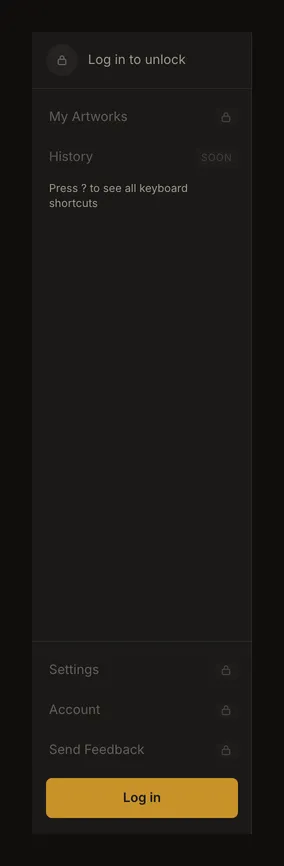
Un punto interrogativo apre la guida in una nuova scheda e conserva l’editor. Sul computer, fai clic su Premi ? per vedere tutte le scorciatoie da tastiera nella barra laterale account, oppure premi ?, per vedere l’elenco delle scorciatoie. Sui dispositivi touch usa i controlli visibili; la tastiera non è necessaria.
Riconosci le funzioni che richiedono un account
Crea un account per raccogliere opere a cui tornare: riaprile con le loro impostazioni, prosegui uno studio e consulta le versioni salvate ancora conservate. I progetti raggruppano le opere correlate; i tag aiutano a identificarle e filtrarle.
Prima dell’accesso il menu mostra azioni bloccate. Opere salvate, progetti, tag, versioni salvate, impostazioni, account e invio di feedback appartengono al lavoro dopo l’accesso.
Dopo l’accesso ritrovi le opere nella galleria. I progetti le organizzano, i tag le identificano e filtrano. I pulsanti Versione precedente e Versione successiva nella barra degli strumenti si spostano tra le versioni salvate, non tra le singole modifiche dei cursori; la voce separata nella barra laterale è ancora indicata come futura. Impostazioni contiene valori predefiniti e opzioni; Account, dati e accesso. Autosync non sostituisce il primo salvataggio. Controlla lo stato prima di uscire.
Scegli il prossimo passo utile
Per le proporzioni, regola la griglia o concentrati su una cella. Per altra carta, cambia ritaglio e dimensioni della tela; i preferiti conservano misure ricorrenti. Per osservare, prova adattamento, riempimento, zoom o schermo intero. Da soli non cambiano le dimensioni dell’immagine scaricata.
Confronta colore, grigi e gruppi tonali per studiare la luce. Controlla il PDF scaricato prima di stampare. Prima di un’altra foto, leggi come iniziare un’opera separata senza perdere modifiche da conservare.
Domande frequenti
Perché non trovo un controllo mostrato nella guida?
Apri il pannello destro ed espandi la sezione. Sugli schermi stretti controlla le altre azioni. Carica una foto se un controllo immagine è disattivato. Le funzioni account richiedono comunque l’accesso.
La foto viene salvata appena la apro?
Viene caricata nell’editor, senza creare automaticamente un’opera nell’account. Il browser può ripristinare una sessione locale; non è un backup permanente. Accedi ed esegui un primo salvataggio esplicito per la copia nell’account.
Devo usare tutte le regolazioni prima di disegnare?
No. Parti da un ritaglio utile e, se serve, una griglia semplice. Aggiungi strumenti quando rispondono a una domanda precisa. Continua a confrontare il progetto con la foto originale.