De la photo de référence au projet de dessin
Commencez par une photo et une question : quelles formes ou relations de lumière souhaitez-vous comprendre ? L’outil recadre, superpose une grille et simplifie les valeurs. Il ne dessine ni ne peint le résultat à votre place. Conservez le fichier original séparément.
Créez un compte pour enregistrer votre œuvre et la retrouver avec ses réglages. Le recadrage, la grille, l’étude des valeurs et le téléchargement PDF restent accessibles sans connexion. Ouvrir une photo locale ne l’enregistre pas comme œuvre dans votre compte.
Une première référence en cinq étapes
- Ouvrir une photo utile
Ouvrez l’outil avec le bouton au bas du guide. Choisissez ou déposez un JPG, PNG ou WebP de 20 Mo maximum dans la zone vide. Le bateau orange présente une forme nette sur le sable et l’eau. Le guide d’importation explique le presse-papiers, le choix sur téléphone, les formats et le remplacement.
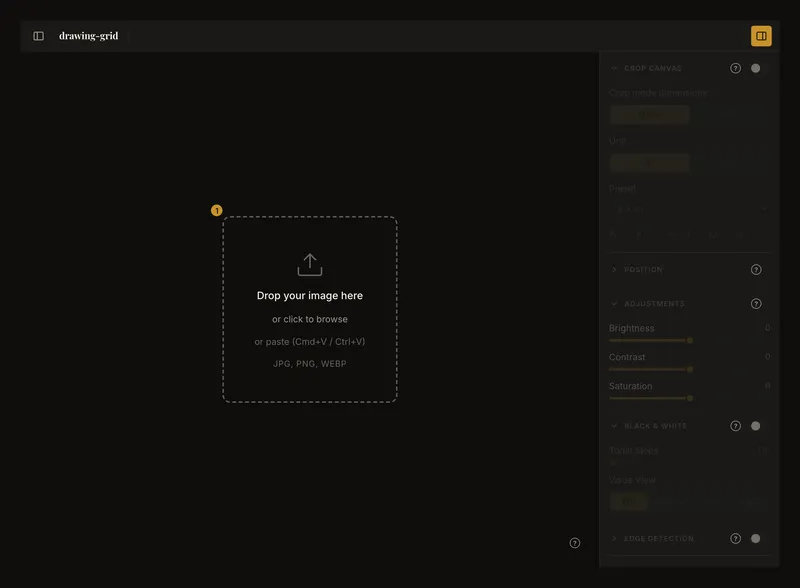
① Choisissez la photo au centre. Le bouton supérieur gauche ouvre le menu du compte ; celui de droite, les réglages. - Adapter la composition au papier
Ouvrez Recadrer la toile, activez le recadrage et choisissez unité, largeur et hauteur. Ajustez le cadre, puis utilisez Appliquer le recadrage. L’exemple mesure 15 × 7,5 cm. Saisir les dimensions n’applique pas le recadrage. Le guide du recadrage explique cadre, préréglages et favoris. L’application modifie l’image de travail.
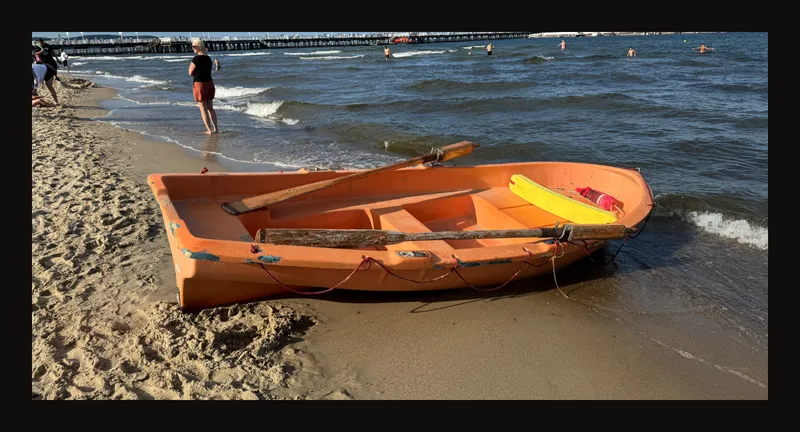
Le format 2:1 réduit ciel et premier plan tout en conservant la silhouette du bateau. - Comparer les positions avec peu de cellules
Activez Superposition de grille et commencez, par exemple, par six colonnes et quatre lignes. Désactivez Cellules carrées par pour choisir ces nombres indépendamment ; activez-le si les cellules carrées priment. Comparez les intersections de la coque avec la grille plutôt que chaque détail. Le guide de la grille explique nombres et cellules partielles ; les sections repères et diagonales proposent d’autres aides. Essayez le focus sur une cellule pour étudier une zone.
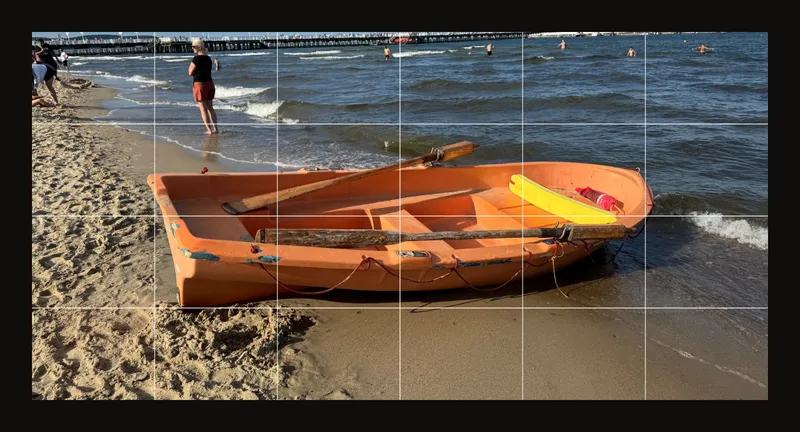
Une grille simple situe les angles et courbes importants. Davantage de cellules n’aide pas toujours davantage. - Comparer les formes claires et sombres
Désactivez la grille pour juger les grandes masses. Activez Noir et blanc pour les gris. Commencez par des tons continus, puis essayez Niveaux tonaux sur 3. Les bandes automatiques sont un départ, pas un plan de peinture obligatoire. Revenez à la photo en couleur pour juger la couleur. D’autres commandes ajustent l’image, analysent les contours ou prélèvent une couleur.
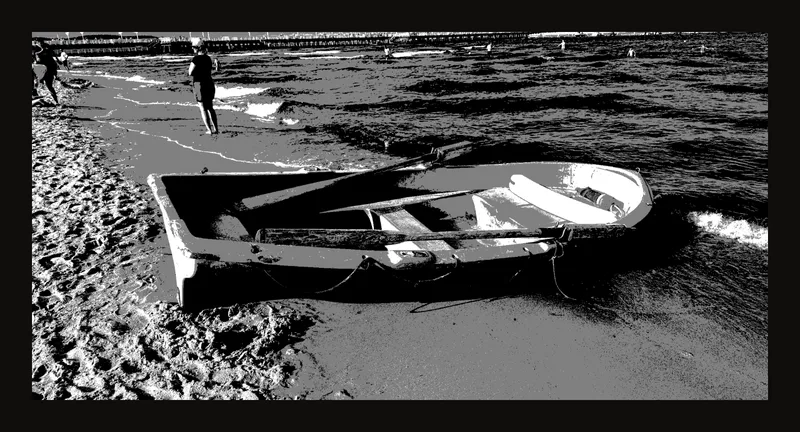
Trois valeurs facilitent la comparaison des grandes zones claires et sombres sans imposer les coups de pinceau. - Enregistrer l’œuvre pour la reprendre plus tard
Nous vous recommandons de créer un compte et d’enregistrer votre œuvre pour pouvoir la reprendre. Connectez-vous, choisissez Enregistrer et vérifiez que l’enregistrement a réussi. Vous pourrez rouvrir l’œuvre avec ses réglages et poursuivre votre travail ; l’historique donne accès aux versions enregistrées encore conservées. Regroupez les œuvres liées dans des projets et utilisez les étiquettes pour les classer et les filtrer.
Restauration locale, enregistrement dans le compte et PDF sont distincts. Ne comptez pas uniquement sur le navigateur : conservez l’original et enregistrez volontairement les œuvres importantes.
Vous pouvez aussi, si vous le souhaitez, imprimer une référence ou télécharger un PDF. Ce PDF est une copie destinée à la consultation ou à l’impression, pas le fichier photo original ni une œuvre modifiable dans le compte. Ouvrez Imprimer pour configurer un PDF. L’aperçu montre la mise en page ; vérifiez l’image réelle dans le PDF téléchargé. Si l’impression vous demande quoi faire d’un recadrage non appliqué, appliquez-le pour accéder aux réglages d’impression ou annulez pour revenir à la modification de l’image. Vérifiez papier, marges et échelle, puis désactivez grille ou surimpression analytique indésirables.
Retrouver les commandes cachées
Le bouton gauche de l’en-tête ouvre le menu du compte ; celui de droite affiche ou masque les réglages. Les écrans étroits utilisent des menus ou panneaux compacts. Ouvrez une section par son titre ou sa flèche. Cela n’active pas forcément son effet : utilisez son interrupteur séparément. Certains réglages attendent le chargement d’une photo.
Avec une photo chargée, la barre étroite range des actions dans Plus d'actions (⋯), notamment l’importation ou le remplacement et l’impression. Le contenu dépend de la largeur et de l’œuvre actuelle. Fermer un panneau masque les commandes, sans supprimer la photo.
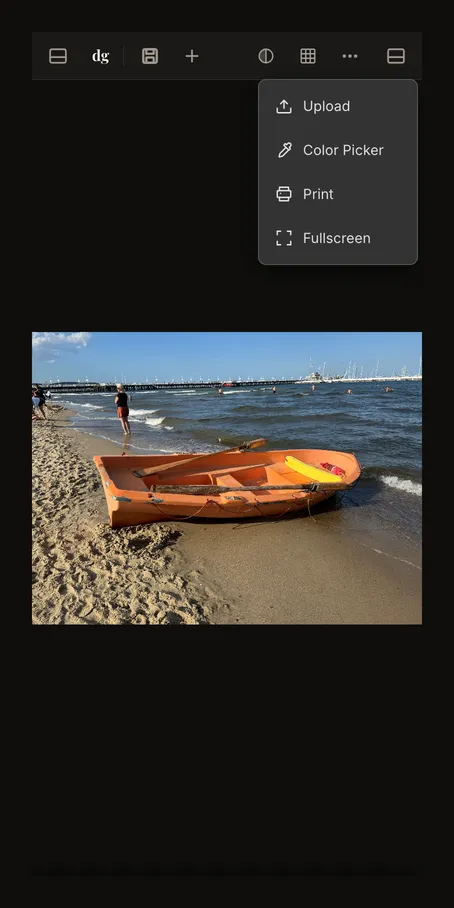
Un point d’interrogation ouvre le guide dans un nouvel onglet et conserve l’éditeur. Sur ordinateur, cliquez sur Appuyez sur ? pour voir tous les raccourcis clavier dans le panneau du compte, ou appuyez sur ?, pour voir la liste des raccourcis. Sur écran tactile, utilisez les commandes visibles ; aucun clavier n’est obligatoire.
Reconnaître les fonctions réservées au compte
Créez un compte pour constituer une collection que vous pourrez retrouver : rouvrez vos œuvres avec leurs réglages, poursuivez une étude et consultez les versions enregistrées encore conservées. Les projets regroupent les œuvres liées ; les étiquettes aident à les classer et à les filtrer.
Avant connexion, le menu affiche des actions verrouillées. Œuvres enregistrées, projets, étiquettes, versions enregistrées, réglages, compte et envoi de commentaires relèvent du travail connecté.
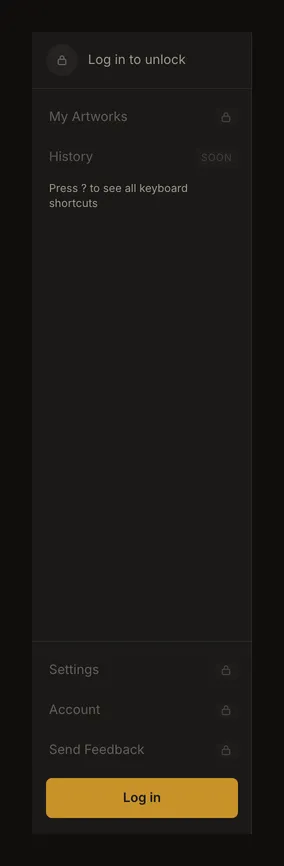
Après connexion, retrouvez les œuvres dans la galerie. Les projets les organisent, les étiquettes les identifient et les filtrent. Les boutons Version précédente et Version suivante de la barre d’outils passent d’une version enregistrée à l’autre, pas d’un mouvement de curseur à l’autre ; l’entrée distincte du panneau latéral est encore annoncée comme à venir. Réglages contient valeurs par défaut et options ; Compte, informations et accès. Autosync ne remplace pas le premier enregistrement. Vérifiez le statut avant de quitter.
Choisir la prochaine étape utile
Pour les proportions, ajustez la grille ou isolez une cellule. Pour un autre papier, changez le recadrage et la taille de toile ; les favoris retiennent les dimensions répétées. Pour regarder, essayez ajustement, remplissage, zoom ou plein écran. Ces modes seuls ne changent pas la taille d’une image téléchargée.
Comparez couleur, gris et groupes tonaux pour étudier la lumière. Vérifiez le PDF téléchargé avant impression. Avant une autre photo, lisez comment commencer une œuvre distincte sans abandonner des changements à conserver.
Questions fréquentes
Pourquoi une commande du guide est-elle introuvable ?
Ouvrez le panneau droit et développez la section. Sur écran étroit, regardez aussi les actions supplémentaires. Chargez une photo si une commande d’image est désactivée. Les fonctions du compte exigent toujours une connexion.
Ma photo est-elle enregistrée dès son ouverture ?
Elle est chargée dans l’éditeur, sans créer automatiquement une œuvre dans le compte. Le navigateur peut restaurer une session locale ; ce n’est pas une sauvegarde durable. Connectez-vous et effectuez un premier enregistrement explicite pour une copie dans le compte.
Faut-il utiliser tous les réglages avant de dessiner ?
Non. Commencez par un recadrage utile et, au besoin, une grille simple. Ajoutez des outils lorsqu’ils répondent à une question précise. Comparez toujours le projet avec la photo originale.