Van referentiefoto naar tekenplan
Begin met één foto en één vraag: welke vormen of lichtverhoudingen wil je begrijpen? Het gereedschap snijdt bij, legt een raster over het beeld en vereenvoudigt toonwaarden. Het tekent of schildert het eindresultaat niet voor je. Bewaar het originele bestand apart.
Maak een account aan om je kunstwerk op te slaan en het later met zijn instellingen opnieuw te openen. Bijsnijden, een raster toevoegen, tonen bestuderen en een PDF downloaden kan ook zonder inloggen. Een lokale foto openen slaat nog geen kunstwerk op in je account.
Je eerste referentie in vijf stappen
- Open een bruikbare foto
Open het gereedschap met de knop onderaan deze handleiding. Kies of sleep een JPG, PNG of WebP van maximaal 20 MB naar het lege vlak. De oranje boot heeft een duidelijke vorm tegen zand en water. De uploadhandleiding legt klembord, bestandskeuze op je telefoon, formaten en vervangen uit.
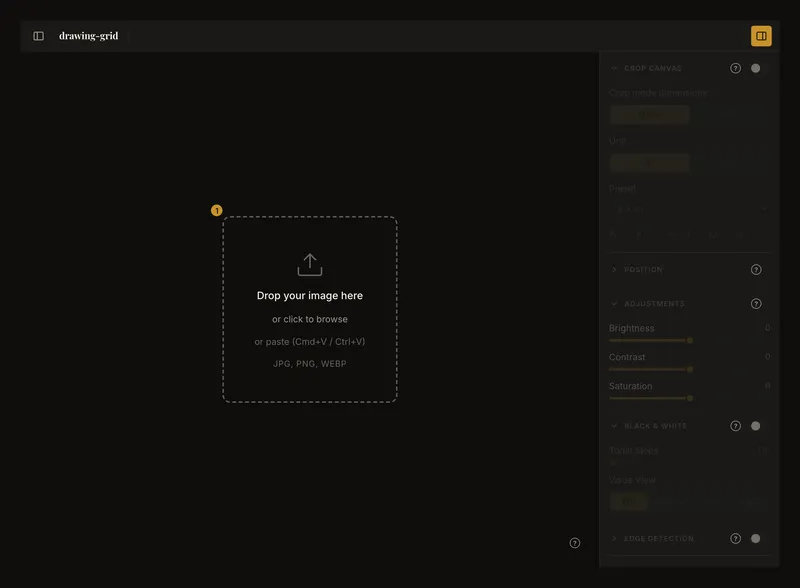
① Kies je foto in het midden. De knop linksboven opent het accountmenu; rechtsboven staan de bewerkingscontroles. - Pas de compositie aan je papier aan
Open Canvas bijsnijden, schakel bijsnijden in en kies eenheid, breedte en hoogte. Stel het kader in en gebruik Bijsnijding toepassen. Het bootvoorbeeld meet 15 × 7,5 cm. Maten invoeren past de uitsnede nog niet toe. De bijsnijdhandleiding verklaart kader, voorinstellingen en favorieten. Toegepast bijsnijden verandert de werkafbeelding.
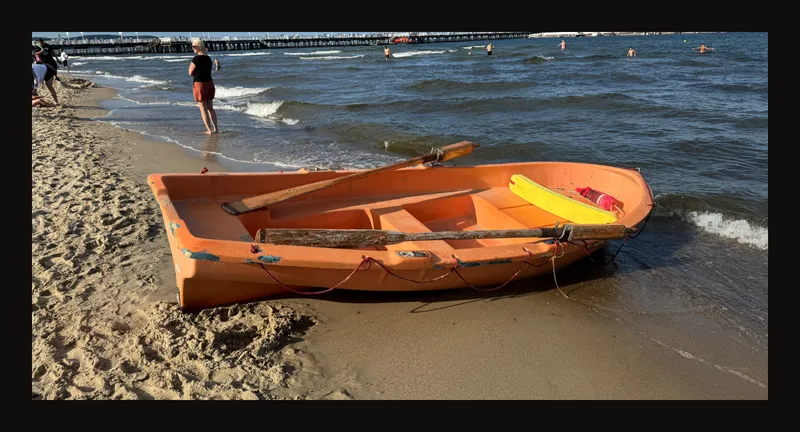
Het formaat 2:1 beperkt lucht en voorgrond, met behoud van het bootsilhouet. - Vergelijk posities met enkele cellen
Schakel Rasteroverlay in en begin bijvoorbeeld met zes kolommen en vier rijen. Zet Vierkante cellen op uit voor onafhankelijke aantallen; zet het aan als vierkante cellen belangrijker zijn. Vergelijk kruisingen van de romp met het raster in plaats van ieder detail over te trekken. De rasterhandleiding verklaart aantallen en gedeeltelijke cellen; labels en diagonalen geven extra houvast. Probeer celfocus om één gebied te bestuderen.
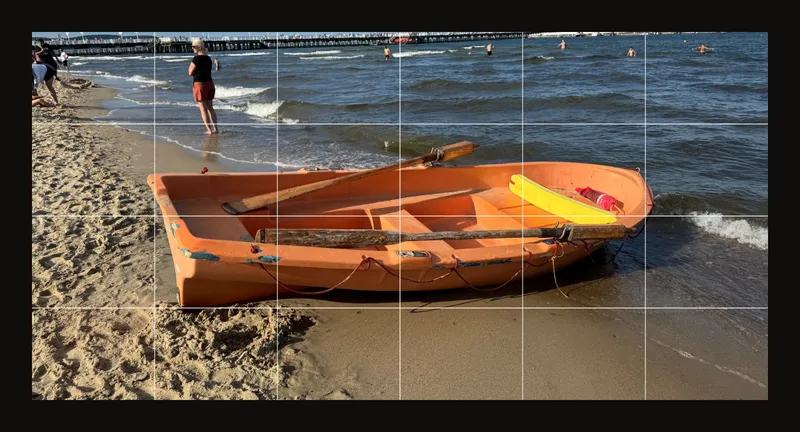
Een eenvoudig raster helpt bij belangrijke hoeken en krommen. Meer cellen helpen niet altijd meer. - Vergelijk lichte en donkere vormen
Zet het raster uit voor grote massa’s. Activeer Zwart-wit voor grijstinten. Begin met vloeiende tonen en probeer daarna Toonwaarden op 3. Automatische banden zijn een uitgangspunt, geen verplicht schilderplan. Keer terug naar de kleurenfoto om kleur te beoordelen. Andere controles passen het beeld aan, onderzoeken randen of nemen kleurmonsters.
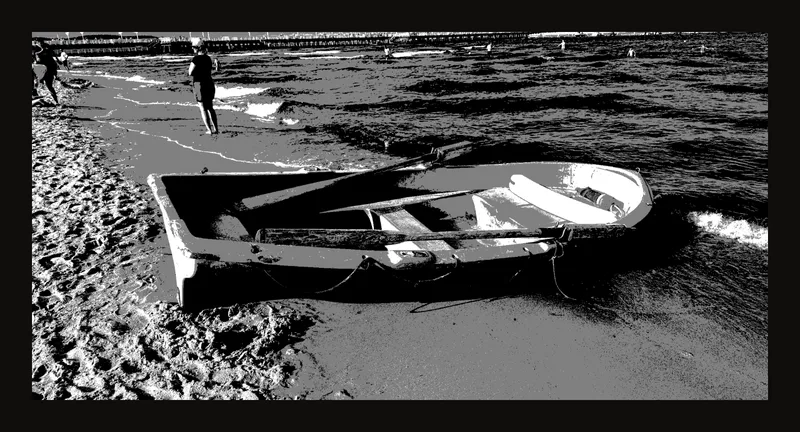
Drie toonwaarden maken grote lichte en donkere vlakken vergelijkbaar zonder penseelstreken voor te schrijven. - Sla het kunstwerk op om later verder te werken
We raden aan een account aan te maken en je kunstwerk op te slaan, zodat je er later aan verder kunt werken. Log in, kies Opslaan en controleer of het opslaan is gelukt. Je kunt het kunstwerk met zijn instellingen opnieuw openen; de geschiedenis geeft toegang tot opgeslagen versies die nog bewaard zijn. Groepeer verwante kunstwerken in projecten en gebruik tags om ze te labelen en te filteren.
Lokaal browserherstel, accountopslag en PDF zijn verschillende zaken. Vertrouw niet alleen op de browser: bewaar de originele foto en sla belangrijke kunstwerken bewust op.
Je kunt daarnaast een referentie afdrukken of een PDF downloaden als je dat wilt. De PDF is een uitvoerkopie, niet het originele fotobestand of een bewerkbaar kunstwerk in je account. Open Afdrukken om een PDF in te stellen. Het voorbeeld toont de pagina-indeling; controleer de echte afbeelding in de gedownloade PDF. Als bij het afdrukken een vraag over een nog niet toegepaste bijsnijding verschijnt, pas die dan toe om naar de afdrukinstellingen te gaan of annuleer om verder te bewerken. Controleer papier, marges en schaal; zet ongewenste rasters of analyseoverlays uit.
Vind verborgen bediening
De linkerknop bovenaan opent het accountmenu; de rechter toont of verbergt de bewerkingscontroles. Smalle schermen gebruiken compacte menu’s of panelen. Open een onderdeel via titel of pijltje. Uitklappen activeert niet altijd het effect: gebruik daarvoor de aparte schakelaar. Sommige beeldcontroles wachten op een geladen foto.
Na het laden van een foto verhuist een smalle werkbalk acties naar Meer acties (⋯), waaronder laden of vervangen en afdrukken. De inhoud hangt af van breedte en huidig kunstwerk. Een paneel sluiten verbergt controles, maar gooit de foto niet weg.
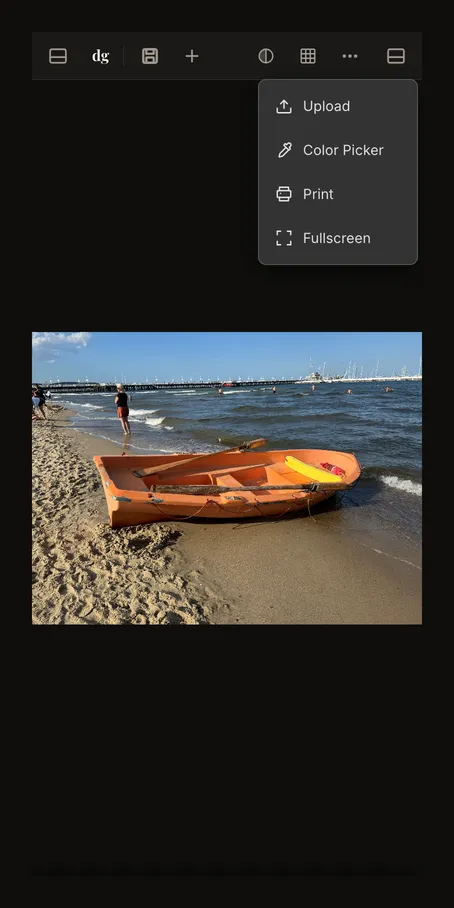
Een vraagteken opent de handleiding in een nieuw tabblad en behoudt de editor. Op de computer klik je in het accountzijpaneel op Druk op ? om alle sneltoetsen te zien, of druk je op ?, om het overzicht van sneltoetsen te zien. Gebruik zichtbare bediening op aanraakapparaten; een toetsenbord is niet nodig.
Herken functies waarvoor een account nodig is
Maak een account aan om een verzameling op te bouwen waarnaar je kunt terugkeren: open kunstwerken met hun opgeslagen instellingen, werk verder aan een studie en bekijk bewaarde versies. Projecten groeperen verwante kunstwerken; tags helpen ze te labelen en te filteren.
Vóór het inloggen toont het accountmenu vergrendelde acties. Opgeslagen kunstwerken, projecten, tags, opgeslagen versies, instellingen, account en feedback verzenden horen bij aangemeld werken.
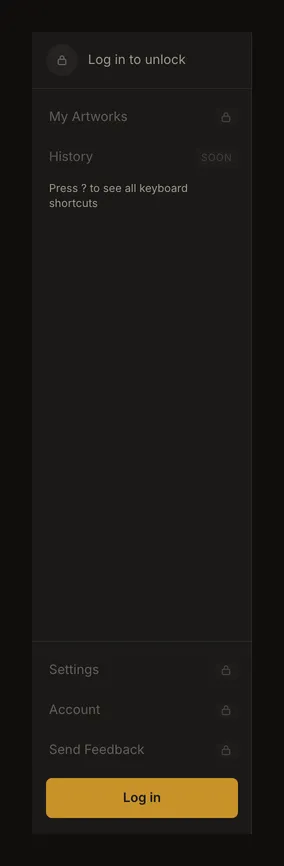
Na het inloggen vind je kunstwerken in de galerie. Projecten ordenen ze, tags markeren en filteren ze. De knoppen Vorige versie en Volgende versie in de werkbalk wisselen tussen opgeslagen versies, niet tussen afzonderlijke schuifbewegingen; het afzonderlijke geschiedenisitem in het zijpaneel staat nog als toekomstig aangegeven. Instellingen bevat standaardwaarden en opties, Account gegevens en toegang. Autosync vervangt de eerste opslag niet. Controleer de opslagstatus voordat je vertrekt.
Kies de volgende nuttige stap
Voor verhoudingen pas je het raster aan of focus je een cel. Voor ander papier verander je uitsnede en doekmaat; favorieten bewaren terugkerende maten. Voor bekijken kun je passend maken, vullen, zoomen of volledig scherm gebruiken. Dit verandert op zichzelf niet het formaat van een gedownloade afbeelding.
Vergelijk kleur, grijs en toongroepen voor lichtstudies. Controleer de gedownloade PDF vóór afdrukken. Lees over een afzonderlijk nieuw kunstwerk voordat je wijzigingen weggooit voor een andere foto.
Veelgestelde vragen
Waarom vind ik een getoonde controle niet?
Open het rechterpaneel en klap het onderdeel uit. Bekijk op smalle schermen ook meer acties. Laad een foto als een beeldcontrole uitgeschakeld is. Accountfuncties blijven een aanmelding vereisen.
Is mijn foto opgeslagen zodra ik hem open?
Hij wordt in de editor geladen, maar niet automatisch als kunstwerk in het account gemaakt. De browser kan een lokale sessie herstellen; dat is geen blijvende back-up. Log in en sla de eerste keer uitdrukkelijk op voor een accountkopie.
Moet ik alle aanpassingen gebruiken voordat ik teken?
Nee. Begin met een bruikbare uitsnede en eventueel een eenvoudig raster. Voeg gereedschap toe wanneer het een concrete tekenvraag beantwoordt. Blijf vergelijken met de originele foto.