Zobacz kontury na zdjęciu
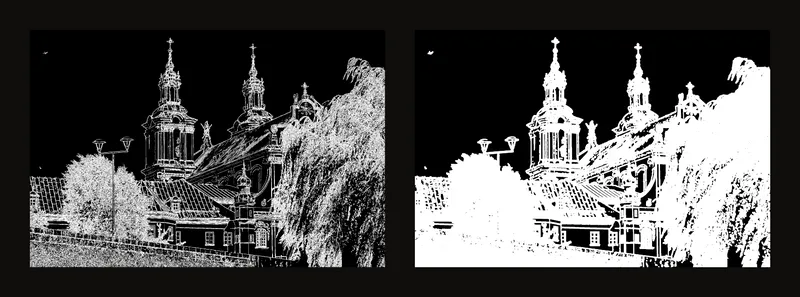
Wykrywanie krawędzi przedstawia zmiany jasności jako linie. Pomaga zbadać nachylenie dachu, krzywiznę łuku lub odstępy między oknami, a także przygotować wzór do odrysowania. Cienie, liście i faktury również tworzą krawędzie: to ty wybierasz, co narysować. Ten efekt nie nadpisuje wczytanego zdjęcia. Konto nie jest potrzebne.
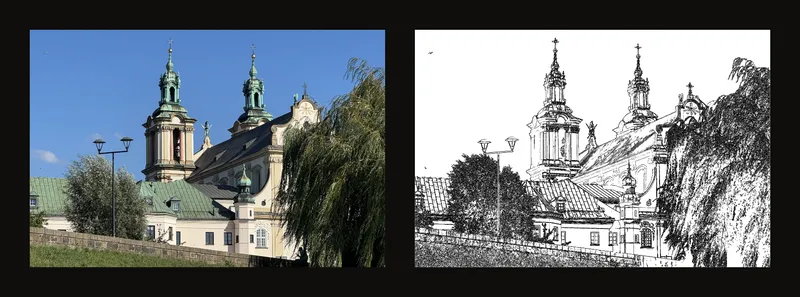
Do czego przydaje się wykrywanie krawędzi
Kontury to szybki punkt wyjścia. Oto najczęstsze sposoby ich wykorzystania.
Wypróbuj pomysły na kolory bez ponownego rysowania. Rysowanie tego samego obrazu dziesięć razy tylko po to, żeby porównać zestawienia kolorów, zajmuje godziny. Zamiast tego włącz wykrywanie krawędzi, pobierz kontury jako PDF i wydrukuj tyle kopii, ile potrzebujesz. Na każdej kopii wypróbuj inną paletę. Gdy znajdziesz wersję, która najbardziej ci się podoba, narysuj lub namaluj ostateczny obraz w zwykły sposób. Jak wydrukować kontury, wyjaśnia sekcja Sprawdź pobrany PDF przed odrysowaniem.
Przygotuj gotowe wydruki na zajęcia. Gdy lekcja dotyczy koloru, cieniowania lub techniki malarskiej, a nie rysunku, uczniowie mogą zacząć od tych samych wydrukowanych konturów, zamiast najpierw je rysować. Wydrukuj po jednej kopii dla każdego ucznia w rozmiarze potrzebnym na zajęciach, aby czas lekcji poświęcić umiejętności, której uczysz.
Przenieś rysunek na papier akwarelowy. Mocny nacisk ołówka i gumowanie mogą uszkodzić papier akwarelowy. Wydrukuj kontury, przyklej je taśmą pod papierem, połóż na podświetlanej podkładce albo przyłóż do jasnego okna i delikatnie odrysuj ołówkiem tylko potrzebne linie.
Sprawdź rysunek wykonany odręcznie. Najpierw narysuj motyw odręcznie. Potem wydrukuj kontury w tym samym rozmiarze i nałóż je na swój rysunek na podświetlanej podkładce albo na szybie okna. Tam, gdzie linie się nie pokrywają, proporcje się rozjechały, więc dokładnie widzisz, co poprawić.
Zaplanuj duże kształty przed malowaniem. Kontury pokazują, gdzie zaczynają się i kończą główne kształty. Użyj ich, aby nanieść podmalówkę albo zdecydować, gdzie znajdą się najjaśniejsze i najciemniejsze miejsca, zanim zajmiesz się szczegółami.
Ćwicz rysunek tuszem i linią. Na wydrukowanych konturach ćwicz pewne linie tuszem, kreskowanie albo zmienną grubość linii. Ten sam motyw możesz powtarzać dowolnie często, bo każda nowa kopia to po prostu kolejny wydruk.
Zrób kolorowanki z własnych zdjęć. Zamień zdjęcie swojego zwierzaka, rodziny albo wycieczki w kolorowankę dla dzieci lub dorosłych. Najpierw zmniejsz czułość, aby zostały tylko główne linie, a strona nie była zapchana drobnymi kreskami.
Przygotuj wzór do rękodzieła i grafiki warsztatowej. Kontury mogą być pierwszym szkicem projektu do linorytu, wypalania w drewnie, haftu, witrażu, mozaiki albo wycinanki. Te techniki wymagają czystych, prostych kształtów, więc przed przeniesieniem przerysuj kontury ręcznie i pomiń drobne szczegóły.
Powiększ projekt na mural lub duży format. Połącz kontury z siatką rysunkową, aby przenieść projekt na ścianę lub duże płótno komórka po komórce. Kontury pokazują główne linie w każdej komórce, więc szybko je rozmieścisz, a szczegóły dodasz ręcznie.
Przygotuj wzór do rysowania
- Otwórz wyraźne zdjęcie
Wybierz zdjęcie z czytelnymi kształtami. Ostry zarys łatwiej uprościć niż rozmyty. Zobacz jak dodać zdjęcie referencyjne.
- Włącz wykrywanie krawędzi
Otwórz Wykrywanie krawędzi w panelu sterowania i włącz przełącznik w nagłówku. Początkowo sekcja jest zwinięta, a efekt wyłączony. Podczas analizy zdjęcie blednie i pojawia się komunikat oczekiwania.
- Zachowaj przydatne linie
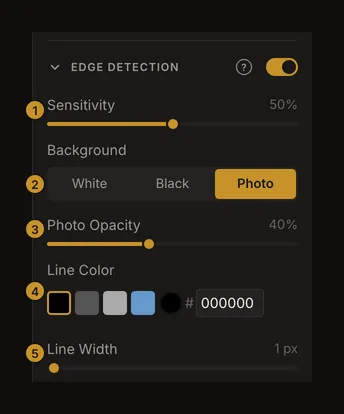
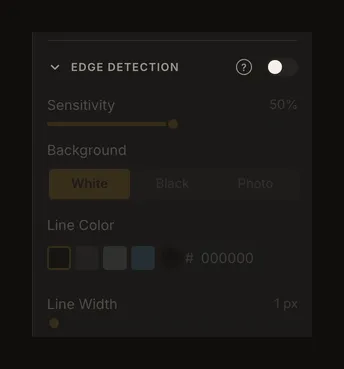
Zacznij od czułości 50%, czarnych linii na białym tle i grubości 1. Zmieniaj po jednym ustawieniu. Porównaj wynik ze zdjęciem i w razie potrzeby dodaj siatkę do przenoszenia proporcji.
Znajdź ważne krawędzie bez nadmiaru linii
Czułość ma zakres 0–100%, domyślnie 50%. Wyższe wartości pokazują też słabsze krawędzie, niższe usuwają szczegóły. Przy 100% niemal całe zdjęcie może zostać zaznaczone, tworząc gęstą plamę zamiast czytelnego rysunku.
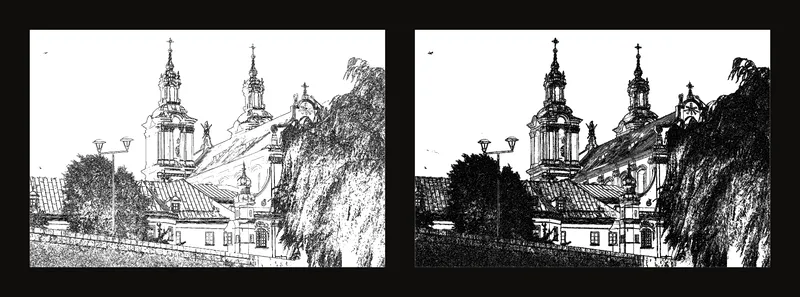
Zmniejsz czułość, gdy liście, tkanina lub cegły tworzą zbyt dużo szumu. Jeśli ważny kontur znika, zwiększaj ją stopniowo. Rozmyta granica nie zawsze zmieni się w wyraźną linię — porównuj z oryginałem. Przeciągnij suwak albo użyj strzałek, gdy ma fokus.
Wybierz białe, czarne lub fotograficzne tło
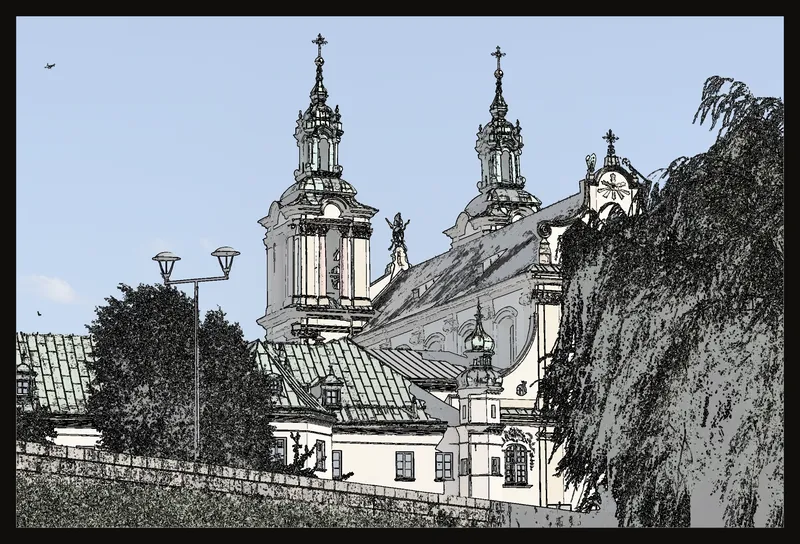
Tło oferuje Białe, Czarne i Zdjęcie. Domyślne białe tło nadaje się na papier, czarne uwydatnia jasne linie, a zdjęcie pomaga rozpoznać znaczenie konturu. Zmiana tła na czarne automatycznie zmienia czysto czarne linie na białe; na białe — czysto białe na czarne. Pozostałe kolory pozostają bez zmian: sprawdź ich kontrast.
Zostaw zdjęcie pod liniami
Krycie zdjęcia pojawia się tylko dla Zdjęcie: zakres 0–100%, domyślnie 40%. Przy 0% zostają białe podłoże i kontury; przy 100% pod liniami widać całe zdjęcie. Ten parametr zmienia warstwę zdjęcia, nie siłę konturów.
Zadbaj o kontrast linii
Kolor linii pozwala wybrać próbkę, wpisać kod szesnastkowy lub otworzyć koło barw. Dostępne są czerń, ciemna i jasna szarość oraz stalowy błękit; na czarnym tle pierwsza próbka jest biała. Zacznij od mocnego kontrastu i rozjaśnij linie, jeśli konkurują ze śladami ołówka.
Oceń grubość we właściwej skali
Grubość linii ma zakres 1–8, domyślnie 1. Kontury są pogrubiane w pikselach obrazu, więc po przybliżeniu wyglądają grubiej również na ekranie. Sąsiednie szczegóły mogą się zlewać. Przed drukiem sprawdź wąskie odstępy, na przykład między ramami okien.
Zmieniaj widok bez utraty ustawień
Włączenie krawędzi wyłącza tryb czarno-biały i widok walorów. Włączenie któregokolwiek z nich wyłącza krawędzie. Pozostałe ustawienia zostają, lecz poprzedni widok nie włącza się ponownie automatycznie. Siatka może być nadal widoczna nad konturami. Na ekranie jasność, kontrast i nasycenie nie zmieniają wykrytych krawędzi ani białego lub czarnego tła. W trybie zdjęcia wpływają tylko na fotografię pod liniami. Nie licz na to, że zmiana kontrastu przywróci brakujący kontur na ekranie. Progi walorów zostają zachowane, ale aktywny zakres jest wyłączany.
Automatyczny zapis w przeglądarce i prace zapisane na koncie zachowują wszystkie ustawienia krawędzi. Wczytanie nowego zdjęcia przywraca wartości domyślne. Zapis pracy na koncie wymaga zalogowania.
Sprawdź pobrany PDF przed odrysowaniem
Aby wydrukować kontury lub utworzyć PDF, pozostaw Konwersja Cz/B niezaznaczone w oknie drukowania. Ta opcja ma pierwszeństwo przed widokiem krawędzi i drukuje zdjęcie w odcieniach szarości. Siatkę wybiera się osobno.
Druk ponownie oblicza krawędzie we własnej rozdzielczości, po zastosowaniu korekt obrazu. Na ekranie wykrywa je w oryginalnym zdjęciu. Dlatego drobne szczegóły i grubość linii mogą się różnić. Podgląd pokazuje układ stron, a nie rzeczywiste piksele konturów. Przed drukiem lub odrysowaniem sprawdź pobrany PDF w docelowym rozmiarze.