Zvýrazněte obrysy na fotografii
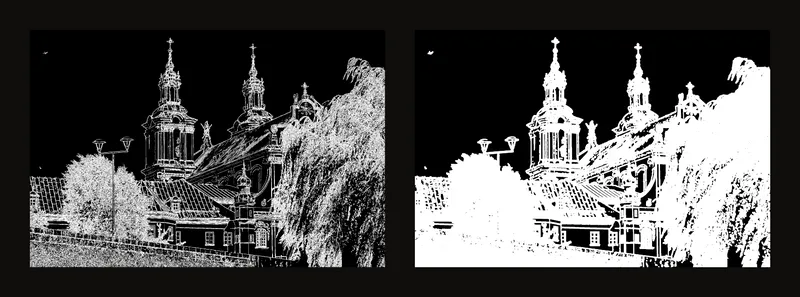
Detekce hran převádí změny jasu na čáry. Pomáhá zkoumat sklon střechy, křivku oblouku nebo rozestupy oken a může posloužit jako předloha k obkreslování. Hrany ale vznikají i ze stínů, listí a textur: které nakreslíte, rozhodujete vy. Tento efekt nepřepisuje načtenou fotografii. Účet nepotřebujete.
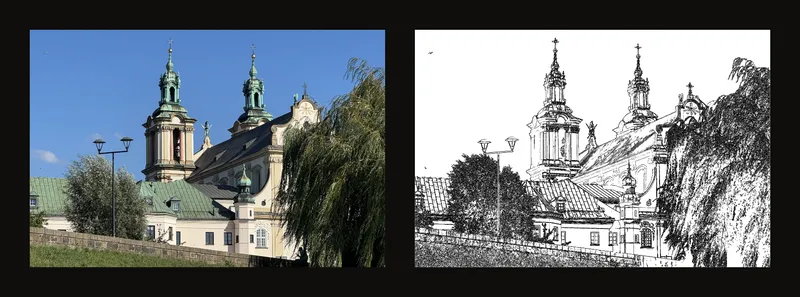
K čemu se detekce hran hodí
Obrysy jsou rychlý výchozí bod. Nejčastěji se dají využít takto.
Zkoušejte barevné nápady bez opakovaného kreslení. Nakreslit stejný obrázek desetkrát jen kvůli porovnání barevných kombinací zabere hodiny. Místo toho zapněte detekci hran, stáhněte obrysy jako PDF a vytiskněte si tolik kopií, kolik potřebujete. Na každé kopii vyzkoušejte jinou paletu. Až najdete variantu, která se vám líbí nejvíc, nakreslete nebo namalujte finální obraz obvyklým způsobem. Jak obrysy vytisknout, popisuje oddíl Před obkreslováním zkontrolujte stažené PDF.
Připravte výchozí listy pro výuku. Když se hodina týká barev, stínování nebo malířské techniky, a ne kresby, mohou žáci začít od stejných vytištěných obrysů a nemusí je nejdřív kreslit. Vytiskněte každému žákovi jednu kopii ve velikosti, kterou hodina vyžaduje, a čas hodiny tak věnujete dovednosti, kterou právě učíte.
Přeneste kresbu na akvarelový papír. Silný přítlak tužky a gumování mohou akvarelový papír poškodit. Vytiskněte obrysy, přilepte je páskou pod papír, položte vše na světelný stůl nebo přiložte k jasnému oknu a tužkou zlehka obkreslete jen ty čáry, které potřebujete.
Zkontrolujte kresbu od ruky. Nejprve nakreslete motiv od ruky. Pak vytiskněte obrysy ve stejné velikosti a položte je na svou kresbu na světelném stole nebo proti oknu. Kde se čáry rozcházejí, ujely vám proporce, takže přesně vidíte, co opravit.
Rozvrhněte velké tvary dřív, než začnete malovat. Obrysy ukazují, kde hlavní tvary začínají a končí. Podle nich založte podmalbu nebo rozhodněte, kam patří nejsvětlejší a nejtmavší místa, ještě než se pustíte do detailů.
Procvičujte práci s tuší a linkou. Na vytištěných obrysech trénujte jisté tahy tuší, šrafování nebo proměnlivou tloušťku čáry. Stejný motiv můžete opakovat, kolikrát chcete, protože každá další kopie je jen další výtisk.
Vytvořte omalovánky z vlastních fotografií. Udělejte z fotky svého mazlíčka, rodiny nebo výletu omalovánku pro děti i dospělé. Nejprve snižte citlivost, aby zůstaly jen hlavní čáry a stránka nebyla přeplněná drobnými čárkami.
Připravte předlohu pro ruční práce a grafiku. Obrysy mohou být prvním návrhem pro linoryt, vypalování do dřeva, výšivku, vitráž, mozaiku nebo vystřihování z papíru. Tyto techniky potřebují čisté a jednoduché tvary, proto obrysy před přenesením ručně překreslete a drobné detaily vynechte.
Zvětšete motiv na nástěnnou malbu nebo velký formát. Spojte obrysy s kreslicí mřížkou a přeneste motiv na zeď nebo velké plátno buňku po buňce. Obrysy ukazují hlavní čáry v každé buňce, takže je rychle rozmístíte a detaily dokreslíte od ruky.
Připravte si předlohu ke kreslení
- Otevřete ostrou fotografii
Vyberte předlohu s dobře čitelnými tvary. Ostrou siluetu lze zjednodušit lépe než rozmazanou. Viz jak přidat referenční fotografii.
- Zapněte detekci hran
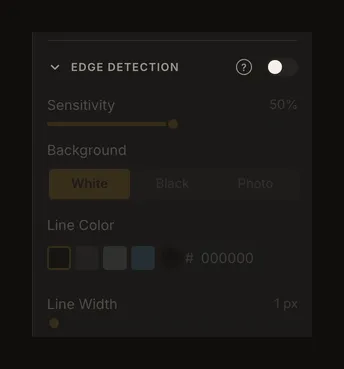
Otevřete Detekce hran v panelu ovládání a zapněte přepínač v záhlaví. Zpočátku je oddíl sbalený a efekt vypnutý. Během výpočtu fotografie zesvětlá a zobrazí se zpráva o čekání.
- Ponechte užitečné čáry
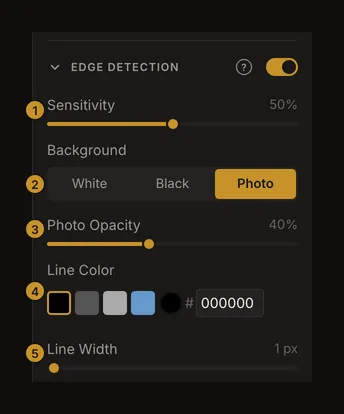
Začněte citlivostí 50%, černými čarami na bílém pozadí a tloušťkou 1. Měňte vždy jeden parametr. Porovnejte výsledek s fotografií a případně přidejte mřížku pro přenos proporcí.
Najděte důležité hrany bez záplavy čar
Citlivost má rozsah 0–100%, výchozí hodnota je 50%. Vyšší hodnoty zobrazí i slabší hrany, nižší vynechají více detailů. Při 100% může být označený téměř celý snímek, takže místo přehledné kresby vznikne hustá plocha.
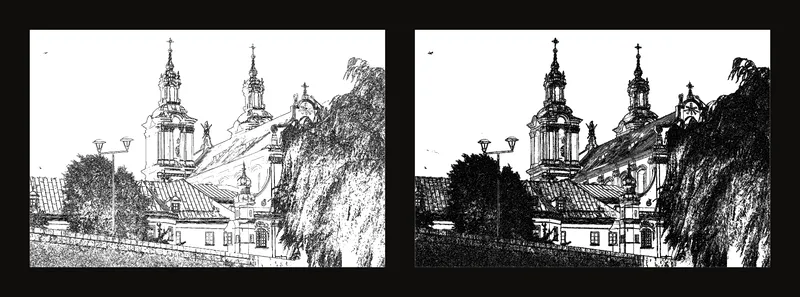
Snižte citlivost, pokud listí, látka nebo cihly vytvářejí příliš mnoho rušivých detailů. Když důležitý obrys mizí, postupně ji zvyšujte. Rozmazaná hranice se nemusí změnit v čistou čáru; ověřujte ji na originálu. Táhněte posuvníkem nebo použijte šipky, když má fokus.
Vyberte bílé, černé nebo fotografické pozadí
Pozadí nabízí Bílé, Černé a Foto. Výchozí bílá se hodí pro papírovou předlohu, černá zvýrazní světlé čáry a fotografie pomůže poznat, co obrys představuje. Přepnutí na černou změní čistě černé čáry na bílé; přepnutí na bílou změní čistě bílé na černé. Ostatní barvy zůstávají, proto ověřte jejich kontrast.
Ponechte fotografii pod čarami
Neprůhlednost fotky se objeví pouze pro Foto: 0–100%, výchozí hodnota 40%. Při 0% zůstává bílý podklad a obrysy; při 100% je pod čarami celá fotografie. Mění se fotografická vrstva, nikoli síla hran.
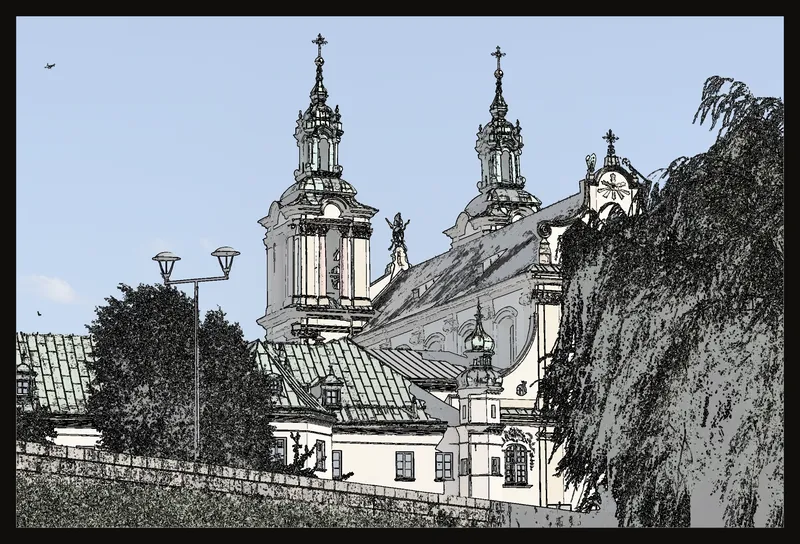
Zvolte dobře viditelné čáry
Barva čáry umožňuje vybrat vzorek, zadat hexadecimální kód nebo otevřít barevný kruh. Nabízí černou, tmavě šedou, světle šedou a ocelově modrou; na černém pozadí je první vzorek bílý. Začněte výrazným kontrastem a případně čáry zesvětlete, aby nepřekrývaly tahy tužkou.
Posuďte tloušťku ve správném měřítku
Tloušťka čáry má rozsah 1–8, výchozí hodnota je 1. Hrany se zesilují v pixelech obrázku, takže při přiblížení vypadají silnější i na obrazovce. Blízké detaily se mohou spojit. Před tiskem zkontrolujte úzké mezery, například v okenních rámech.
Střídejte zobrazení bez ztráty nastavení
Zapnutí hran vypne černobílý režim a zobrazení tónových hodnot. Zapnutí některého z těchto režimů vypne hrany. Ostatní nastavení zůstávají zachována, předchozí režim se ale nezapne automaticky. Mřížka může zůstat nad obrysy. Na obrazovce jas, kontrast a sytost nemění zjištěné hrany ani bílé či černé pozadí. V režimu fotografie upravují pouze fotografii pod čarami. Nečekejte, že úprava kontrastu obnoví obrys, který na obrazovce chybí. Prahové hodnoty tónů zůstávají zachovány, aktivní rozsah se však vypne.
Automatické ukládání v prohlížeči i práce uložené v účtu uchovávají všechna nastavení hran. Nový obrázek obnoví výchozí hodnoty. Pro uložení práce do účtu je nutné přihlášení.
Před obkreslováním zkontrolujte stažené PDF
Pro tisk obrysů nebo vytvoření PDF nechte Č/B převod v tiskovém dialogu nezaškrtnuté. Toto políčko má přednost před zobrazením hran a vytiskne fotografii ve stupních šedi. Mřížku vyberte samostatně.
Při tisku se hrany počítají znovu v tiskovém rozlišení, až po úpravách obrázku. Na obrazovce se zjišťují z původní fotografie. Jemné detaily a tloušťka se proto mohou lišit. Náhled ukazuje rozvržení stránek, nikoli skutečně vykreslené hrany. Před tiskem nebo obkreslováním prohlédněte stažené PDF v zamýšlené velikosti.