Descubre los contornos de una foto
La detección de bordes representa los cambios de luminosidad como líneas. Ayuda a estudiar la inclinación de un tejado, la curva de un arco o la separación de las ventanas, y puede servir para calcar. Las sombras, las hojas y las texturas también generan bordes: tú decides cuáles dibujar. Este efecto no sobrescribe la foto cargada. No necesitas una cuenta.
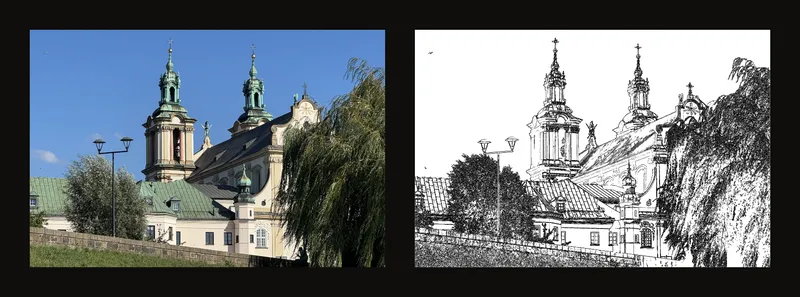
Para qué sirve la detección de bordes
Los contornos son un punto de partida rápido. Estos son sus usos más habituales.
Prueba ideas de color sin volver a dibujar. Dibujar diez veces la misma imagen solo para comparar combinaciones de colores lleva horas. En su lugar, activa la detección de bordes, descarga los contornos en PDF e imprime tantas hojas como necesites. Prueba una paleta distinta en cada hoja. Cuando encuentres la versión que más te guste, haz la obra definitiva dibujando o pintando como siempre. En Revisa el PDF descargado antes de calcar se explica cómo imprimir los contornos.
Prepara hojas de partida para una clase. Cuando una lección trata del color, del sombreado o de la técnica pictórica y no del dibujo, los alumnos pueden partir de los mismos contornos impresos en lugar de dibujarlos primero. Imprime una hoja por alumno al tamaño que necesite la clase; así el tiempo de la lección se dedica a la técnica que se enseña.
Traslada un dibujo al papel de acuarela. Las líneas de lápiz muy marcadas y el uso de la goma pueden estropear el papel de acuarela. Imprime los contornos, fija la hoja con cinta adhesiva debajo del papel sobre una mesa de luz o contra una ventana bien iluminada, y calca a lápiz, con trazo ligero, solo las líneas que necesites.
Comprueba un dibujo hecho a mano. Dibuja primero el motivo a mano alzada. Después imprime los contornos al mismo tamaño y colócalos sobre tu dibujo en una mesa de luz o contra una ventana. Donde las líneas no coinciden, las proporciones se han desviado, y así ves exactamente qué tienes que corregir.
Planifica las grandes formas antes de pintar. Los contornos muestran dónde empiezan y terminan las formas principales. Úsalos para pintar una primera capa de color o para decidir dónde irán las zonas más claras y más oscuras antes de pasar a los detalles.
Practica el trazo con tinta. Usa contornos impresos para practicar líneas de tinta firmes, tramas o cambios de grosor del trazo. Puedes repetir el mismo motivo tantas veces como quieras, porque cada hoja nueva es solo otra impresión.
Crea dibujos para colorear con tus propias fotos. Convierte una foto de tu mascota, de tu familia o de un viaje en un dibujo para que lo coloreen niños o adultos. Baja primero la sensibilidad para que solo queden las líneas principales y la página no se llene de marcas pequeñas.
Empieza un patrón para manualidades y grabado. Los contornos pueden ser el primer borrador de un patrón para linograbado, pirograbado, bordado, vidriera, mosaico o papel recortado. Estas técnicas necesitan formas limpias y sencillas, así que vuelve a dibujar los contornos a mano y elimina los detalles pequeños antes de trasladarlos.
Amplía una composición para un mural o una obra de gran formato. Combina los contornos con la cuadrícula de dibujo para trasladar la composición a una pared o a un lienzo grande, celda a celda. Los contornos muestran las líneas principales dentro de cada celda, así que puedes situarlas rápido y añadir los detalles a mano.
Prepara una referencia para dibujar
- Abre una foto nítida
Elige una referencia con formas claras. Una silueta nítida es más fácil de simplificar que una borrosa. Consulta cómo añadir una foto de referencia.
- Activa la detección de bordes
Abre Detección de bordes en el panel de controles y activa su interruptor. Al principio, la sección está contraída y el efecto apagado. Durante el análisis, la foto se atenúa y aparece un mensaje de espera.
- Quédate con las líneas útiles
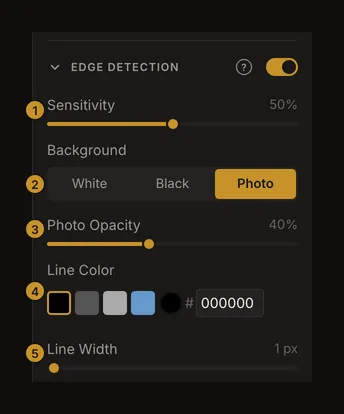
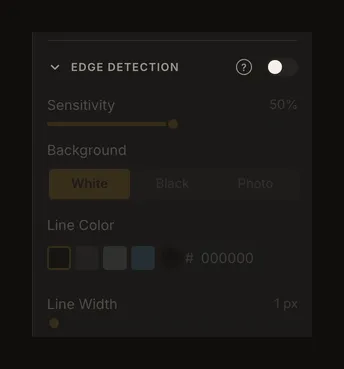
Empieza con sensibilidad del 50%, líneas negras sobre blanco y grosor 1. Cambia un ajuste cada vez. Compara con la foto y añade una cuadrícula para trasladar las proporciones si la necesitas.
Busca los bordes importantes, no más líneas
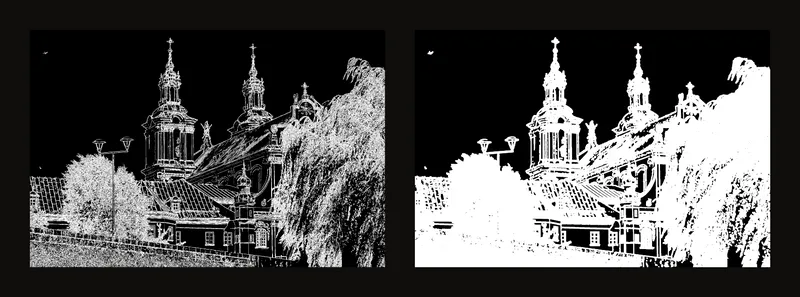
Sensibilidad va del 0 al 100%; el valor inicial es 50%. Un valor alto incluye bordes más débiles; uno bajo elimina detalles. Al 100% puede marcarse casi toda la imagen y formar una masa densa en lugar de un dibujo más claro.
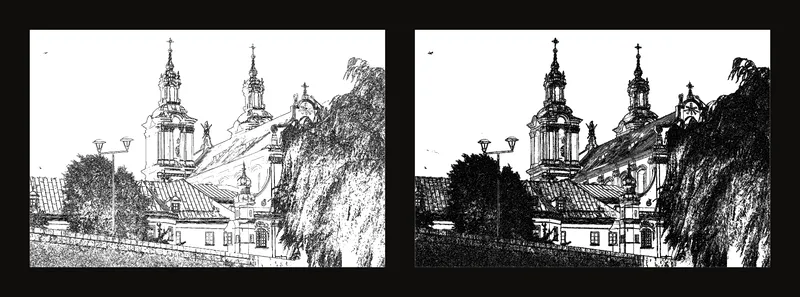
Baja la sensibilidad si el follaje, la tela o los ladrillos generan demasiado ruido. Si desaparece un contorno importante, súbela poco a poco. Un límite borroso no siempre se convierte en una línea nítida: consulta el original. Arrastra el deslizador o usa las flechas cuando tenga el foco.
Elige un fondo blanco, negro o fotográfico
Fondo ofrece Blanco, Negro y Foto. El blanco, predeterminado, funciona bien como referencia en papel. El negro permite estudiar líneas claras; la foto ayuda a identificar qué representa cada borde. Al cambiar a negro, las líneas totalmente negras pasan a blancas; al cambiar a blanco, las totalmente blancas pasan a negras. Los demás colores se conservan: comprueba su contraste.
Conserva la foto bajo las líneas
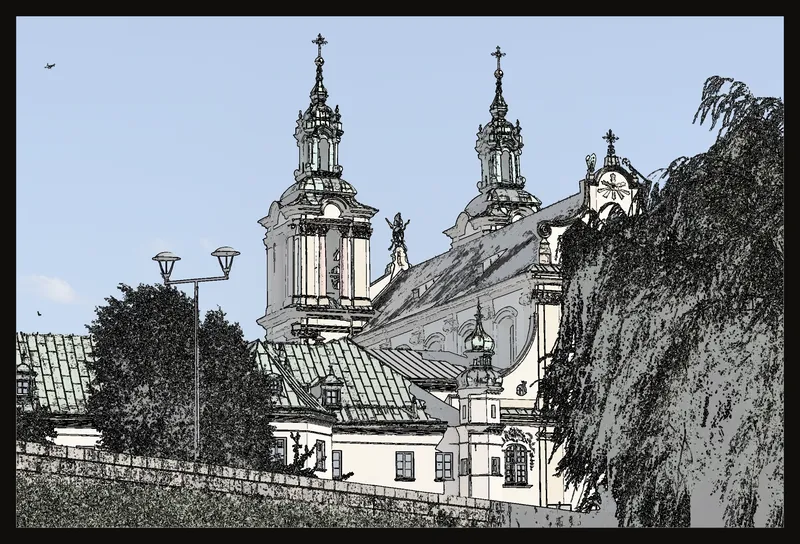
Opacidad de foto solo aparece al elegir Foto. Va del 0 al 100%, con un 40% inicial. Al 0% quedan la base blanca y los contornos; al 100% se ve la foto completa bajo las líneas. Modifica la capa fotográfica, no la intensidad de los bordes.
Da contraste a las líneas
Color de línea permite elegir una muestra, escribir un código hexadecimal o abrir la rueda de color. Hay negro, gris oscuro, gris claro y azul acero; sobre fondo negro, la primera muestra es blanca. Empieza con buen contraste y aclara las líneas si compiten con tus trazos de lápiz.
Comprueba el grosor a la escala adecuada
Ancho de línea va de 1 a 8, con 1 como valor inicial. Los bordes se engrosan en píxeles de la imagen, por lo que también parecen más gruesos al ampliar. Los detalles próximos pueden unirse. Comprueba los huecos estrechos, como los de los marcos de ventanas, antes de imprimir.
Cambia de vista sin perder los ajustes
Activar los bordes desactiva el blanco y negro y la vista de valores. Activar cualquiera de esas vistas desactiva los bordes. Los demás ajustes se conservan, pero la vista anterior no se reactiva automáticamente. La cuadrícula puede permanecer sobre el contorno. En pantalla, brillo, contraste y saturación no modifican los bordes detectados ni el fondo blanco o negro. En modo Foto afectan solo a la fotografía inferior. No esperes que un ajuste de contraste recupere un contorno que falta en pantalla. Los umbrales tonales se conservan, pero el intervalo activo se desactiva.
El guardado automático del navegador y las obras guardadas en tu cuenta conservan todos los ajustes de bordes. Cargar una imagen nueva restablece los valores iniciales. Para guardar una obra en tu cuenta debes iniciar sesión.
Revisa el PDF descargado antes de calcar
Para imprimir contornos o crear un PDF, deja Conversión a B/N sin marcar en el diálogo de impresión. Si marcas esa casilla, tiene prioridad sobre la vista de bordes e imprime una foto en escala de grises. La cuadrícula se selecciona por separado.
La impresión recalcula los bordes a su propia resolución, aplicando antes los ajustes de imagen. En pantalla se detectan sobre la foto original. Por eso pueden variar los detalles finos y el grosor. La vista previa muestra la distribución de las páginas, no los bordes realmente renderizados. Revisa el PDF descargado al tamaño previsto antes de imprimir o calcar.