Maak de contouren van een foto zichtbaar
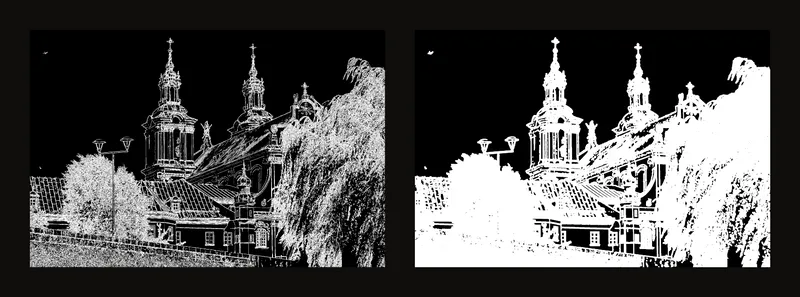
Randdetectie zet helderheidsverschillen om in lijnen. Daarmee bestudeer je een dakhelling, de kromming van een boog of de afstand tussen ramen; het resultaat kan ook helpen bij overtrekken. Schaduwen, bladeren en textuur leveren eveneens randen op: jij kiest welke je tekent. Dit effect overschrijft de geladen foto niet. Je hebt er geen account voor nodig.
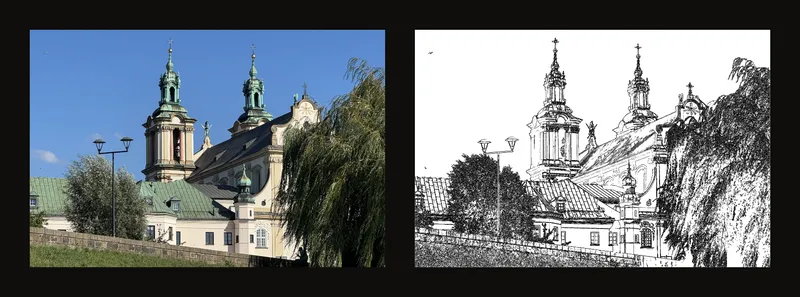
Waar randdetectie handig voor is
Een contourtekening is een snel vertrekpunt. Dit zijn de meest gebruikte toepassingen.
Probeer kleurideeën uit zonder opnieuw te tekenen. Hetzelfde beeld tien keer tekenen, alleen maar om kleurschema's te vergelijken, kost uren. Zet in plaats daarvan randdetectie aan, download de contourtekening als PDF en druk zoveel exemplaren af als je nodig hebt. Probeer op elk exemplaar een ander kleurenpalet. Heb je de versie gevonden die je het mooist vindt, maak dan je definitieve werk als gewone tekening of schilderij. Controleer de gedownloade PDF vóór het overtrekken legt uit hoe je de contourtekening afdrukt.
Maak werkbladen voor een les. Gaat een les over kleur, licht en schaduw of schildertechniek in plaats van tekenen, dan kunnen leerlingen beginnen met dezelfde afgedrukte contourtekening in plaats van die eerst zelf te tekenen. Druk per leerling één exemplaar af op het formaat dat de les nodig heeft, zodat de lestijd naar de vaardigheid gaat die je wilt aanleren.
Breng een tekening over op aquarelpapier. Stevig aangezette potloodlijnen en gummen kunnen aquarelpapier beschadigen. Druk de contourtekening af, plak die met tape onder het papier op een lichtbak of tegen een licht raam, en trek met een licht aangezet potlood alleen de lijnen over die je nodig hebt.
Controleer een tekening die je uit de vrije hand hebt gemaakt. Teken het onderwerp eerst uit de vrije hand. Druk daarna de contourtekening op hetzelfde formaat af en leg die over je tekening op een lichtbak of tegen een raam. Waar de lijnen niet overeenkomen, zijn je verhoudingen verschoven. Zo zie je precies wat je moet verbeteren.
Plan de grote vormen voordat je gaat schilderen. De contourtekening laat zien waar de hoofdvormen beginnen en eindigen. Gebruik die om een onderschildering op te zetten of om te bepalen waar de lichtste en donkerste vlakken komen, voordat je aan de details begint.
Oefen met inkt en lijnvoering. Gebruik afgedrukte contourtekeningen om vaste inktlijnen, arceringen of de afwisseling tussen dunne en dikke lijnen te oefenen. Je kunt hetzelfde onderwerp zo vaak herhalen als je wilt, want elk nieuw exemplaar is gewoon nog een afdruk.
Maak kleurplaten van je eigen foto's. Maak van een foto van je huisdier, je familie of een reis een kleurplaat voor kinderen of volwassenen. Verlaag eerst de gevoeligheid, zodat alleen de hoofdlijnen overblijven en de plaat niet vol kleine streepjes staat.
Maak een eerste ontwerp voor handwerk en grafiek. De contourtekening kan de eerste schets zijn voor linoleumsnede, houtbranden, borduurwerk, glas-in-lood, mozaïek of papierknippen. Deze technieken vragen om strakke, eenvoudige vormen. Teken de contouren daarom opnieuw met de hand en laat de kleine details weg voordat je die overbrengt.
Vergroot een ontwerp voor een muurschildering of een groot werk. Combineer de contourtekening met het tekenraster om een ontwerp cel voor cel over te brengen op een muur of een groot doek. De contourtekening toont de hoofdlijnen in elke cel, zodat je ze snel kunt plaatsen en de details met de hand kunt toevoegen.
Maak een voorbeeld om naar te tekenen
- Open een scherpe foto
Kies een voorbeeld met duidelijke vormen. Een scherpe omtrek is eenvoudiger te vereenvoudigen dan een onscherpe. Zie een referentiefoto toevoegen.
- Schakel randdetectie in
Open Randdetectie in het bedieningspaneel en zet de schakelaar in de kop aan. De sectie is aanvankelijk ingeklapt en het effect staat uit. Tijdens de berekening vervaagt de foto en verschijnt een wachtmelding.
- Behoud de bruikbare lijnen
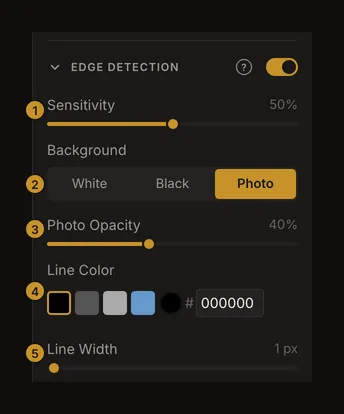
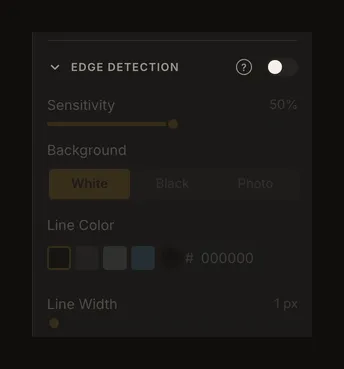
Begin met gevoeligheid 50%, zwarte lijnen op wit en dikte 1. Verander steeds één instelling. Vergelijk met de foto en voeg eventueel een raster voor het overbrengen van verhoudingen toe.
Zoek belangrijke randen zonder een wirwar van lijnen
Gevoeligheid loopt van 0 tot 100%, standaard 50%. Hogere waarden laten ook zwakke randen zien, lagere laten meer details weg. Bij 100% kan bijna het hele beeld gemarkeerd worden: een dichte massa in plaats van een duidelijke tekening.
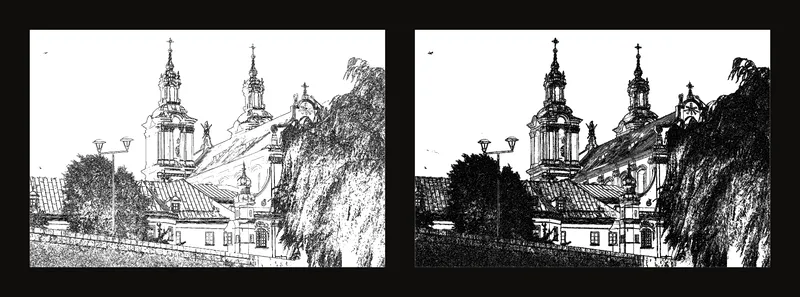
Verlaag de gevoeligheid bij druk gebladerte, stof of metselwerk. Verdwijnt een belangrijke contour, verhoog de waarde dan geleidelijk. Een onscherpe grens wordt niet altijd een scherpe lijn: controleer het origineel. Sleep de schuifregelaar of gebruik de pijltjestoetsen wanneer deze focus heeft.
Kies wit, zwart of de foto als achtergrond
Achtergrond biedt Wit, Zwart en Foto. Standaard wit werkt goed als papieren voorbeeld, zwart benadrukt lichte lijnen en de foto verduidelijkt wat een contour voorstelt. Bij omschakelen naar zwart worden zuiver zwarte lijnen wit; bij wit worden zuiver witte lijnen zwart. Andere kleuren blijven behouden: controleer hun contrast.
Houd de foto zichtbaar onder de lijnen
Foto-dekking verschijnt alleen bij Foto: 0–100%, standaard 40%. Bij 0% blijven de witte ondergrond en contouren over; bij 100% staat de volledige foto onder de lijnen. Dit verandert de fotolaag, niet de sterkte van de randen.
Geef de lijnen voldoende contrast
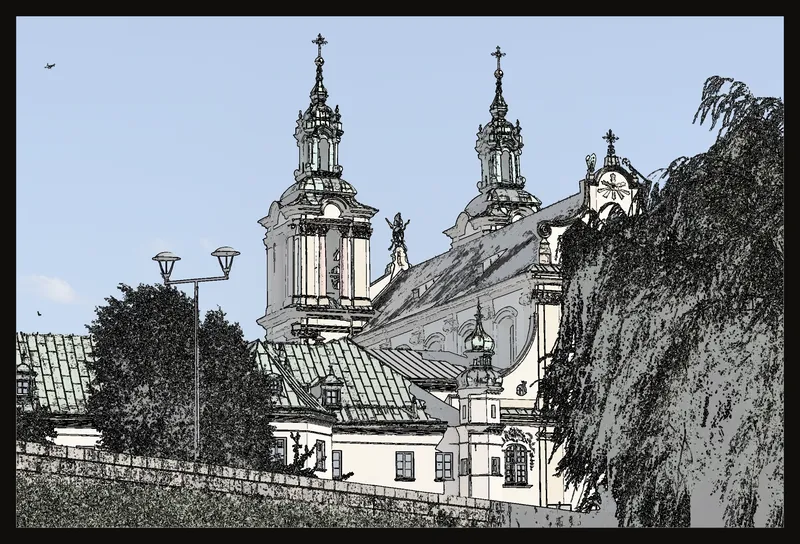
Met Lijnkleur kies je een kleurstaal, voer je een hexcode in of open je het kleurenwiel. De stalen zijn zwart, donkergrijs, lichtgrijs en staalblauw; op zwart is de eerste wit. Begin met duidelijk contrast en kies lichtere lijnen als ze je potloodstrepen overheersen.
Beoordeel de lijndikte op de juiste schaal
Lijndikte loopt van 1 tot 8, standaard 1. Randen worden verdikt in beeldpixels en lijken dus ook dikker wanneer je inzoomt. Nabije details kunnen samenvloeien. Controleer vóór het afdrukken smalle openingen, bijvoorbeeld in raamkozijnen.
Wissel van weergave zonder instellingen te verliezen
Randdetectie inschakelen zet zwart-wit en de toonwaardeweergave uit. Een van die weergaven inschakelen zet de randen uit. De overige instellingen en toonwaardedrempels blijven behouden, maar het actieve toonwaardebereik wordt uitgezet en keert niet vanzelf terug. Het raster kan boven de contouren blijven staan. Op het scherm veranderen helderheid, contrast en verzadiging de randen en de witte of zwarte achtergrond niet. In fotomodus beïnvloeden ze alleen de foto eronder. Verwacht niet dat een contrastaanpassing een ontbrekende contour op het scherm terugbrengt.
Automatisch opslaan in de browser en werken die je in je account bewaart, behouden alle randinstellingen. Een nieuwe afbeelding zet ze terug naar de standaardwaarden. Opslaan in je account vereist aanmelden.
Controleer de gedownloade PDF vóór het overtrekken
Laat Z/W-conversie in het afdrukvenster uitgevinkt om contouren af te drukken of naar PDF te exporteren. Dit selectievakje heeft voorrang op de randweergave en drukt een grijswaardenfoto af. Kies het raster afzonderlijk.
Voor afdrukken worden randen opnieuw berekend op afdrukresolutie, na toepassing van beeldaanpassingen. Het scherm gebruikt de oorspronkelijke foto. Fijne details en lijndikte kunnen dus verschillen. Het afdrukvoorbeeld toont de pagina-indeling, niet de echte randpixels. Controleer de gedownloade PDF op het beoogde formaat voordat je afdrukt of overtrekt.