Faire ressortir les contours d’une photo
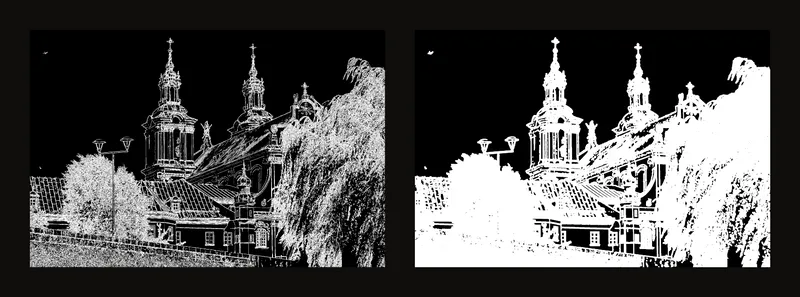
La détection de contours transforme les variations de luminosité en lignes. Elle aide à étudier la pente d’un toit, la courbe d’une arche ou l’écartement des fenêtres, et peut servir au décalquage. Mais ombres, feuillage et textures produisent aussi des contours : à vous de choisir lesquels dessiner. Cet effet n’écrase pas la photo chargée. Aucun compte n’est nécessaire.
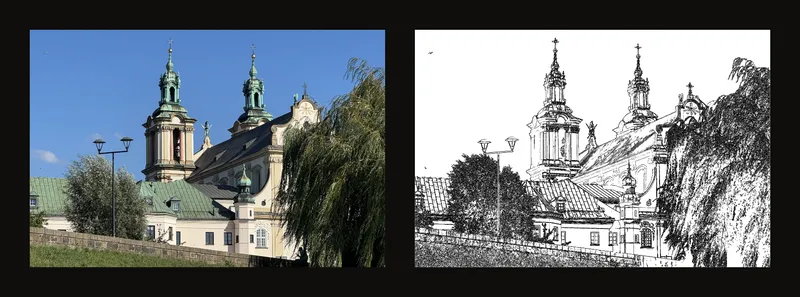
À quoi sert la détection de contours
Les contours d’une photo offrent un point de départ rapide. Voici les façons les plus courantes de les utiliser.
Essayer des couleurs sans tout redessiner. Dessiner dix fois la même image pour comparer des harmonies de couleurs prend des heures. Activez plutôt la détection de contours, téléchargez les contours en PDF et imprimez autant d’exemplaires que nécessaire. Essayez une palette différente sur chaque exemplaire. Une fois trouvée la version qui vous plaît le plus, réalisez l’œuvre définitive en dessin ou en peinture, comme d’habitude. La section Vérifier le PDF téléchargé avant de décalquer explique comment imprimer les contours.
Préparer des feuilles de départ pour un cours. Quand une leçon porte sur la couleur, l’ombrage ou une technique de peinture plutôt que sur le dessin, les élèves peuvent tous partir des mêmes contours imprimés au lieu de les dessiner d’abord. Imprimez un exemplaire par élève, à la taille voulue pour le cours : le temps de la leçon est ainsi consacré à la technique enseignée.
Reporter un dessin sur du papier aquarelle. Les traits de crayon appuyés et la gomme peuvent abîmer le papier aquarelle. Imprimez les contours, fixez la feuille sous votre papier avec du ruban adhésif, sur une table lumineuse ou contre une fenêtre en plein jour, puis décalquez au crayon, d’un trait léger, uniquement les lignes utiles.
Vérifier un dessin fait à la main. Dessinez d’abord le sujet à main levée. Imprimez ensuite les contours à la même taille et superposez-les à votre dessin, sur une table lumineuse ou contre une fenêtre. Là où les lignes ne coïncident pas, vos proportions se sont décalées : vous voyez exactement ce qu’il faut corriger.
Prévoir les grandes formes avant de peindre. Les contours montrent où commencent et où finissent les formes principales. Servez-vous-en pour poser une sous-couche ou pour décider où placer les zones les plus claires et les plus sombres avant de passer aux détails.
S’exercer à l’encre et au trait. Utilisez des contours imprimés pour travailler un trait d’encre régulier, les hachures ou les variations d’épaisseur du trait. Vous pouvez reprendre le même sujet aussi souvent que vous le voulez : chaque nouvel exemplaire n’est qu’une impression de plus.
Créer des coloriages à partir de vos photos. Transformez une photo de votre animal de compagnie, de votre famille ou d’un voyage en coloriage pour enfants ou pour adultes. Réduisez d’abord la sensibilité, pour ne garder que les lignes principales et ne pas encombrer la page de petits traits.
Ébaucher un modèle pour les loisirs créatifs et la gravure. Les contours peuvent servir de premier jet pour un modèle de linogravure, de pyrogravure, de broderie, de vitrail, de mosaïque ou de papier découpé. Ces techniques demandent des formes simples et nettes : redessinez les contours à la main en laissant de côté les petits détails avant de les reporter.
Agrandir une composition pour une peinture murale ou un grand format. Associez les contours à la grille de dessin pour reporter une composition sur un mur ou une grande toile, cellule par cellule. Les contours indiquent les lignes principales dans chaque cellule : vous les placez rapidement, puis ajoutez les détails à la main.
Préparer une référence pour dessiner
- Ouvrir une photo nette
Choisissez une référence aux formes lisibles. Une silhouette nette se simplifie mieux qu’un sujet flou. Consultez l’ajout d’une photo de référence.
- Activer la détection de contours
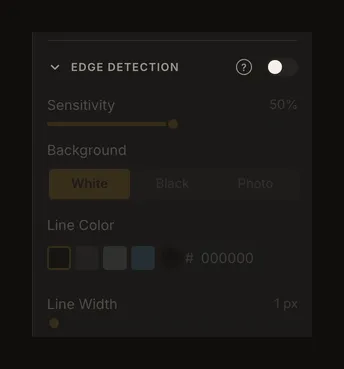
Ouvrez Détection des contours dans le panneau de réglages, puis activez son interrupteur. Au départ, la section est repliée et l’effet désactivé. Pendant l’analyse, la photo s’estompe et un message d’attente apparaît.
- Conserver les lignes utiles
Commencez à 50% de sensibilité, avec des lignes noires sur blanc et une épaisseur de 1. Modifiez un réglage à la fois. Comparez avec la photo, puis ajoutez une grille pour reporter les proportions.
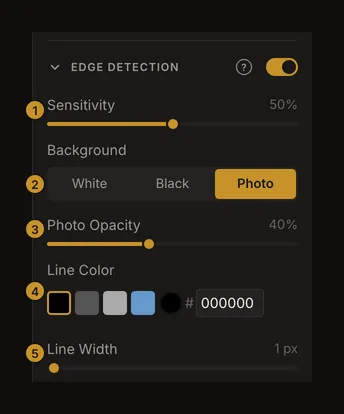
Trouver les contours utiles sans trop de détails
Sensibilité va de 0 à 100%, avec 50% par défaut. Une valeur élevée révèle aussi les contours faibles ; une valeur basse élimine davantage de détails. À 100%, presque toute l’image peut être marquée et devenir une masse dense plutôt qu’un dessin lisible.
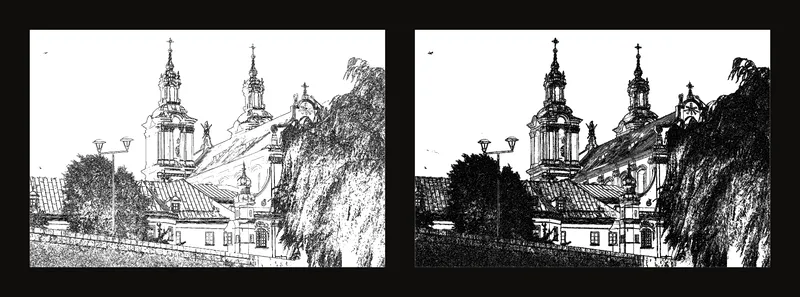
Réduisez la sensibilité pour calmer feuillages, tissus ou briques. Si un contour important disparaît, augmentez-la progressivement. Une limite floue ne devient pas forcément nette : revenez à l’original. Faites glisser le curseur ou utilisez les flèches lorsqu’il a le focus.
Choisir un fond blanc, noir ou photographique
Arrière-plan propose Blanc, Noir et Photo. Le blanc, choisi par défaut, convient à une référence sur papier. Le noir fait ressortir les lignes claires ; la photo permet de comprendre leur origine. Passer au noir transforme les lignes entièrement noires en blanc ; passer au blanc transforme les lignes entièrement blanches en noir. Les autres couleurs sont conservées : vérifiez leur contraste.
Garder la photo sous les lignes
Opacité photo apparaît uniquement avec Photo. Sa plage est de 0 à 100%, avec 40% par défaut. À 0%, il reste la base blanche et les contours ; à 100%, la photo complète se trouve sous les lignes. Ce réglage agit sur la photo, pas sur l’intensité des contours.
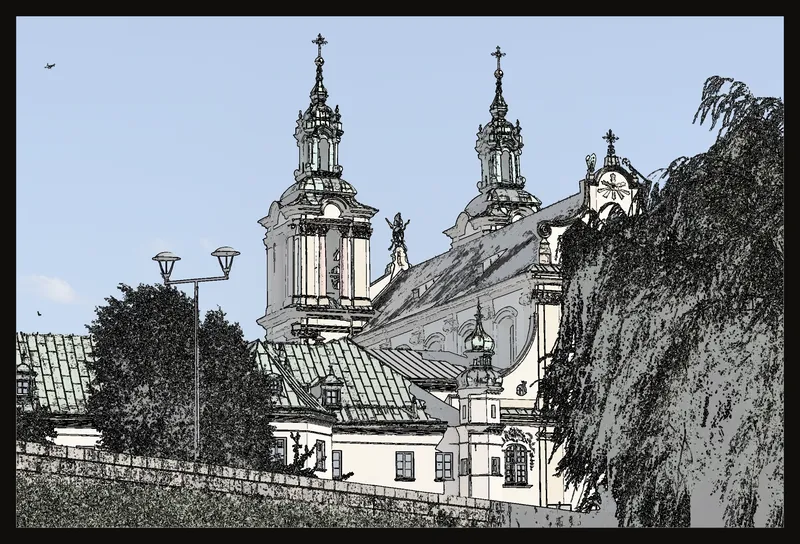
Choisir des lignes bien visibles
Couleur de ligne permet de choisir un échantillon, saisir un code hexadécimal ou ouvrir le cercle chromatique. Les choix proposés sont noir, gris foncé, gris clair et bleu acier ; sur fond noir, le premier échantillon est blanc. Commencez avec un fort contraste, puis éclaircissez les lignes si elles gênent vos traits de crayon.
Vérifier l’épaisseur à la bonne échelle
Épaisseur de ligne va de 1 à 8, avec 1 par défaut. L’épaississement s’effectue en pixels de l’image : les lignes paraissent donc plus épaisses lorsque vous zoomez. Des détails voisins peuvent se rejoindre. Vérifiez les petits espaces entre les cadres de fenêtres avant d’imprimer.
Changer de vue sans perdre les réglages
Activer les contours désactive le noir et blanc et la vue des valeurs. Activer l’une de ces vues désactive les contours. Les autres réglages sont conservés, mais la vue précédente ne se réactive pas automatiquement. La grille peut rester affichée par-dessus. À l’écran, luminosité, contraste et saturation ne changent ni les contours détectés ni le fond blanc ou noir. En mode Photo, ils modifient seulement la photo sous les lignes. N’attendez pas d’un réglage du contraste qu’il fasse réapparaître un contour absent à l’écran. Les seuils de valeurs sont conservés, mais la plage active est désactivée.
La sauvegarde automatique du navigateur et les travaux enregistrés dans votre compte conservent tous les réglages de contours. Charger une nouvelle image rétablit les valeurs par défaut. Il faut se connecter pour enregistrer un travail dans son compte.
Vérifier le PDF téléchargé avant de décalquer
Pour imprimer les contours ou créer un PDF, laissez Conversion en N&B décoché dans la fenêtre d’impression. Cette case prend le dessus sur les contours et imprime une photo en niveaux de gris. Sélectionnez séparément l’impression de la grille.
L’impression recalcule les contours à sa propre résolution, après application des réglages d’image. À l’écran, les contours sont détectés dans la photo originale. Détails fins et épaisseur peuvent donc différer. L’aperçu montre la disposition des pages, pas les contours réellement rendus. Examinez le PDF téléchargé à la taille prévue avant d’imprimer ou de décalquer.