Fotoğraftaki ana hatları ortaya çıkarın
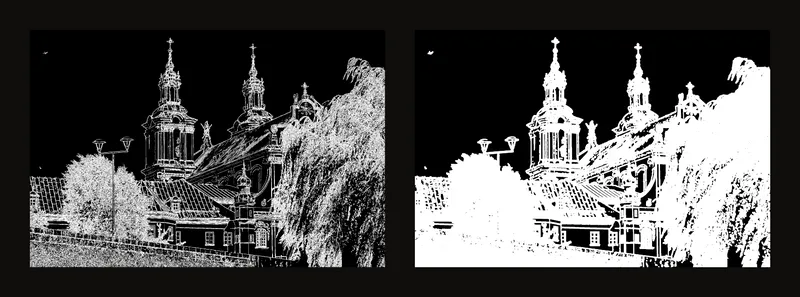
Kenar algılama, açık ve koyu alanlar arasındaki değişimleri çizgilere dönüştürür. Çatının eğimini, kemerin kıvrımını veya pencere aralıklarını incelemeye ve üzerinden çizilecek bir referans hazırlamaya yardımcı olur. Gölgeler, yapraklar ve dokular da kenar üretir; hangilerini çizeceğinize siz karar verirsiniz. Bu efekt yüklenen fotoğrafın üzerine yazmaz. Kullanmak için hesap gerekmez.
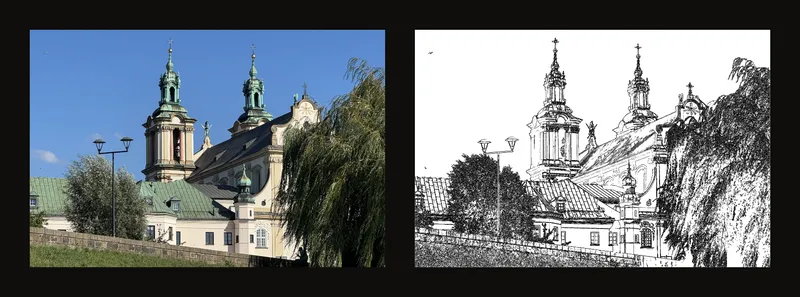
Kenar algılama ne işe yarar
Ana hatlar hızlı bir başlangıç noktasıdır. En yaygın kullanım şekilleri şunlardır.
Yeniden çizmeden renk fikirlerini deneyin. Yalnızca renk düzenlerini karşılaştırmak için aynı resmi on kez çizmek saatler alır. Bunun yerine kenar algılamayı açın, ana hatları PDF olarak indirin ve ihtiyacınız kadar kopya yazdırın. Her kopyada farklı bir palet deneyin. En çok beğendiğiniz denemeyi bulduğunuzda asıl resmi her zamanki gibi çizerek ya da boyayarak yapın. Üzerinden çizmeden önce indirilen PDF’yi inceleyin bölümü, ana hatları nasıl yazdıracağınızı anlatır.
Ders için başlangıç sayfaları hazırlayın. Ders çizimden çok renk, gölgelendirme veya boyama tekniği üzerineyse öğrenciler önce çizmek yerine aynı basılı ana hatlardan başlayabilir. Her öğrenci için dersin gerektirdiği boyutta bir kopya yazdırın; böylece ders süresi öğretilen beceriye ayrılır.
Çizimi suluboya kâğıdına aktarın. Kalemi bastırarak çizmek ve silgi kullanmak suluboya kâğıdına zarar verebilir. Ana hatları yazdırıp kâğıdın altına bantlayın, ışık masasına koyun ya da aydınlık bir pencereye tutun; yalnızca gereken çizgilerin üzerinden kurşun kalemle hafifçe geçin.
Elle yaptığınız çizimi kontrol edin. Önce konuyu serbest elle çizin. Ardından ana hatları aynı boyutta yazdırın ve ışık masasında ya da pencereye tutarak çiziminizin üzerine yerleştirin. Çizgilerin örtüşmediği yerlerde oranlar kaymıştır; neyi düzelteceğinizi tam olarak görürsünüz.
Boyamaya başlamadan büyük şekilleri planlayın. Ana hatlar, ana şekillerin nerede başlayıp bittiğini gösterir. Ayrıntılara geçmeden önce bunlardan yararlanarak alt boyamayı yapın veya en açık ve en koyu alanların nereye geleceğine karar verin.
Mürekkep ve çizgi pratiği yapın. Basılı ana hatlar üzerinde kendinden emin mürekkep çizgileri, tarama veya değişken çizgi kalınlığı çalışın. Her yeni kopya yalnızca bir baskı daha olduğu için aynı konuyu istediğiniz kadar tekrarlayabilirsiniz.
Kendi fotoğraflarınızdan boyama sayfaları yapın. Evcil hayvanınızın, ailenizin ya da bir gezinin fotoğrafını çocuklar veya yetişkinler için bir boyama sayfasına dönüştürün. Önce hassasiyeti düşürün; böylece yalnızca ana çizgiler kalır ve sayfa küçük izlerle dolmaz.
El sanatları ve baskı resim için desen hazırlayın. Ana hatlar linol baskı, ahşap yakma, nakış, vitray, mozaik veya kâğıt kesme için bir tasarımın ilk taslağı olabilir. Bu teknikler temiz ve sade şekiller ister; bu yüzden aktarmadan önce ana hatları elle yeniden çizin ve küçük ayrıntıları çıkarın.
Duvar resmi veya büyük bir tuval için tasarımı büyütün. Ana hatları çizim ızgarasıyla birleştirerek tasarımı hücre hücre duvara veya büyük bir tuvale aktarın. Ana hatlar her hücredeki ana çizgileri gösterir; böylece onları hızla yerleştirir, ayrıntıları elle eklersiniz.
Çizim için bir referans hazırlayın
- Net bir fotoğraf açın
Biçimlerin belirgin olduğu bir fotoğraf seçin. Net bir silüeti sadeleştirmek, bulanık bir görüntüye göre daha kolaydır. Referans fotoğraf ekleme rehberine bakın.
- Kenar algılamayı açın
Kontrol panelinde Kenar Algılama bölümünü açıp başlıktaki anahtarı etkinleştirin. Başlangıçta bölüm kapalı, efekt devre dışıdır. Analiz sırasında fotoğraf soluklaşır ve bekleme mesajı görünür.
- İşe yarayan çizgileri koruyun
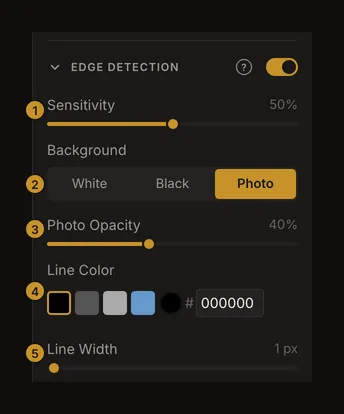
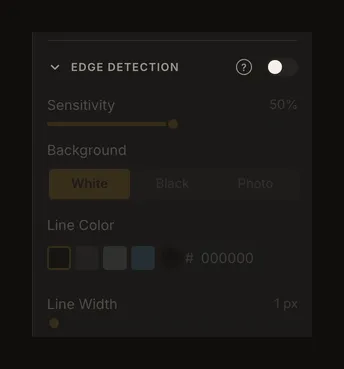
%50 hassasiyet, beyaz üzerinde siyah çizgiler ve 1 kalınlığıyla başlayın. Her seferinde tek ayarı değiştirin. Fotoğrafla karşılaştırın; gerekirse oranları aktarmak için çizim ızgarası ekleyin.
Gereksiz çizgiler yerine önemli kenarları bulun
Hassasiyet %0–100 aralığındadır; başlangıç değeri %50’dir. Yüksek değerler zayıf kenarları da gösterir, düşük değerler ayrıntıları azaltır. %100 değerinde neredeyse tüm görüntü işaretlenebilir; daha anlaşılır bir çizim yerine yoğun bir kütle oluşabilir.
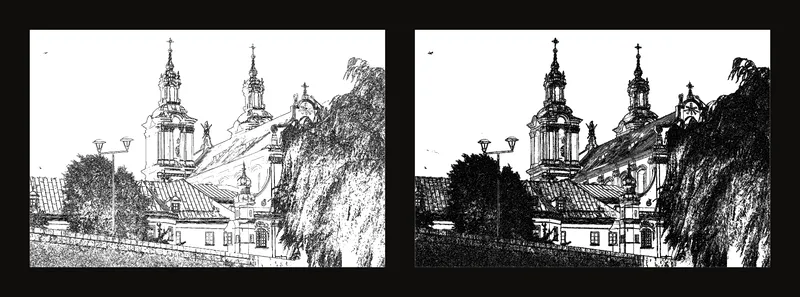
Yapraklar, kumaş veya tuğlalar fazla ayrıntı oluşturuyorsa hassasiyeti azaltın. Önemli bir hat kayboluyorsa yavaşça artırın. Bulanık bir sınır her zaman net bir çizgiye dönüşmez; asıl fotoğrafı kontrol edin. Kaydırıcıyı sürükleyin veya odaktayken ok tuşlarını kullanın.
Beyaz, siyah veya fotoğraf arka planı seçin
Arka plan seçenekleri Beyaz, Siyah ve Fotoğraf şeklindedir. Varsayılan beyaz, kâğıt üzerinde çalışmaya uygundur; siyah, açık renkli çizgileri belirginleştirir; fotoğraf ise çizginin neyi temsil ettiğini gösterir. Siyaha geçince saf siyah çizgiler beyaza, beyaza geçince saf beyaz çizgiler siyaha dönüşür. Diğer renkler korunur; kontrastlarını kontrol edin.
Fotoğrafı çizgilerin altında görünür tutun
Fotoğraf opaklığı yalnızca Fotoğraf seçiliyken görünür: aralık %0–100, başlangıç %40. %0 değerinde beyaz taban ve kenarlar kalır; %100 değerinde fotoğraf çizgilerin altında tamamen görünür. Bu ayar kenarların gücünü değil, fotoğraf katmanını değiştirir.
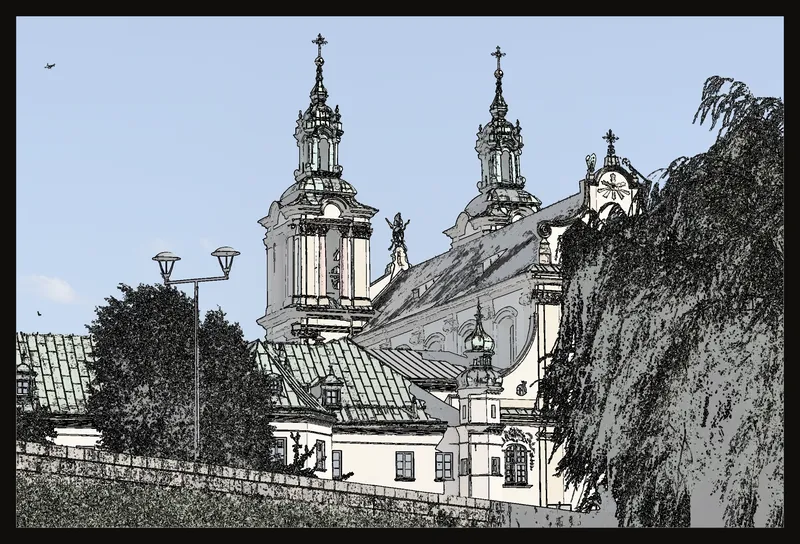
Çizgileri belirginleştirin
Çizgi Rengi ile bir renk örneği seçebilir, onaltılık renk kodu girebilir veya renk çarkını açabilirsiniz. Siyah, koyu gri, açık gri ve çelik mavisi sunulur; siyah arka planda ilk örnek beyazdır. Önce güçlü kontrast kullanın; çizgiler kurşun kalem izlerini bastırıyorsa daha açık bir renk seçin.
Kalınlığı kullanacağınız ölçekte değerlendirin
Çizgi kalınlığı 1–8 aralığındadır; başlangıç değeri 1’dir. Kenarlar görüntü pikselleriyle kalınlaştırılır; bu nedenle yakınlaştırıldığında ekranda da daha kalın görünür. Yakın ayrıntılar birleşebilir. Baskıdan önce pencere çerçeveleri gibi dar boşlukları kontrol edin.
Ayarları kaybetmeden görünüm değiştirin
Kenarları açmak siyah beyaz ve ton değeri görünümünü kapatır; bunlardan birini açmak da kenarları kapatır. Diğer ayarlar ve ton eşikleri korunur, ancak etkin ton aralığı kapanır ve kendiliğinden geri açılmaz. Izgara ana hatların üzerinde kalabilir. Ekranda parlaklık, kontrast ve doygunluk, algılanan kenarları veya beyaz/siyah arka planı değiştirmez. Fotoğraf modunda yalnızca alttaki fotoğrafı etkiler. Ekranda eksik olan bir ana hattı kontrast ayarıyla geri getirmeyi beklemeyin.
Tarayıcının otomatik kaydı ve hesaba kaydedilen çalışmalar tüm kenar ayarlarını korur. Yeni bir görüntü yüklemek başlangıç değerlerini geri getirir. Çalışmayı hesaba kaydetmek için oturum açmanız gerekir.
Üzerinden çizmeden önce indirilen PDF’yi inceleyin
Kenarları yazdırmak veya PDF oluşturmak için baskı penceresinde S/B dönüştürme seçeneğini işaretlemeyin. İşaretlenirse kenar görünümünün önüne geçer ve gri tonlamalı fotoğraf basılır. Izgarayı ayrıca seçin.
Baskı, görüntü ayarlarını uyguladıktan sonra kenarları baskı çözünürlüğünde yeniden hesaplar. Ekran ise asıl fotoğrafı kullanır; ince ayrıntılar ve çizgi kalınlığı farklı olabilir. Baskı önizlemesi gerçek kenar piksellerini değil, sayfa düzenini gösterir. Yazdırmadan veya üzerinden çizmeden önce indirilen PDF’yi hedef boyutta inceleyin.