Die Konturen eines Fotos sichtbar machen
Die Kantenerkennung stellt Helligkeitsunterschiede als Linien dar. So lassen sich Dachneigungen, Rundbögen und Fensterabstände untersuchen oder Vorlagen zum Abpausen erstellen. Auch Schatten, Blätter und Oberflächenstrukturen erzeugen Kanten: Welche Linien zur Zeichnung gehören, entscheiden Sie. Dieser Effekt überschreibt das geladene Foto nicht. Ein Konto ist dafür nicht erforderlich.
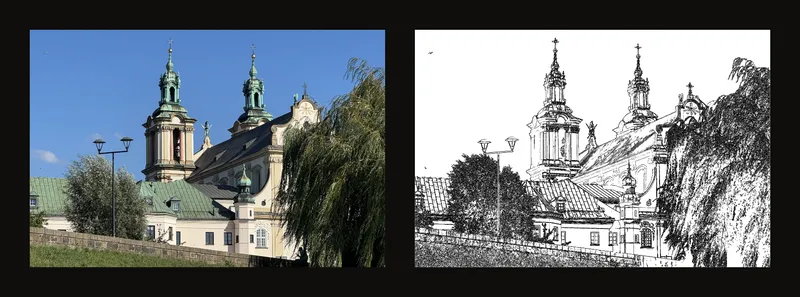
Wofür sich die Kantenerkennung eignet
Eine Konturzeichnung ist ein schneller Ausgangspunkt. Hier sind die häufigsten Einsatzmöglichkeiten.
Farbideen ausprobieren, ohne neu zu zeichnen. Dasselbe Bild zehnmal zu zeichnen, nur um Farbschemata zu vergleichen, kostet Stunden. Schalten Sie stattdessen die Kantenerkennung ein, laden Sie die Konturzeichnung als PDF herunter und drucken Sie so viele Exemplare, wie Sie brauchen. Probieren Sie auf jedem Blatt eine andere Farbpalette aus. Haben Sie die Fassung gefunden, die Ihnen am besten gefällt, fertigen Sie das endgültige Werk ganz normal als Zeichnung oder Gemälde an. Die heruntergeladene PDF vor dem Abpausen prüfen erklärt, wie Sie die Konturzeichnung drucken.
Vorlagen für den Unterricht vorbereiten. Geht es in einer Stunde um Farbe, Schattierung oder Maltechnik und nicht ums Zeichnen, können alle Teilnehmenden mit derselben ausgedruckten Konturzeichnung beginnen, statt sie zuerst selbst zu zeichnen. Drucken Sie für jede teilnehmende Person ein Exemplar in der Größe, die der Kurs braucht. So bleibt die Unterrichtszeit für die Fertigkeit, um die es eigentlich geht.
Eine Zeichnung auf Aquarellpapier übertragen. Kräftige Bleistiftstriche und Radieren können Aquarellpapier beschädigen. Drucken Sie die Konturzeichnung aus, kleben Sie sie unter das Papier und legen Sie beides auf einen Leuchttisch oder an ein helles Fenster. Pausen Sie dann mit leichtem Bleistiftstrich nur die Linien ab, die Sie brauchen.
Eine freihändige Zeichnung überprüfen. Zeichnen Sie das Motiv zuerst freihändig. Drucken Sie dann die Konturzeichnung in derselben Größe aus und legen Sie sie auf einem Leuchttisch oder an einem Fenster über Ihre Zeichnung. Wo die Linien nicht übereinstimmen, haben sich Ihre Proportionen verschoben. So sehen Sie genau, was Sie korrigieren müssen.
Die großen Formen vor dem Malen planen. Die Konturzeichnung zeigt, wo die Hauptformen beginnen und enden. Nutzen Sie sie, um eine Untermalung anzulegen oder festzulegen, wo die hellsten und dunkelsten Bereiche liegen, bevor Sie mit den Details beginnen.
Tusche und Linienführung üben. Üben Sie mit ausgedruckten Konturzeichnungen ruhige Tuschelinien, Schraffuren oder den Wechsel zwischen dünnen und dicken Linien. Sie können dasselbe Motiv so oft wiederholen, wie Sie möchten, denn jedes neue Exemplar ist einfach ein weiterer Ausdruck.
Ausmalbilder aus Ihren eigenen Fotos machen. Verwandeln Sie ein Foto Ihres Haustiers, Ihrer Familie oder einer Reise in ein Ausmalbild für Kinder oder Erwachsene. Verringern Sie vorher die Empfindlichkeit, damit nur die Hauptlinien bleiben und das Blatt nicht mit kleinen Strichen überladen ist.
Einen Entwurf für Kunsthandwerk und Druckgrafik beginnen. Die Konturzeichnung kann der erste Entwurf für Linolschnitt, Brandmalerei, Stickerei, Glasmalerei, Mosaik oder Scherenschnitt sein. Diese Techniken brauchen klare, einfache Formen. Zeichnen Sie die Konturen deshalb von Hand neu und lassen Sie die kleinen Details weg, bevor Sie sie übertragen.
Ein Motiv für ein Wandbild oder ein großes Format vergrößern. Kombinieren Sie die Konturzeichnung mit dem Zeichenraster, um ein Motiv Zelle für Zelle auf eine Wand oder eine große Leinwand zu übertragen. Die Konturzeichnung zeigt die Hauptlinien in jeder Zelle. So können Sie sie schnell platzieren und die Details von Hand ergänzen.
Eine brauchbare Zeichenvorlage erstellen
- Ein klares Foto öffnen
Laden Sie eine scharfe Vorlage mit gut erkennbaren Formen. Eine klare Silhouette lässt sich leichter vereinfachen als ein unscharfes Motiv. Siehe Referenzfoto hinzufügen.
- Kantenerkennung einschalten
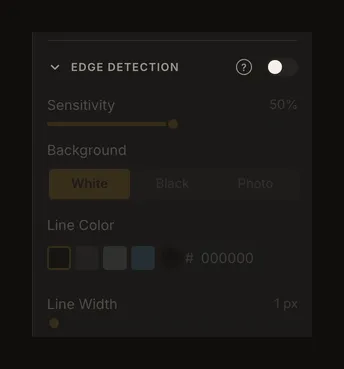
Öffnen Sie Kantenerkennung in der Bedienleiste und schalten Sie den Schalter in der Überschrift ein. Der Bereich ist anfangs eingeklappt, der Effekt ausgeschaltet. Während der Berechnung wird das Foto blasser und ein Wartehinweis erscheint.
- Nützliche Konturen herausarbeiten
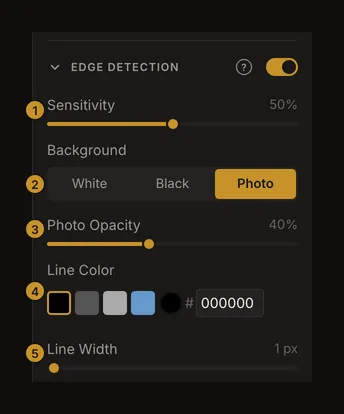
Beginnen Sie mit 50% Empfindlichkeit, schwarzen Linien auf Weiß und Breite 1. Ändern Sie jeweils nur einen Wert. Vergleichen Sie mit dem Foto und ergänzen Sie bei Bedarf ein Zeichenraster zum Übertragen der Proportionen.
Wichtige Kanten statt möglichst vieler Linien
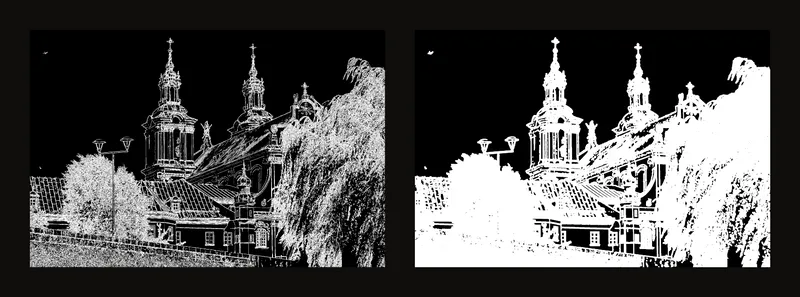
Empfindlichkeit reicht von 0 bis 100%; voreingestellt sind 50%. Höhere Werte zeigen auch schwächere Kanten, niedrigere lassen mehr Details weg. Bei 100% können fast alle Bereiche markiert werden, sodass eine dichte Fläche statt einer klaren Zeichnung entsteht.
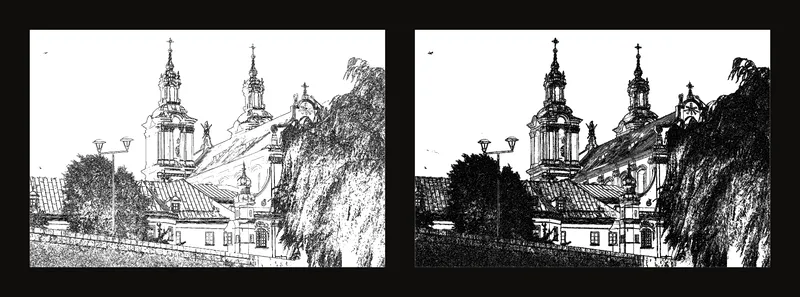
Reduzieren Sie den Wert bei unruhigem Laub, Stoff oder Mauerwerk. Fehlt eine wichtige Kontur, erhöhen Sie ihn schrittweise. Aus einer unscharfen Grenze wird nicht immer eine saubere Linie: Vergleichen Sie mit dem Original. Ziehen Sie den Regler oder verwenden Sie bei fokussiertem Regler die Pfeiltasten.
Weiß, Schwarz oder das Foto als Hintergrund
Hintergrund bietet Weiß, Schwarz und Foto. Weiß ist die Voreinstellung für eine einfache Papiervorlage. Auf Schwarz lassen sich helle Linien prüfen; das Foto darunter zeigt, was eine Kontur bedeutet. Beim Wechsel zu Schwarz werden rein schwarze Linien automatisch weiß, beim Wechsel zu Weiß werden rein weiße Linien schwarz. Andere Farben bleiben erhalten; prüfen Sie deren Kontrast.
Das Foto unter den Linien erkennen
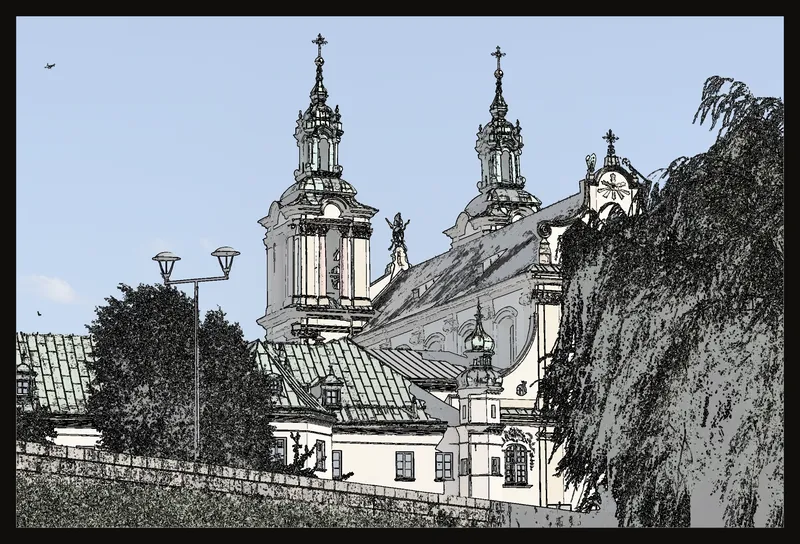
Nur bei Foto erscheint Fotodeckkraft: 0–100%, voreingestellt 40%. Bei 0% bleiben weiße Grundfläche und Konturen, bei 100% liegt das vollständige Foto unter den Linien. Die Einstellung verändert die Fotoebene, nicht die Stärke der Konturen.
Kontrastreiche Linien wählen
Unter Linienfarbe können Sie ein Farbfeld wählen, einen Hex-Farbcode eingeben oder den Farbkreis öffnen. Verfügbar sind Schwarz, Dunkelgrau, Hellgrau und Stahlblau; auf schwarzem Hintergrund ist das erste Farbfeld weiß. Beginnen Sie kontrastreich und wählen Sie zum Abpausen eventuell hellere Linien, die Ihre Bleistiftstriche nicht überdecken.
Linienbreite in der gewünschten Größe prüfen
Linienbreite reicht von 1 bis 8, voreingestellt ist 1. Die Konturen werden in Bildpixeln verbreitert und wirken deshalb beim Heranzoomen dicker. Benachbarte Details können zusammenlaufen. Prüfen Sie vor dem Drucken schmale Zwischenräume, etwa an Fensterrahmen.
Ansichten wechseln und Einstellungen behalten
Die Kantenerkennung schaltet die Schwarzweiß- und Tonwertansicht aus. Das Einschalten einer dieser Ansichten schaltet umgekehrt die Kantenerkennung aus. Die übrigen Einstellungen bleiben erhalten; die vorige Ansicht wird jedoch nicht automatisch wieder eingeschaltet. Das Raster kann über den Konturen sichtbar bleiben. Auf dem Bildschirm ändern Helligkeit, Kontrast und Sättigung weder die erkannten Kanten noch den weißen oder schwarzen Hintergrund. Im Fotomodus wirken sie nur auf das darunterliegende Foto. Erwarten Sie nicht, dass eine Kontrastanpassung eine fehlende Kontur auf dem Bildschirm zurückholt. Die Tonwertschwellen bleiben erhalten, der aktive Tonwertbereich wird jedoch ausgeschaltet.
Die automatische Speicherung im Browser und im Konto gespeicherte Arbeiten behalten alle Kanteneinstellungen. Ein neues Bild setzt sie auf die Standardwerte zurück. Zum Speichern einer Arbeit im Konto müssen Sie angemeldet sein.
Die heruntergeladene PDF vor dem Abpausen prüfen
Lassen Sie im Druckdialog S/W-Konvertierung ausgeschaltet, wenn Sie Konturen drucken oder als PDF ausgeben möchten. Das aktivierte Kontrollkästchen hat Vorrang vor der Kantenansicht und druckt ein Graustufenfoto. Das Raster wählen Sie separat.
Beim Drucken werden die Kanten in Druckauflösung neu berechnet; Bildanpassungen erfolgen dabei vor der Erkennung. Die Bildschirmansicht erkennt Kanten dagegen im Originalfoto. Feine Details und Linienbreite können deshalb abweichen. Die Druckvorschau zeigt die Seitenaufteilung, nicht die tatsächlichen Kantenpixel. Prüfen Sie die heruntergeladene PDF in der vorgesehenen Größe, bevor Sie drucken oder abpausen.