Побачте контури на фото
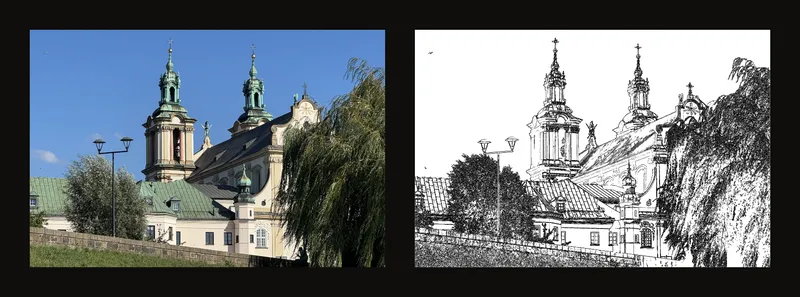
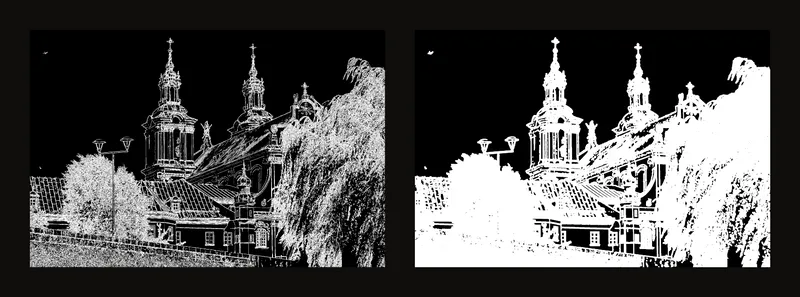
Виявлення контурів перетворює перепади світлого й темного на лінії. Так легше дослідити нахил даху, вигин арки чи розташування вікон. Результат можна використати для обведення, але тіні, листя й фактура теж створюють лінії: які з них малювати, вирішуєте ви. Цей ефект не перезаписує завантажене фото. Обліковий запис для цих інструментів не потрібний.
Чим корисне виявлення контурів
Контурний малюнок — зручна відправна точка. Ось як його найчастіше використовують.
Пробуйте кольорові рішення, не перемальовуючи. Намалювати ту саму картину десять разів лише для того, щоб порівняти колірні гами, — на це підуть години. Натомість увімкніть виявлення контурів, завантажте контури як PDF і надрукуйте стільки копій, скільки потрібно. На кожній копії спробуйте іншу палітру. Коли знайдете варіант, який подобається найбільше, намалюйте остаточний рисунок чи картину як зазвичай. Як надрукувати контури, пояснює розділ Перевірте завантажений PDF перед обведенням.
Підготуйте заготовки для занять. Коли урок присвячено кольору, світлотіні чи техніці живопису, а не рисунку, учні можуть почати з однакових надрукованих контурів, замість того щоб спершу малювати їх самостійно. Надрукуйте по одній копії для кожного учня в потрібному для заняття розмірі, щоб час уроку пішов на навичку, якої ви навчаєте.
Перенесіть рисунок на акварельний папір. Сильний натиск олівця й стирання гумкою можуть пошкодити акварельний папір. Надрукуйте контури, прикріпіть їх скотчем під папір, покладіть на лайтбокс або притуліть до світлого вікна й легенько обведіть олівцем лише потрібні лінії.
Перевірте рисунок, зроблений від руки. Спершу намалюйте зображення від руки. Потім надрукуйте контури в тому самому розмірі й накладіть їх на свій рисунок на лайтбоксі або на вікні. Там, де лінії не збігаються, пропорції змістилися, тож ви одразу бачите, що саме виправити.
Сплануйте великі форми, перш ніж писати фарбами. Контури показують, де починаються й закінчуються основні форми. Використайте їх, щоб закласти підмальовок або вирішити, де будуть найсвітліші й найтемніші ділянки, перш ніж братися за деталі.
Тренуйтеся малювати тушшю й лінією. На надрукованих контурах відпрацьовуйте впевнені лінії тушшю, штрихування або зміну товщини лінії. Те саме зображення можна повторювати скільки завгодно, адже нову копію достатньо просто ще раз надрукувати.
Створюйте розмальовки з власних фото. Перетворіть фото свого улюбленця, родини чи подорожі на розмальовку для дітей або дорослих. Спершу зменште чутливість, щоб залишилися лише головні лінії, а сторінка не була переповнена дрібними рисками.
Підготуйте шаблон для рукоділля й друкованої графіки. Контури можуть стати першим ескізом для ліногравюри, випалювання по дереву, вишивки, вітража, мозаїки чи витинанки. Ці техніки потребують чистих, простих форм, тому перед перенесенням перемалюйте контури вручну й приберіть дрібні деталі.
Збільште зображення для муралу чи великого формату. Поєднайте контури із сіткою для малювання, щоб клітинка за клітинкою перенести зображення на стіну чи велике полотно. Контури показують головні лінії в кожній клітинці, тож ви швидко їх розмістите, а деталі домалюєте від руки.
Підготуйте зразок для малювання
- Відкрийте чітке фото
Завантажте зображення з добре помітними формами. Різкий силует легше спростити, ніж розмитий. Дивіться як додати фото-зразок.
- Увімкніть виявлення контурів
Розгорніть Виявлення контурів на панелі керування та ввімкніть перемикач у заголовку. Спочатку розділ згорнутий, а ефект вимкнений. Під час обробки фото тьмяніє й з’являється повідомлення про очікування.
- Залиште потрібні лінії
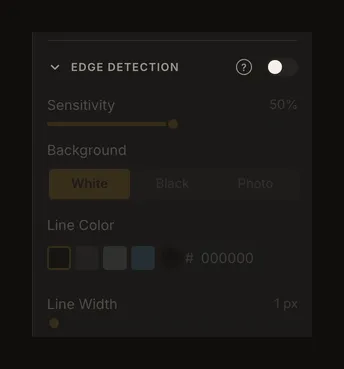
Почніть із чутливості 50%, чорних ліній на білому тлі та товщини 1. Змінюйте по одному параметру. Порівняйте з фото й за потреби додайте сітку для перенесення пропорцій.
Знайдіть основні лінії без зайвого шуму
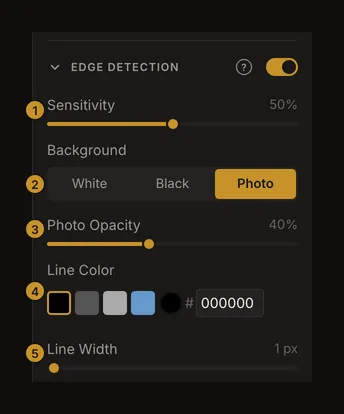
Чутливість: 0–100%, початкове значення — 50%. Вищі значення додають слабші контури, нижчі прибирають деталі. За 100% лінії можуть заповнити майже все зображення замість того, щоб зробити його зрозумілішим.
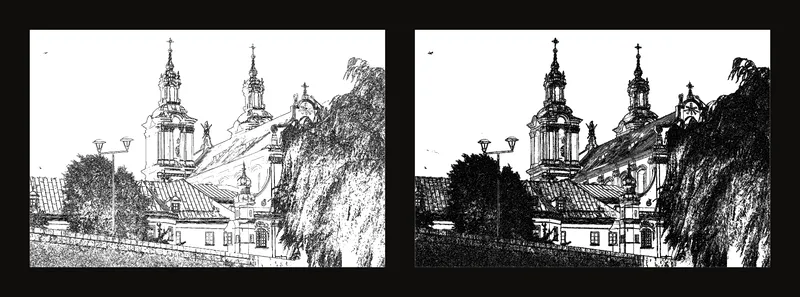
Зменшуйте чутливість, якщо листя, тканина чи цегла створюють забагато шуму. Якщо важливий контур зникає, поступово збільшуйте її. Розмитий край не завжди можна перетворити на чітку лінію — звіряйтеся з оригіналом. Повзунок можна перетягувати або змінювати клавішами зі стрілками, коли він у фокусі.
Оберіть біле, чорне або фотографічне тло
Фон пропонує Білий, Чорний і Фото. Початкове біле тло зручне для паперу, чорне — для світлих ліній, а фото допомагає зрозуміти, що саме позначає контур. Перехід на чорне тло автоматично робить суто чорні лінії білими; перехід на біле — суто білі чорними. Інші кольори залишаються незмінними: перевіряйте їхню контрастність.
Залиште фото під лініями
Лише для Фото з’являється Непрозорість фото: 0–100%, спочатку 40%. За 0% залишаються біла основа й контури; за 100% під лініями видно повне фото. Цей параметр змінює видимість фотографії, а не самих контурів.
Зробіть лінії помітними
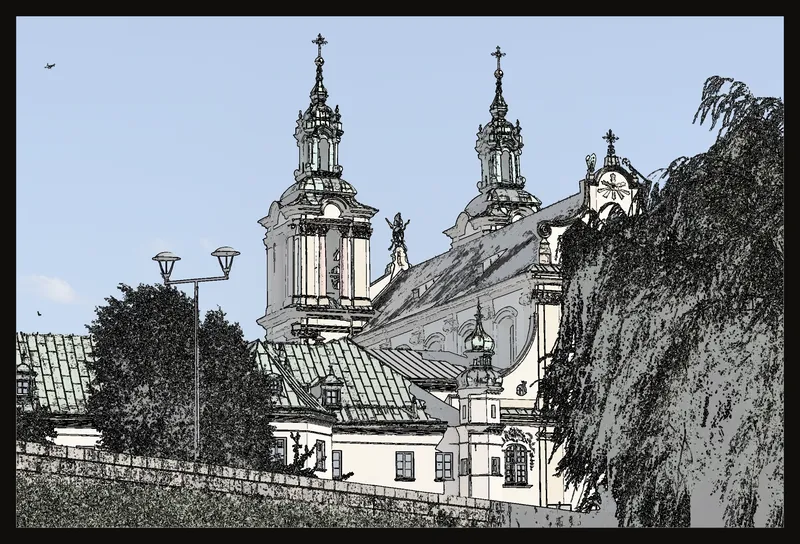
Колір ліній дає змогу обрати зразок, ввести шістнадцятковий код або відкрити колірне коло. Є чорний, темно-сірий, світло-сірий і сталево-синій; на чорному тлі перший зразок стає білим. Почніть із контрастних ліній, а для обведення спробуйте світліші, щоб вони не перекривали олівцеві штрихи.
Оцініть товщину в потрібному масштабі
Товщина лінії: від 1 до 8, спочатку 1. Контури потовщуються в пікселях зображення, тому зі збільшенням масштабу на екрані вони теж виглядають товщими. Сусідні деталі можуть зливатися. Перед друком перевірте вузькі проміжки між віконними рамами.
Перемикайте режими, зберігаючи налаштування
Увімкнення контурів вимикає чорно-білий режим і перегляд тональних діапазонів; увімкнення будь-якого з них вимикає контури. Решта налаштувань зберігається, але попередній режим не повертається автоматично. Сітка може залишатися ввімкненою поверх контурів. На екрані яскравість, контраст і насиченість не змінюють виявлених ліній або білого чи чорного тла; у режимі фото вони змінюють лише фотографію під лініями. Не розраховуйте, що зміна контрасту поверне контур, якого бракує на екрані. Пороги тональних діапазонів зберігаються, але активний діапазон вимикається.
Автозбереження браузера й роботи, збережені в обліковому записі, містять усі налаштування контурів. Завантаження нового зображення повертає початкові значення. Для збереження роботи в обліковому записі потрібно ввійти.
Перевірте завантажений PDF перед обведенням
Для друку контурів або експорту в PDF залиште Ч/Б перетворення вимкненим у діалозі друку. Цей прапорець має пріоритет над контурним режимом і друкує фото у відтінках сірого. Друк сітки вмикається окремо.
Для друку контури обчислюються заново з роздільністю друку, а корекції зображення застосовуються перед їхнім пошуком. На екрані контури визначаються з оригінального фото. Тому дрібні деталі й товщина ліній можуть відрізнятися. Попередній перегляд друку показує розміщення на сторінках, а не самі контури. Перевірте завантажений PDF у потрібному розмірі перед друком чи обведенням.