Gör fotots konturer tydliga
Kantdetektering visar förändringar i ljust och mörkt som linjer. Det hjälper dig att studera en taklutning, en båge eller avståndet mellan fönster och kan ge en förlaga för kalkering. Skuggor, löv och ytstrukturer ger också kanter: du väljer vilka som ska tecknas. Effekten skriver inte över det inlästa fotot. Du behöver inget konto.
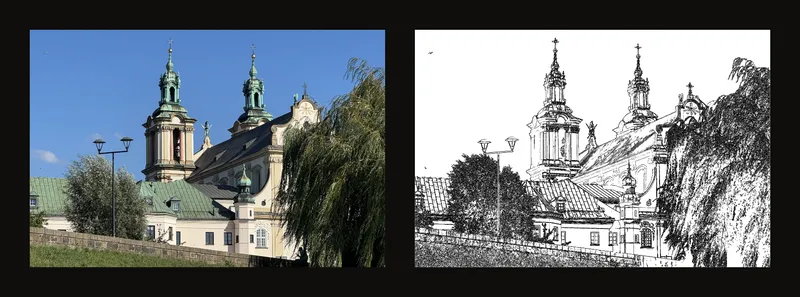
Vad kantdetektering är bra till
En konturteckning är en snabb utgångspunkt. Här är de vanligaste sätten att använda den.
Prova färgidéer utan att teckna om. Att teckna samma motiv tio gånger bara för att jämföra färgscheman tar timmar. Slå i stället på kantdetektering, hämta konturteckningen som PDF och skriv ut så många exemplar du behöver. Prova en ny färgpalett på varje exemplar. När du har hittat den version du gillar bäst gör du det färdiga verket som en helt vanlig teckning eller målning. Kontrollera den hämtade PDF-filen före kalkering förklarar hur du skriver ut konturteckningen.
Förbered gemensamma underlag för en lektion. När en lektion handlar om färg, skuggning eller måleriteknik snarare än teckning kan eleverna börja från samma utskrivna konturteckning i stället för att teckna den först. Skriv ut ett exemplar per elev i den storlek som gruppen behöver, så att lektionstiden går till den färdighet som ska läras ut.
För över en teckning till akvarellpapper. Kraftiga blyertsstreck och suddande kan skada akvarellpapper. Skriv ut konturteckningen, tejpa fast den under papperet på ett ljusbord eller mot ett ljust fönster och kalkera med lätt hand bara de linjer du behöver.
Kontrollera en teckning du gjort på fri hand. Teckna motivet på fri hand först. Skriv sedan ut konturteckningen i samma storlek och lägg den över din teckning på ett ljusbord eller mot ett fönster. Där linjerna inte stämmer har proportionerna glidit iväg, så du ser exakt vad du behöver rätta till.
Planera de stora formerna innan du målar. Konturteckningen visar var huvudformerna börjar och slutar. Använd den för att lägga en undermålning eller för att bestämma var de ljusaste och mörkaste partierna ska ligga innan du börjar med detaljerna.
Öva tuschteckning och linjeföring. Använd utskrivna konturteckningar för att öva säkra tuschlinjer, skraffering eller växling mellan tunna och tjocka linjer. Du kan upprepa samma motiv hur ofta du vill, eftersom varje nytt exemplar bara är ännu en utskrift.
Gör målarbilder av dina egna foton. Förvandla ett foto av ditt husdjur, din familj eller en resa till en målarbild för barn eller vuxna. Sänk känsligheten först, så att bara huvudlinjerna blir kvar och bilden inte fylls av små streck.
Gör ett första utkast för hantverk och grafik. Konturteckningen kan bli första utkastet till ett motiv för linoleumsnitt, pyrografi, broderi, glasmålning, mosaik eller pappersklipp. Dessa tekniker kräver rena, enkla former, så rita om konturteckningen för hand och utelämna de små detaljerna innan du för över den.
Skala upp ett motiv till en väggmålning eller ett stort verk. Kombinera konturteckningen med ritnätet för att föra över ett motiv till en vägg eller en stor duk en cell i taget. Konturteckningen visar huvudlinjerna i varje cell, så att du snabbt kan placera dem och lägga till detaljerna för hand.
Skapa en förlaga att teckna efter
- Öppna ett skarpt foto
Välj en bild med tydliga former. En skarp silhuett är lättare att förenkla än en suddig. Se hur du lägger till ett referensfoto.
- Slå på kantdetektering
Öppna Kantdetektering i kontrollpanelen och slå på reglaget i rubriken. Avsnittet är från början hopfällt och effekten avstängd. Under analysen bleknar fotot och ett väntemeddelande visas.
- Behåll de användbara linjerna
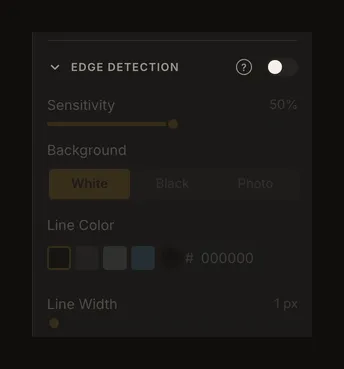
Börja med 50% känslighet, svarta linjer på vitt och bredd 1. Ändra en inställning i taget. Jämför med fotot och lägg vid behov till ett nät för att överföra proportionerna.
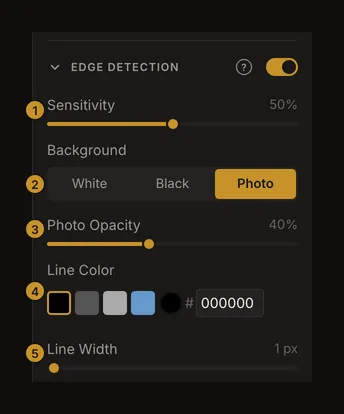
Hitta viktiga kanter utan för många streck
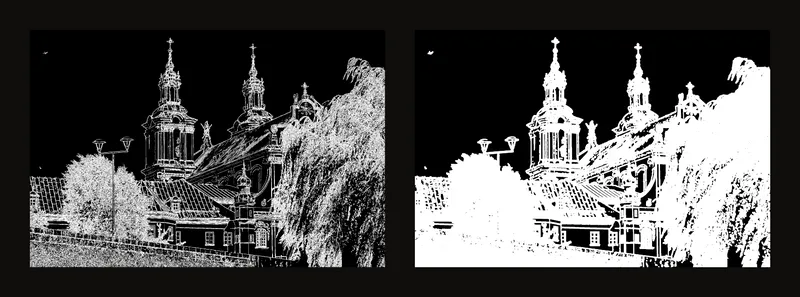
Känslighet går från 0 till 100%, med 50% som standard. Högre värden visar även svagare kanter; lägre värden tar bort fler detaljer. Vid 100% kan nästan hela bilden markeras och bli en tät yta i stället för en tydlig teckning.
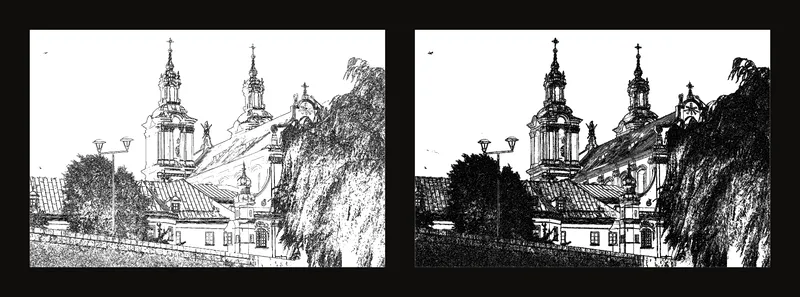
Sänk känsligheten om lövverk, tyg eller tegel ger för mycket brus. Om en viktig kontur försvinner höjer du den gradvis. En suddig gräns blir inte alltid en ren linje: kontrollera originalet. Dra skjutreglaget eller använd piltangenterna när det har fokus.
Välj vitt, svart eller foto som bakgrund
Bakgrund erbjuder Vit, Svart och Foto. Vitt är standard och passar för papper. Svart framhäver ljusa linjer; fotot hjälper dig att förstå vad en kontur föreställer. Vid byte till svart blir helt svarta linjer vita; vid byte till vitt blir helt vita linjer svarta. Andra färger behålls, så kontrollera kontrasten.
Behåll fotot under linjerna
Fotoopacitet visas bara med Foto: 0–100%, som standard 40%. Vid 0% återstår den vita grunden och konturerna; vid 100% syns hela fotot under linjerna. Inställningen ändrar fotolagret, inte kanternas styrka.
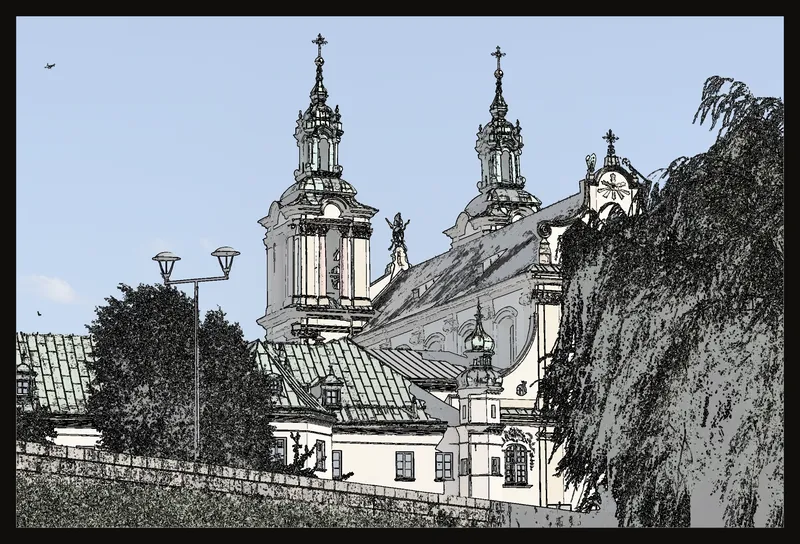
Ge linjerna bra kontrast
Med Linjefärg kan du välja ett färgprov, skriva en hexkod eller öppna färghjulet. Färgproven är svart, mörkgrått, ljusgrått och stålblått; på svart bakgrund är det första vitt. Börja med tydlig kontrast och välj ljusare linjer om de konkurrerar med blyertsstrecken.
Bedöm bredden i rätt storlek
Linjebredd går från 1 till 8, som standard 1. Kanterna breddas i bildpixlar och ser därför också tjockare ut när du zoomar in. Närliggande detaljer kan flyta ihop. Kontrollera smala mellanrum, till exempel i fönsterkarmar, före utskrift.
Byt visning utan att förlora inställningar
När du slår på kanter stängs svartvitt och valörvisningen av. Slår du på någon av dessa visningar stängs kanterna av. Övriga inställningar och valörtrösklar behålls, men det aktiva valörområdet stängs av och återkommer inte automatiskt. Nätet kan ligga kvar över konturerna. På skärmen ändrar ljusstyrka, kontrast och mättnad varken kanterna eller den vita eller svarta bakgrunden. I fotoläge påverkar de bara fotot under. Räkna inte med att en kontrastjustering tar fram en kontur som saknas på skärmen.
Webbläsarens automatiska sparande och arbeten sparade på kontot behåller alla kantinställningar. En ny bild återställer standardvärdena. Du behöver logga in för att spara ett arbete på kontot.
Kontrollera den hämtade PDF-filen före kalkering
Låt S/V-konvertering vara omarkerat i utskriftsdialogen för att skriva ut konturer eller skapa PDF. När rutan är markerad åsidosätter den kantvisningen och skriver ut ett gråskalefoto. Välj nätet separat.
Vid utskrift beräknas kanterna på nytt i utskriftsupplösning efter bildjusteringarna. Skärmen använder originalfotot. Små detaljer och linjebredd kan därför skilja sig. Förhandsvisningen visar sidlayouten, inte de verkliga kantpixlarna. Granska den hämtade PDF-filen i avsedd storlek innan du skriver ut eller kalkerar.