Gjør konturene i fotoet tydelige
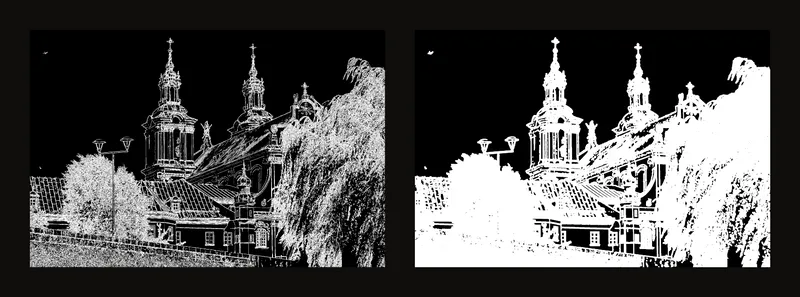
Kantdeteksjon viser endringer i lys og mørke som streker. Det hjelper deg å studere en takvinkel, en bue eller avstanden mellom vinduer, og kan gi et mønster å tegne av. Skygger, blader og tekstur lager også kanter: Du velger hvilke du vil tegne. Effekten overskriver ikke det innlastede fotoet, og du trenger ingen konto.
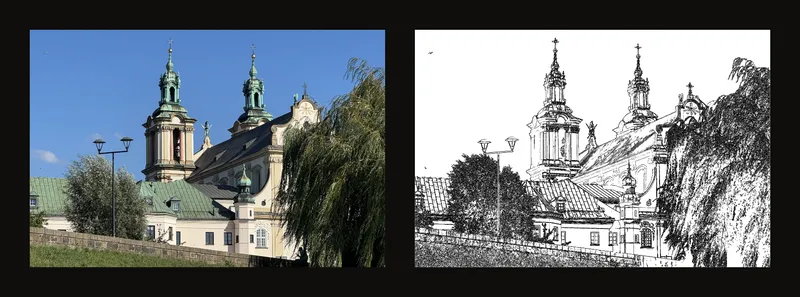
Hva kantdeteksjon kan brukes til
En konturtegning er et raskt utgangspunkt. Her er de vanligste måtene å bruke den på.
Prøv fargeideer uten å tegne på nytt. Det tar timer å tegne det samme motivet ti ganger bare for å sammenligne fargeskjemaer. Slå i stedet på kantdeteksjon, last ned konturtegningen som PDF og skriv ut så mange kopier du trenger. Prøv en ny fargepalett på hver kopi. Når du har funnet versjonen du liker best, lager du det ferdige verket som en helt vanlig tegning eller et maleri. Sjekk den nedlastede PDF-en før avtegning forklarer hvordan du skriver ut konturtegningen.
Lag felles startark til undervisningen. Når en time handler om farge, skyggelegging eller maleteknikk heller enn tegning, kan elevene starte fra den samme utskrevne konturtegningen i stedet for å tegne den selv først. Skriv ut ett eksemplar per elev i den størrelsen gruppen trenger, så tiden går til ferdigheten som skal læres.
Overfør en tegning til akvarellpapir. Kraftige blyantstreker og visking kan skade akvarellpapir. Skriv ut konturtegningen, teip den fast under papiret på et lysbord eller mot et lyst vindu, og kalker med lett hånd bare de strekene du trenger.
Sjekk en tegning du har laget på frihånd. Tegn motivet på frihånd først. Skriv deretter ut konturtegningen i samme størrelse og legg den over tegningen din på et lysbord eller mot et vindu. Der strekene ikke stemmer overens, har proporsjonene glidd ut, så du ser nøyaktig hva du må rette.
Planlegg de store formene før du maler. Konturtegningen viser hvor hovedformene begynner og slutter. Bruk den til å legge en undermaling eller til å bestemme hvor de lyseste og mørkeste partiene skal være, før du begynner på detaljene.
Øv på tusj og strek. Bruk utskrevne konturtegninger til å øve på stødige tusjstreker, skravering eller veksling mellom tynne og tykke streker. Du kan gjenta det samme motivet så ofte du vil, for hver nye kopi er bare en ny utskrift.
Lag fargeleggingsark av dine egne bilder. Gjør et bilde av kjæledyret ditt, familien din eller en reise om til et fargeleggingsark for barn eller voksne. Senk følsomheten først, så bare hovedstrekene blir igjen og arket ikke blir fullt av små streker.
Lag et første utkast til håndverk og grafikk. Konturtegningen kan være første utkast til et motiv for linosnitt, brennmaling, broderi, glassmaleri, mosaikk eller papirklipp. Disse teknikkene krever rene, enkle former, så tegn konturtegningen om for hånd og utelat de små detaljene før du overfører den.
Forstørr et motiv til et veggmaleri eller et stort verk. Kombiner konturtegningen med tegnegitteret for å overføre et motiv til en vegg eller et stort lerret én celle om gangen. Konturtegningen viser hovedstrekene i hver celle, så du kan plassere dem raskt og legge til detaljene for hånd.
Lag en referanse å tegne etter
- Åpne et skarpt foto
Velg et bilde med tydelige former. En skarp silhuett er lettere å forenkle enn en uskarp. Se hvordan du legger til et referansefoto.
- Slå på kantdeteksjon
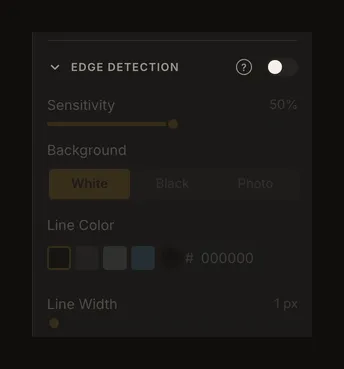
Åpne Kantdeteksjon i kontrollpanelet og slå på bryteren i overskriften. Delen er i utgangspunktet lukket og effekten avslått. Under analysen blir fotoet blekere, og en ventemelding vises.
- Behold de nyttige strekene
Start med 50% følsomhet, svarte streker på hvitt og tykkelse 1. Endre én innstilling om gangen. Sammenlign med fotoet, og legg eventuelt til et gitter for å overføre proporsjonene.
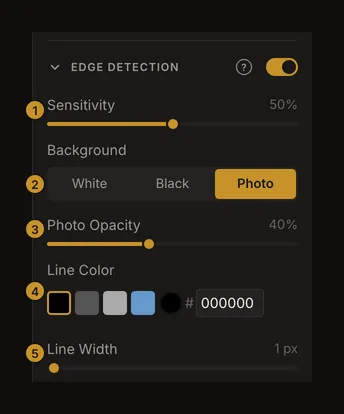
Finn viktige kanter uten for mange streker
Følsomhet går fra 0 til 100%, med 50% som standard. Høyere verdier viser også svakere kanter; lavere verdier fjerner flere detaljer. Ved 100% kan nesten hele bildet bli markert, slik at resultatet blir en tett flate i stedet for en tydelig tegning.
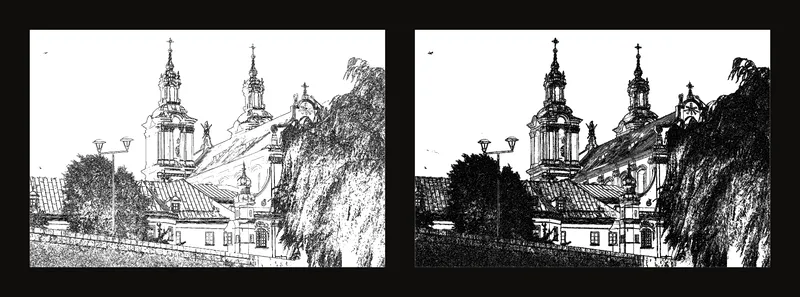
Senk følsomheten hvis løvverk, stoff eller murstein gir for mye støy. Hvis en viktig kontur forsvinner, øker du den gradvis. En uskarp grense blir ikke nødvendigvis en ren strek: Sjekk originalen. Dra glidebryteren, eller bruk piltastene når den har fokus.
Velg hvitt, svart eller foto som bakgrunn
Bakgrunn tilbyr Hvit, Svart og Foto. Hvitt er standard og passer på papir. Svart fremhever lyse streker; fotoet hjelper deg å forstå hva en kontur betyr. Ved bytte til svart blir helt svarte streker hvite; ved bytte til hvitt blir helt hvite streker svarte. Andre farger beholdes, så sjekk kontrasten.
Behold fotoet under strekene
Fotodekkevne vises bare med Foto: 0–100%, med 40% som standard. Ved 0% gjenstår den hvite bunnen og konturene; ved 100% vises hele fotoet under strekene. Det endrer fotolaget, ikke styrken på kantene.
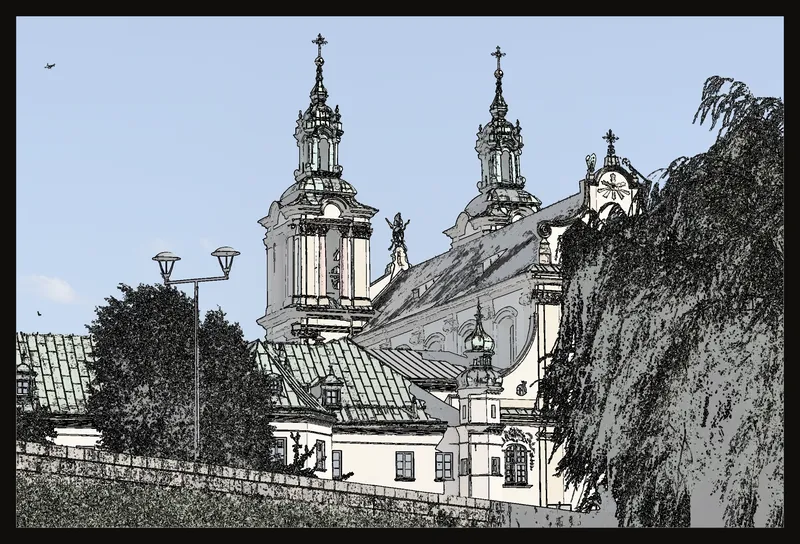
Gi strekene god kontrast
Med Linjefarge kan du velge en fargeprøve, skrive en heksadesimal fargekode eller åpne fargehjulet. Prøvene er svart, mørkegrå, lysegrå og stålblå; på svart bakgrunn er den første hvit. Begynn med tydelig kontrast og velg lysere streker hvis de overdøver blyantstrekene.
Vurder tykkelsen i riktig størrelse
Linjebredde går fra 1 til 8, med 1 som standard. Kantene gjøres tykkere i bildepiksler og ser derfor også tykkere ut når du zoomer inn. Nærliggende detaljer kan flyte sammen. Sjekk smale mellomrom, for eksempel i vindusrammer, før utskrift.
Bytt visning uten å miste innstillinger
Når du slår på kanter, slås svart-hvitt og toneverdivisningen av. Slår du på en av disse visningene, slås kanter av. Andre innstillinger og toneterskler beholdes, men det aktive toneområdet slås av og kommer ikke automatisk tilbake. Gitteret kan ligge over konturene. På skjermen endrer ikke lysstyrke, kontrast og metning kantene eller den hvite eller svarte bakgrunnen. I fotomodus påvirker de bare fotoet under. Ikke forvent at en kontrastjustering henter fram en kontur som mangler på skjermen.
Nettleserens autolagring og arbeider lagret på kontoen beholder alle kantinnstillingene. Et nytt bilde gjenoppretter standardverdiene. Du må logge inn for å lagre et arbeid på kontoen.
Sjekk den nedlastede PDF-en før avtegning
La S/H-konvertering være umerket i utskriftsdialogen for å skrive ut konturer eller lage PDF. Når feltet er merket, overstyrer det kantvisningen og skriver ut et gråtonefoto. Velg gitteret separat.
Utskrift beregner kantene på nytt i utskriftsoppløsningen etter bildejusteringene. Skjermen bruker originalfotoet. Små detaljer og linjetykkelse kan derfor bli forskjellige. Forhåndsvisningen viser sideoppsettet, ikke de faktiske kantpikslene. Undersøk den nedlastede PDF-en i ønsket størrelse før utskrift eller avtegning.