Metti in evidenza i contorni della foto
Il rilevamento contorni rappresenta le variazioni di luminosità come linee. Aiuta a studiare l’inclinazione di un tetto, la curva di un arco o la distanza tra finestre, e può servire per il ricalco. Anche ombre, foglie e superfici producono bordi: scegli tu quali disegnare. Questo effetto non sovrascrive la foto caricata. Non serve un account.
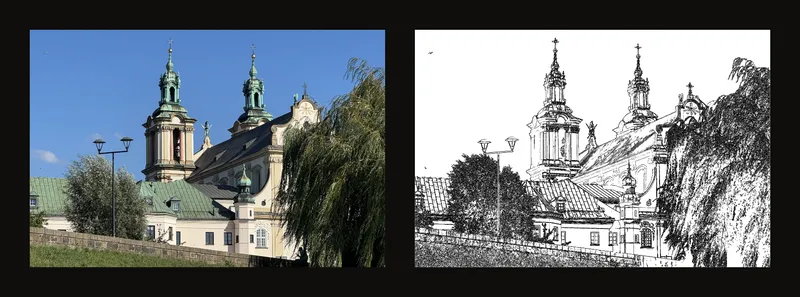
A cosa serve il rilevamento contorni
I contorni sono un punto di partenza rapido. Ecco i modi più comuni per usarli.
Prova idee di colore senza ridisegnare. Disegnare dieci volte la stessa immagine solo per confrontare combinazioni di colori richiede ore. Attiva invece il rilevamento contorni, scarica i contorni in PDF e stampa tutti i fogli che ti servono. Prova una tavolozza diversa su ogni foglio. Quando hai trovato la versione che ti piace di più, realizza l’opera finale disegnando o dipingendo come sempre. La sezione Controlla il PDF scaricato prima di ricalcare spiega come stampare i contorni.
Prepara fogli di partenza per un corso. Quando una lezione riguarda il colore, il chiaroscuro o la tecnica pittorica più che il disegno, gli allievi possono partire dagli stessi contorni stampati invece di disegnarli prima. Stampa un foglio per allievo alla dimensione che serve alla lezione, così il tempo della lezione va alla tecnica che stai insegnando.
Trasferisci un disegno sulla carta da acquerello. Tratti di matita marcati e cancellature possono rovinare la carta da acquerello. Stampa i contorni, fissa il foglio con del nastro adesivo sotto la carta, su un tavolo luminoso o contro una finestra ben illuminata, e ricalca a matita, con un tratto leggero, solo le linee che ti servono.
Controlla un disegno fatto a mano. Disegna prima il soggetto a mano libera. Poi stampa i contorni alla stessa dimensione e sovrapponili al disegno, su un tavolo luminoso o contro una finestra. Dove le linee non coincidono, le proporzioni non tornano: vedi esattamente cosa correggere.
Pianifica le grandi forme prima di dipingere. I contorni mostrano dove iniziano e finiscono le forme principali. Usali per stendere un primo abbozzo di colore o per decidere dove mettere le zone più chiare e più scure prima di passare ai dettagli.
Esercitati con l’inchiostro e il tratto. Usa i contorni stampati per allenarti a tracciare linee d’inchiostro sicure, a tratteggiare o a variare lo spessore della linea. Puoi ripetere lo stesso soggetto quante volte vuoi, perché ogni nuovo foglio è solo un’altra stampa.
Crea disegni da colorare dalle tue foto. Trasforma la foto del tuo animale domestico, della tua famiglia o di un viaggio in un disegno da colorare per bambini o adulti. Riduci prima la sensibilità, così restano solo le linee principali e la pagina non si riempie di piccoli segni.
Imposta un modello per lavori artigianali e incisione. I contorni possono essere la prima bozza di un modello per linoleografia, pirografia, ricamo, vetrata, mosaico o intaglio su carta. Queste tecniche richiedono forme pulite e semplici: ridisegna i contorni a mano e togli i piccoli dettagli prima di trasferirli.
Ingrandisci una composizione per un murale o un grande formato. Unisci i contorni alla griglia di disegno per riportare la composizione su un muro o su una grande tela, una cella alla volta. I contorni mostrano le linee principali in ogni cella, così puoi posizionarle in fretta e aggiungere i dettagli a mano.
Prepara un riferimento per il disegno
- Apri una foto nitida
Scegli un’immagine con forme ben leggibili: una sagoma nitida si semplifica meglio di una sfocata. Vedi come aggiungere una foto di riferimento.
- Attiva il rilevamento contorni
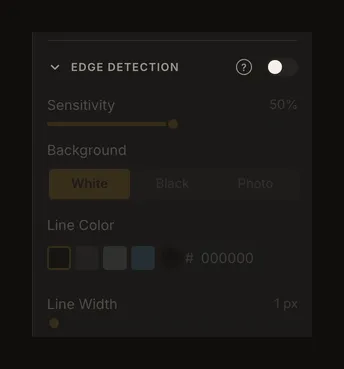
Apri Rilevamento contorni nel pannello dei controlli e attiva l’interruttore nell’intestazione. Inizialmente la sezione è chiusa e l’effetto disattivato. Durante l’analisi la foto si attenua e compare un messaggio di attesa.
- Conserva le linee utili
Parti da sensibilità 50%, linee nere su bianco e spessore 1. Cambia un’impostazione alla volta. Confronta con la foto e aggiungi una griglia per riportare le proporzioni se necessario.
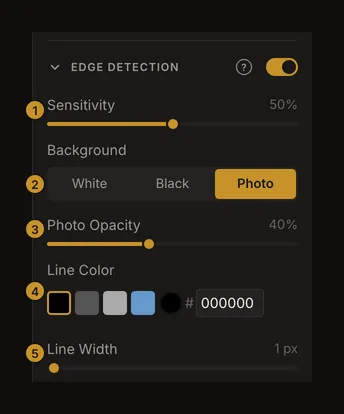
Trova i bordi utili senza riempire il foglio
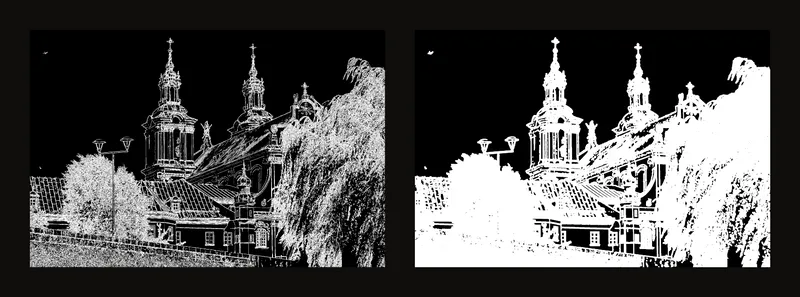
Sensibilità va da 0 a 100%, con valore iniziale 50%. Valori alti includono bordi più deboli, valori bassi eliminano dettagli. Al 100% quasi tutta l’immagine può risultare segnata e diventare una massa compatta anziché un disegno leggibile.
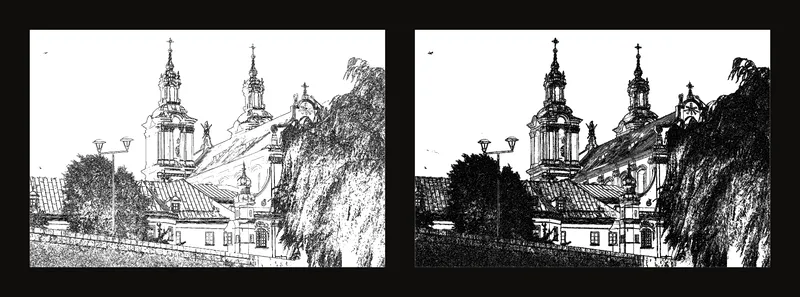
Riduci la sensibilità se fogliame, tessuti o mattoni creano troppo rumore. Se scompare un contorno importante, aumentala gradualmente. Un limite sfocato non diventa necessariamente una linea netta: torna all’originale. Trascina il cursore oppure usa i tasti freccia quando ha il focus.
Scegli uno sfondo bianco, nero o fotografico
Sfondo offre Bianco, Nero e Foto. Il bianco predefinito è adatto a una traccia su carta, il nero a esaminare linee chiare, la foto a capire cosa rappresentano. Passando al nero, le linee completamente nere diventano bianche; passando al bianco, quelle completamente bianche diventano nere. Gli altri colori restano invariati: controllane il contrasto.
Mantieni la foto sotto le linee
Opacità foto compare solo con Foto: da 0 a 100%, inizialmente 40%. A 0% restano la base bianca e i contorni; a 100% la foto completa è visibile sotto le linee. Cambia il livello fotografico, non l’intensità dei bordi.
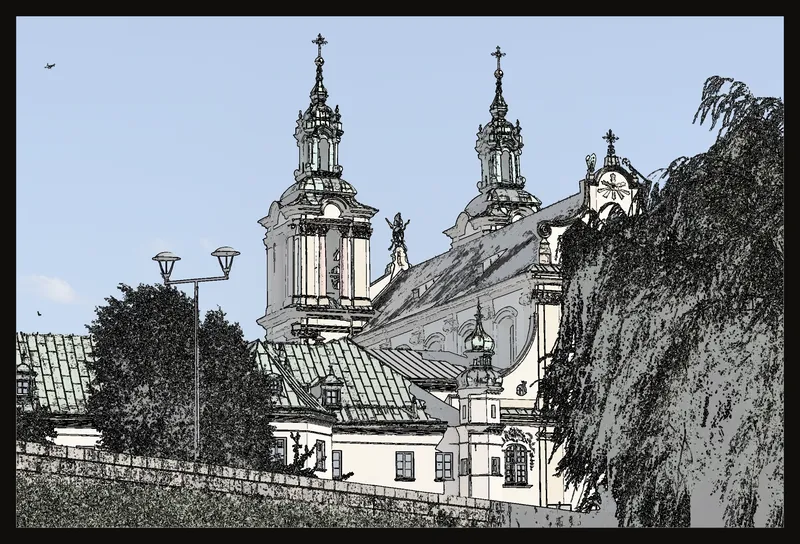
Dai contrasto alle linee
Colore linea permette di scegliere un campione, inserire un codice esadecimale o aprire la ruota dei colori. I campioni sono nero, grigio scuro, grigio chiaro e blu acciaio; sullo sfondo nero il primo diventa bianco. Inizia con un contrasto forte e schiarisci le linee se coprono i segni della matita.
Valuta lo spessore alla scala giusta
Spessore linea va da 1 a 8, inizialmente 1. I bordi vengono ispessiti in pixel dell’immagine: ingrandendo, appaiono quindi più spessi anche sullo schermo. Dettagli vicini possono unirsi. Controlla gli spazi stretti, per esempio tra le parti di una finestra, prima di stampare.
Cambia vista senza perdere le impostazioni
Attivare i bordi disattiva bianco e nero e vista dei valori tonali; attivare una di queste viste disattiva i bordi. Le altre impostazioni restano memorizzate, ma la vista precedente non si riattiva automaticamente. La griglia può restare sopra i contorni. Sullo schermo luminosità, contrasto e saturazione non cambiano i bordi rilevati né lo sfondo bianco o nero. In modalità Foto agiscono solo sulla fotografia sottostante. Non aspettarti che una regolazione del contrasto recuperi un contorno che manca sullo schermo. Le soglie tonali restano memorizzate, ma l’intervallo attivo viene disattivato.
Il salvataggio automatico del browser e i lavori salvati nell’account conservano tutte le impostazioni dei bordi. Caricare una nuova immagine ripristina i valori iniziali. Per salvare un lavoro nell’account occorre accedere.
Controlla il PDF scaricato prima di ricalcare
Per stampare i contorni o creare un PDF, lascia Conversione B/N deselezionato nella finestra di stampa. Questa casella ha priorità sulla vista dei bordi e stampa una foto in scala di grigi. La griglia si seleziona separatamente.
La stampa ricalcola i bordi alla propria risoluzione, applicando prima le regolazioni dell’immagine. Sullo schermo, invece, i bordi provengono dalla foto originale. Dettagli fini e spessore possono quindi differire. L’anteprima mostra la disposizione delle pagine, non i contorni effettivamente generati. Esamina il PDF scaricato alla dimensione prevista prima di stampare o ricalcare.