Gør fotoets konturer tydelige
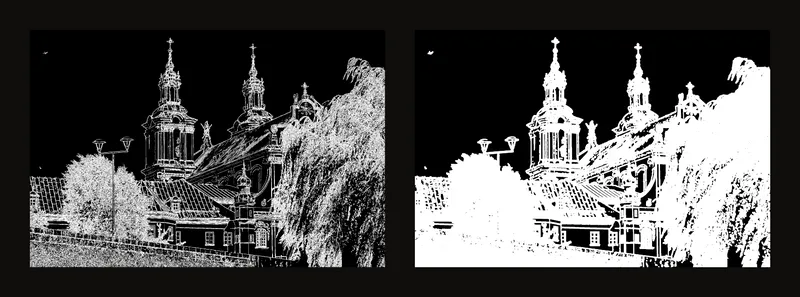
Kantdetektering viser ændringer i lys og mørke som streger. Det hjælper dig med at undersøge et tags hældning, en bues krumning eller afstanden mellem vinduer og kan give et forlæg til aftegning. Skygger, blade og overfladestruktur giver også kanter: Du vælger selv, hvilke du vil tegne. Effekten overskriver ikke det indlæste foto, og du behøver ingen konto.
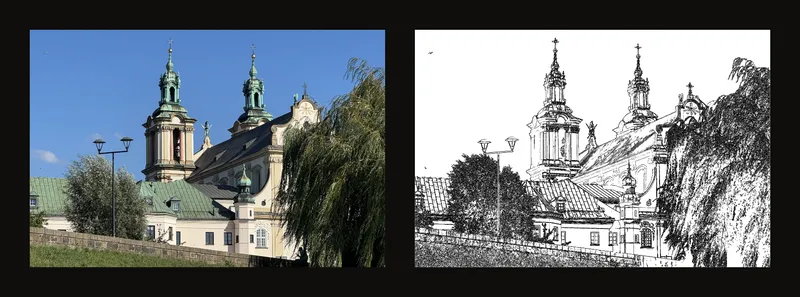
Hvad kantdetektering er godt til
En konturtegning er et hurtigt udgangspunkt. Her er de mest almindelige måder at bruge den på.
Afprøv farveidéer uden at tegne forfra. Det tager timer at tegne det samme motiv ti gange bare for at sammenligne farveskemaer. Slå i stedet kantdetektering til, hent konturtegningen som PDF, og udskriv så mange kopier, du har brug for. Prøv en ny farvepalet på hver kopi. Når du har fundet den version, du bedst kan lide, laver du det færdige værk som en helt almindelig tegning eller et maleri. Kontrollér den hentede PDF før aftegning forklarer, hvordan du udskriver konturtegningen.
Lav fælles forlæg til undervisningen. Når en lektion handler om farve, skyggelægning eller maleteknik frem for tegning, kan eleverne starte fra den samme udskrevne konturtegning i stedet for først at tegne den selv. Udskriv én kopi pr. elev i den størrelse, holdet har brug for, så tiden går til den færdighed, der skal læres.
Overfør en tegning til akvarelpapir. Kraftige blyantstreger og brug af viskelæder kan skade akvarelpapir. Udskriv konturtegningen, tape den fast under papiret på et lysbord eller mod et lyst vindue, og tegn med let hånd kun de streger af, du har brug for.
Tjek en tegning, du har lavet på frihånd. Tegn først motivet på frihånd. Udskriv derefter konturtegningen i samme størrelse, og læg den over din tegning på et lysbord eller mod et vindue. Hvor stregerne ikke passer, har dine proportioner forskubbet sig, så du kan se præcis, hvad du skal rette.
Planlæg de store former, før du maler. Konturtegningen viser, hvor hovedformerne begynder og slutter. Brug den til at anlægge en undermaling eller til at bestemme, hvor de lyseste og mørkeste områder skal være, før du går i gang med detaljerne.
Øv dig i tusch og streg. Brug udskrevne konturtegninger til at øve sikre tuschstreger, skravering eller skift mellem tynde og tykke streger. Du kan gentage det samme motiv, så tit du vil, for hver ny kopi er bare endnu en udskrift.
Lav malebogssider af dine egne fotos. Gør et foto af dit kæledyr, din familie eller en rejse til en malebogsside for børn eller voksne. Sænk først følsomheden, så kun hovedstregerne er tilbage, og siden ikke bliver fyldt med små streger.
Lav et første udkast til kunsthåndværk og grafik. Konturtegningen kan være første udkast til et motiv til linoleumssnit, brændemaling, broderi, glasmaleri, mosaik eller papirklip. Disse teknikker kræver rene, enkle former, så tegn konturtegningen om i hånden, og udelad de små detaljer, før du overfører den.
Forstør et motiv til et vægmaleri eller et stort værk. Kombinér konturtegningen med tegnegitteret for at overføre et motiv til en væg eller et stort lærred én celle ad gangen. Konturtegningen viser hovedstregerne i hver celle, så du hurtigt kan placere dem og tilføje detaljerne i hånden.
Lav et forlæg at tegne efter
- Åbn et skarpt foto
Vælg et motiv med tydelige former. En skarp silhuet er lettere at forenkle end en sløret. Se hvordan du tilføjer et referencefoto.
- Slå kantdetektering til
Åbn Kantdetektering i kontrolpanelet, og slå kontakten i overskriften til. Afsnittet er som udgangspunkt foldet sammen, og effekten er slået fra. Mens fotoet analyseres, bliver det blegt, og en ventebesked vises.
- Behold de nyttige streger
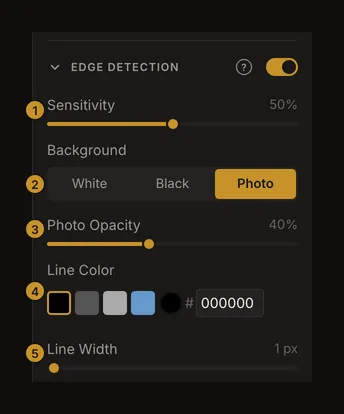
Start med 50% følsomhed, sorte streger på hvidt og tykkelse 1. Ret én indstilling ad gangen. Sammenlign med fotoet, og tilføj eventuelt et gitter til at overføre proportionerne.
Find de vigtige kanter uden for mange streger
Følsomhed går fra 0 til 100%, som standard 50%. Højere værdier viser også svage kanter; lavere værdier fjerner flere detaljer. Ved 100% kan næsten hele billedet blive markeret og danne en tæt flade i stedet for en tydelig tegning.
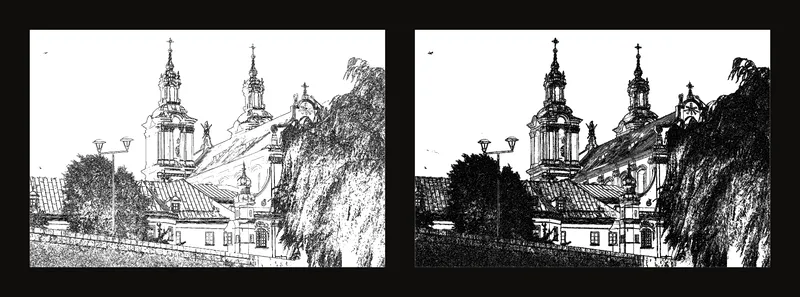
Sænk følsomheden, hvis løv, stof eller murværk giver for meget støj. Hvis en vigtig kontur forsvinder, skal du øge den gradvist. En sløret grænse bliver ikke nødvendigvis til en skarp streg: Tjek originalen. Træk skyderen, eller brug piletasterne, når den har fokus.
Vælg hvid, sort eller foto som baggrund
Baggrund giver valgene Hvid, Sort og Foto. Hvid er standard og egner sig til papir. Sort fremhæver lyse streger; fotoet hjælper med at forklare, hvad en kant viser. Når du skifter til sort, bliver helt sorte streger hvide; ved skift til hvid bliver helt hvide streger sorte. Andre farver bevares, så kontrollér kontrasten.
Behold fotoet under stregerne
Fotoopacitet vises kun med Foto: 0–100%, som standard 40%. Ved 0% er kun den hvide bund og konturerne tilbage; ved 100% ses hele fotoet under stregerne. Det ændrer fotolaget, ikke kanternes styrke.
Giv stregerne god kontrast
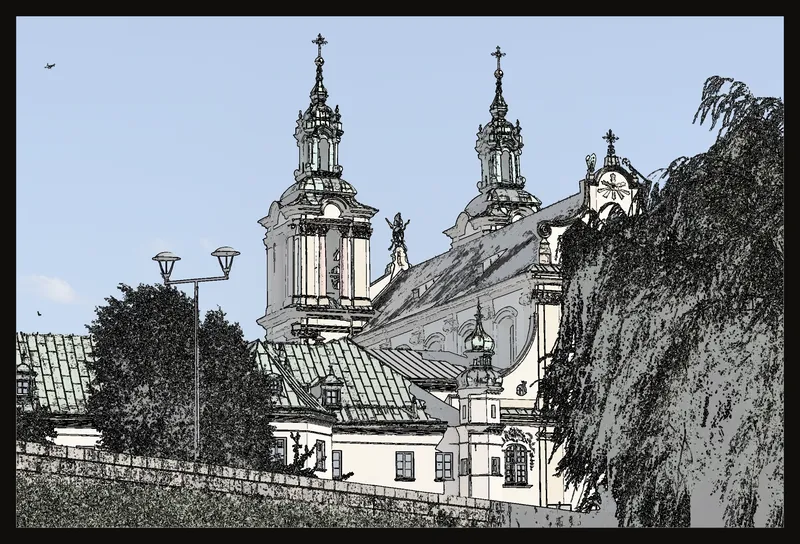
Med Linjefarve kan du vælge en farveprøve, skrive en hex-kode eller åbne farvehjulet. Prøverne er sort, mørkegrå, lysegrå og stålblå; på sort baggrund er den første hvid. Start med tydelig kontrast, og vælg lysere streger, hvis de overdøver blyanten.
Vurdér tykkelsen i den rigtige størrelse
Linjebredde går fra 1 til 8, som standard 1. Kanterne gøres tykkere i billedets pixels og ser derfor også tykkere ud, når du zoomer ind. Nærliggende detaljer kan flyde sammen. Tjek smalle mellemrum, eksempelvis i vinduesrammer, før udskrivning.
Skift visning uden at miste indstillinger
Når du slår kanter til, slås sort-hvid og toneværdivisning fra. Slår du en af disse visninger til, slås kanter fra. Andre indstillinger og tonetærskler bevares, men det aktive toneområde slås fra og vender ikke automatisk tilbage. Gitteret kan blive liggende over konturerne. På skærmen ændrer lysstyrke, kontrast og mætning hverken kanterne eller den hvide eller sorte baggrund. I fototilstand påvirker de kun fotoet nedenunder. Forvent ikke, at en kontrastjustering henter en manglende kontur frem på skærmen.
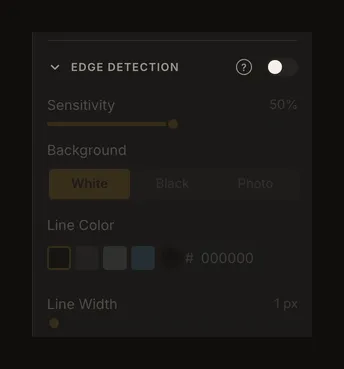
Browserens automatiske lagring og arbejder gemt på kontoen bevarer alle kantindstillinger. Et nyt billede gendanner standardværdierne. Du skal logge ind for at gemme et arbejde på kontoen.
Kontrollér den hentede PDF før aftegning
Lad S/H-konvertering være umarkeret i udskriftsdialogen, hvis du vil udskrive konturer eller oprette en PDF. Feltet tilsidesætter kantvisningen og udskriver et gråtonefoto, når det er markeret. Vælg gitter separat.
Udskrivning beregner kanterne på ny i udskriftsopløsningen efter billedjusteringerne. Skærmen bruger originalfotoet. Små detaljer og stregtykkelse kan derfor være forskellige. Udskriftsvisningen viser sidelayoutet, ikke de faktiske kantpixels. Undersøg den hentede PDF i den ønskede størrelse, før du udskriver eller tegner af.