Przygotuj swoje zwykłe stanowisko do rysowania
Jeśli często rysujesz na tym samym formacie lub używasz określonej siatki, zapisz te wybory na stronie Ustawienia. Zaloguj się i otwórz ustawienia z menu konta. Tutaj zarządzasz wartościami początkowymi, ulubionymi rozmiarami i kalibracjami ekranów. Nie ma jednego przycisku zapisującego całą stronę.
Wybierz przydatne wartości początkowe
- Najpierw wybierz jednostki
W polu Domyślne jednostki wybierz centymetry lub cale. Zmiana jednostki usuwa wybór domyślnego rozmiaru płótna, dlatego ustaw ją przed rozmiarem.
- Ustaw zwykły format
Wybierz rozmiar w sekcji Kadruj płótno. Brak oznacza brak preferowanego rozmiaru początkowego. Dalej znajdują się ulubione rozmiary w wybranej jednostce, przed formatami wbudowanymi. Niekwadratowy format wbudowany pozwala wybrać orientację pionową lub poziomą; kwadrat tego nie wymaga. Ulubiony rozmiar używa zapisanej szerokości i wysokości, bez tego przełącznika orientacji.
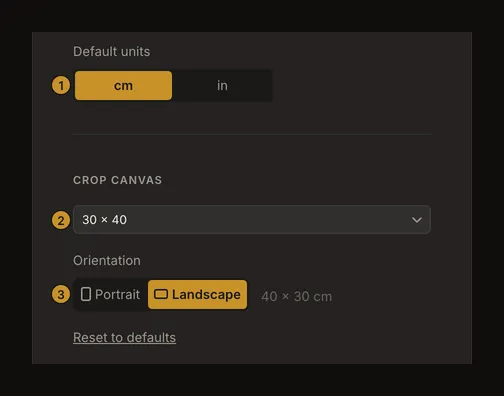
① Najpierw wybierz jednostkę. ② Ustaw rozmiar początkowy. ③ Wybierz orientację niekwadratowego formatu wbudowanego. - Sprawdź nową pracę
Wróć do narzędzia i przed rysowaniem sprawdź kolejną nową pracę. Wartości domyślne są punktem wyjścia, a nie poleceniem zmiany rozmiaru wszystkich zapisanych prac. Do zmiany bieżącej kompozycji służy poradnik kadrowania płótna.
Kiedy stosowane są wartości domyślne
Preferowana jednostka jest stosowana przy uruchomieniu bez odtworzonego zdjęcia. Twoje domyślne wartości siatki, płótna i etykiet uzupełniają te ustawienia, których jeszcze nie zmieniono, także po rozpoczęciu nowej pracy. Jeśli odtworzona praca ma już własne wartości, pozostają one bez zmian. Po ponownym wczytaniu sprawdź płótno i siatkę, zamiast zakładać, że zastąpiły je Twoje wartości domyślne.
Zmiana ustawień nie nadpisuje wszystkich prac na koncie. Ulubiony rozmiar wybrany jako domyślny musi również zostać pobrany z konta, zanim narzędzie użyje jego wymiarów. Usunięty ulubiony rozmiar nie może już określać początkowego płótna.
Uporządkuj ulubione rozmiary płótna
Sekcja Ulubione ustawienia kadrowania zawiera osobne listy centymetrów i cali, do 20 rozmiarów w każdej. Użyj przycisku dodawania przy właściwej jednostce, wpisz szerokość i wysokość od 0,1 do 999,9 oraz opcjonalną nazwę. Format 30 × 40 cm może nazywać się „Studium olejne”. Nazwa może mieć do 50 znaków; bez nazwy wyświetlane są wymiary.
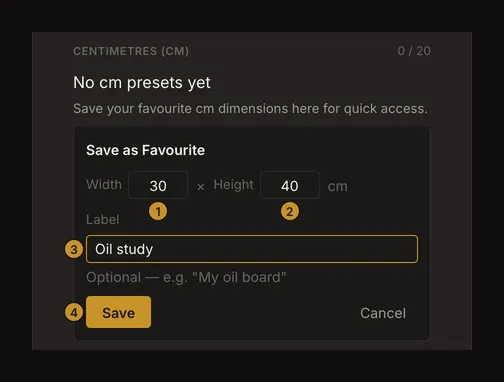
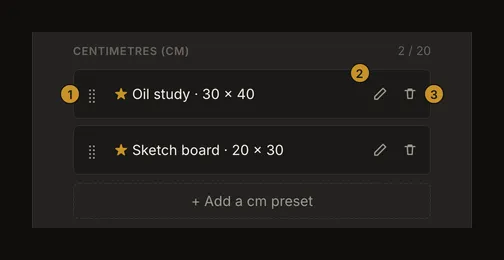
Zmień nazwę wiersza, aby nadać mu inną nazwę. Na komputerze przeciągnij wiersz za uchwyt ⣿ (z klawiatury klawiszem Tab dojdziesz do jego strzałek w górę i w dół); na telefonie użyj strzałek w górę i w dół. Ta kolejność obowiązuje też w grupie ulubionych w narzędziu. Usunięcie wymaga potwierdzenia; zachowaj wiersz, jeśli zmienisz zdanie. Po osiągnięciu limitu usuń zbędny rozmiar przed dodaniem nowego. Te działania nie zmieniają wymiarów pracy, która już używa danego rozmiaru.
Wybór i zarządzanie to różne zadania: na liście domyślnych rozmiarów wybierasz ulubiony jako punkt wyjścia; na listach ulubionych dodajesz, nazywasz, porządkujesz i usuwasz rozmiary. Zmiana jednostki pokazuje drugą listę, bez przeliczania zapisanych ulubionych rozmiarów.
Ustaw siatkę i etykiety osobno
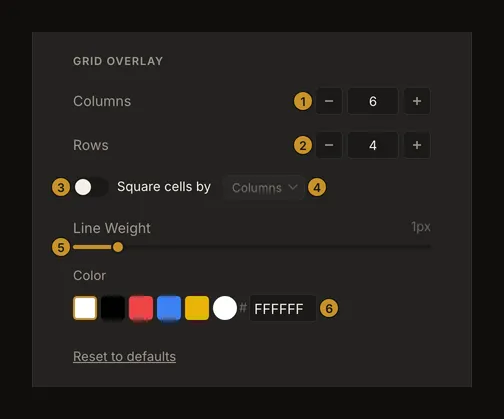
Kolumny i Wiersze przyjmują wartości od 0,1 do 1000, w Ustawieniach z krokiem 0,1. Aby komórki miały równą szerokość i wysokość, włącz komórki kwadratowe i wybierz oś wyznaczającą ich rozmiar. Grubość linii ma zakres od 0,5 do 5 px z krokiem 0,5. Wybierz kolor dobrze widoczny na zwykłych zdjęciach referencyjnych. To wartości do ponownego użycia; poradnik siatki opisuje regulację bezpośrednio na zdjęciu.
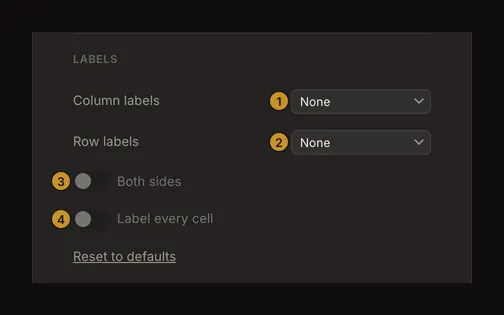
Dla kolumn i wierszy osobno wybierz litery, liczby lub brak etykiet. Obie strony i Etykieta każdej komórki są niedostępne, gdy obie osie nie mają etykiet. Włącz etykiety przynajmniej jednej osi, aby użyć tych opcji.
Zarządzaj ekranami i automatyczną synchronizacją
Sekcja Zapisane ekrany pokazuje kalibracje utworzone w narzędziu dla widoku w rozmiarze rzeczywistym. Kalibrację wykonuj w narzędziu: tutaj można zmienić nazwę wpisu lub go usunąć, ale nie dodać ekranu ani edytować zmierzonej gęstości. Można zachować do 20 wpisów. Pustą nazwę zastępuje zaokrąglona liczba pikseli na cal. Usunięcie wymaga potwierdzenia. Po zmianie konfiguracji ekranu lub powiększenia przeglądarki ponownie sprawdź rozmiar fizyczny. Poradnik kalibracji ekranu wyjaśnia, jak skalibrować ekran.
Synchronizacja w chmurze steruje automatycznym zapisem na koncie i początkowo jest wyłączona. Najpierw zapisz pracę ręcznie. Później podczas edycji najnowszej wersji co 30 sekund sprawdzane są zmiany kwalifikujące się do zapisu. Oglądanie starszej wersji wstrzymuje automatyczną synchronizację. Tekst na tej stronie nie potwierdza zapisu otwartej pracy: sprawdź stan i zapisaną wersję w narzędziu.
Rozróżniaj komunikaty zapisu i przyciski resetowania
Jednostka oraz domyślne wartości płótna, siatki i etykiet są zapisywane lokalnie i wysyłane na konto w tle. Komunikat pojawia się od razu, więc nie dowodzi odebrania zmiany przez inne urządzenie. Awaria połączenia może pozostawić ustawienie oczekujące na synchronizację. Przywróć połączenie i sprawdź wybory po zalogowaniu na innym urządzeniu. Ulubione rozmiary i ekrany mają własne operacje zapisu. Jeśli działanie się nie powiedzie, pozostaw formularz otwarty lub użyj dostępnej ponownej próby, zamiast zakładać, że konto się zmieniło.
Każdy przycisk Przywróć domyślne należy do własnej sekcji: rozmiaru płótna, siatki lub etykiet. Reset jednej sekcji nie resetuje pozostałych ani nie usuwa ulubionych rozmiarów, kalibracji czy zapisanych prac. Przed użyciem sprawdź sekcję przycisku.
Częste pytania
Czy Ustawienia wymagają konta?
Tak, strona wymaga zalogowania. Narzędzia do rysowania nadal można używać bez konta, ale ustawienia konta i jego listy wielokrotnego użytku wymagają logowania.
Dlaczego zniknął domyślny rozmiar płótna?
Zmiana domyślnej jednostki usuwa wybór rozmiaru. Wybierz format w nowej jednostce. Ulubiony rozmiar usunięty z konta również nie może być użyty jako początkowy.
Czy wartości domyślne zmienią wszystkie zapisane prace?
Nie następuje nadpisanie całego konta. Narzędzie może zastosować wartości domyślne tam, gdzie odtworzone pola nadal odpowiadają wbudowanym wartościom początkowym. Po odtworzeniu sprawdź aktywne płótno i siatkę.
Czy „Przywróć domyślne” resetuje całe konto?
Nie. Resetuje tylko wartości płótna, siatki lub etykiet w swojej sekcji. Ulubione rozmiary, kalibracje i zapisane prace pozostają osobne.