Znajdź zapisane studium i rysuj dalej
Moje prace to zbiór prac zapisanych na Twoim koncie. Szukaj według nazwy, zawężaj wyniki projektami i tagami, a następnie otwórz wybrane studium. Zaloguj się na konto, do którego należy praca. Zdjęcia otwartego tylko w edytorze jeszcze tu nie ma: najpierw zapisz pracę na koncie.
Otwórz pracę w trzech krokach
- Otwórz swój zbiór
Otwórz menu konta po lewej i wybierz Moje prace. Gdy zapisana praca jest już otwarta, możesz też nacisnąć jej nazwę na pasku narzędzi. Po wczytaniu listy zapisanych prac użyj Cmd+O na Macu lub Ctrl+O w Windows albo Linuksie. Najpierw zamknij inne okna dialogowe.
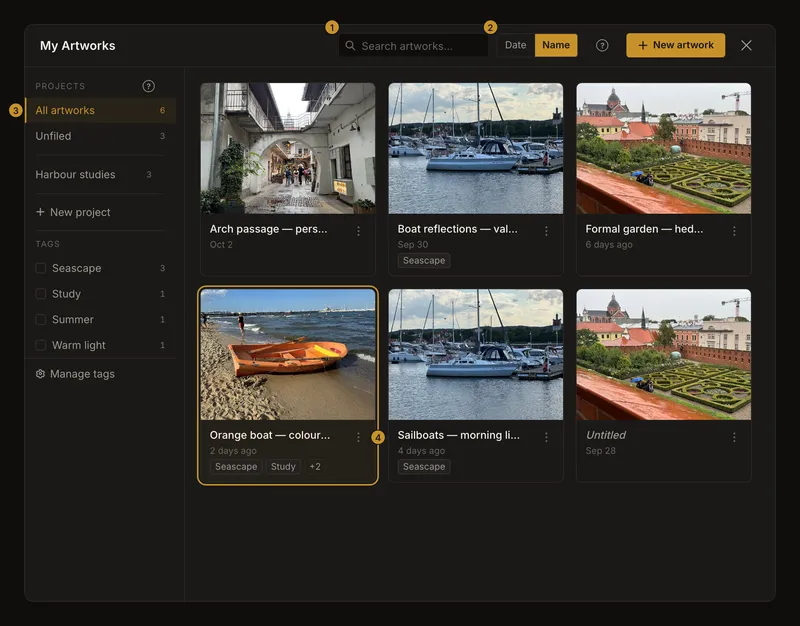
① Szukaj według nazwy. ② Wybierz sortowanie. ③ Filtruj według projektu lub tagu. ④ Otwórz opcje karty. - Znajdź studium
Wpisz część nazwy lub wybierz projekt. Data pokazuje najpierw ostatnio zapisane prace; Nazwa układa je alfabetycznie. Wyszukiwanie i filtry obejmują cały zbiór, także karty jeszcze niewczytane na ekran.
- Otwórz pracę
Naciśnij kartę, aby wczytać ostatnią zapisaną wersję. Galeria się zamknie, a praca otworzy się w edytorze. Wybranie już otwartej pracy po prostu do niej wraca, zachowując niezapisane zmiany.
Jeśli wybierzesz inną pracę, gdy bieżąca ma niezapisane zmiany, przeczytaj potwierdzenie. Anuluj i najpierw zapisz, aby je zachować. Odrzuć i wznów je odrzuci. To okno nie oferuje wspólnej czynności zapisania i otwarcia.
Szukaj nazwy lub jej fragmentu
Na przykład „łódź” znajduje nazwy zawierające ten tekst, niezależnie od wielkości liter. Wyniki aktualizują się chwilę po zakończeniu pisania. Pole mieści do 100 znaków. Przeszukuje nazwy prac, a nie projektów czy tagów; te wybiera się osobnymi filtrami.
Praca z pustą nazwą wyświetla się jako „Bez tytułu”, ale ten napis nie jest jej zapisaną nazwą. Wyszukiwanie „Bez tytułu” nie znajdzie więc prac z pustą nazwą. Wyczyść wyszukiwanie, aby je zobaczyć, i nadaj im nazwy, po których łatwo je później odnajdziesz.
Wyczyść wyszukiwanie usuwa tylko tekst. Projekt i tagi pozostają wybrane. Sprawdź również je, jeśli nadal brakuje karty.
Data oznacza ostatnie zapisanie zawartości
Data umieszcza ostatnio zapisaną pracę na początku. Zapisanie zmienionego zdjęcia lub ustawień rysowania aktualizuje tę datę. Zmiana nazwy i przeniesienie do projektu nie są nowym zapisem zawartości. Samo otwarcie również nie przesuwa karty na początek.
Nazwa sortuje alfabetycznie, bez osobnej grupy wielkich liter. Kolejność obejmuje wszystkie pasujące prace, nie tylko widoczne karty.
Łącz projekt, tagi i wyszukiwanie
Wybierz Wszystkie prace dla wszystkich projektów, konkretny projekt dla jego zbioru albo Bez projektu dla prac bez projektu. Tagi dodatkowo zawężają wybór. Przy kilku zaznaczonych tagach wystarczy co najmniej jeden z nich; praca nie musi mieć wszystkich.
Przykład łączy projekt Harbour studies, wyszukiwanie „boat” oraz tagi Study i Seascape. Pokazuje prace z tego projektu z „boat” w nazwie i co najmniej jednym z tych tagów. Praca z innego projektu nie pojawi się, nawet jeśli nazwa i tagi pasują.
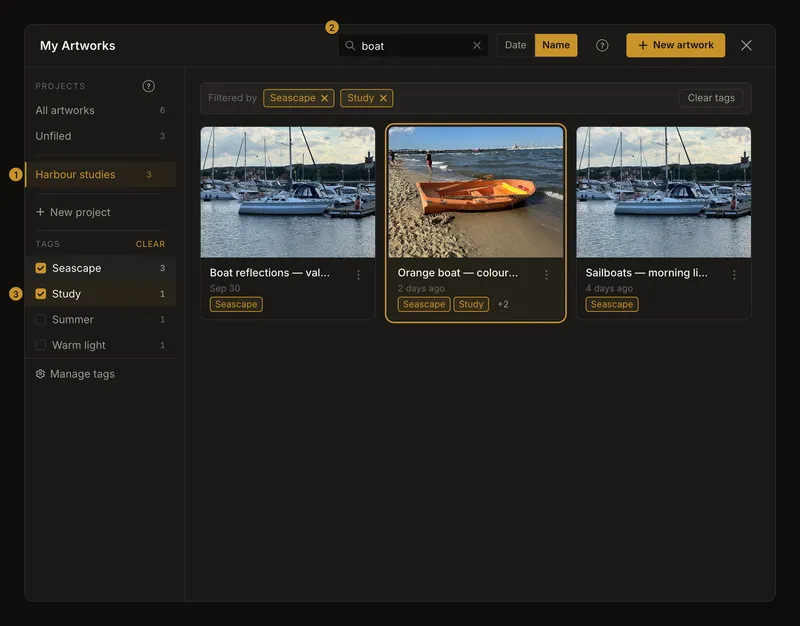
Aby wrócić do całego zbioru, wybierz Wszystkie prace, wyczyść wyszukiwanie i odznacz tagi. Wyzerowanie jednego filtra nie zmienia pozostałych. Zamknięcie i ponowne otwarcie galerii resetuje te filtry oraz przywraca sortowanie według daty. Otwarcie przez tag pracy może jednak od razu zaznaczyć ten tag.
Przeglądaj kolejne strony
Galeria wczytuje do 24 prac naraz. Na dole Załaduj więcej dodaje kolejne pasujące karty. Powtarzaj, dopóki przycisk jest dostępny. Zmiana wyszukiwania, sortowania lub filtra wraca do pierwszej strony nowych wyników.
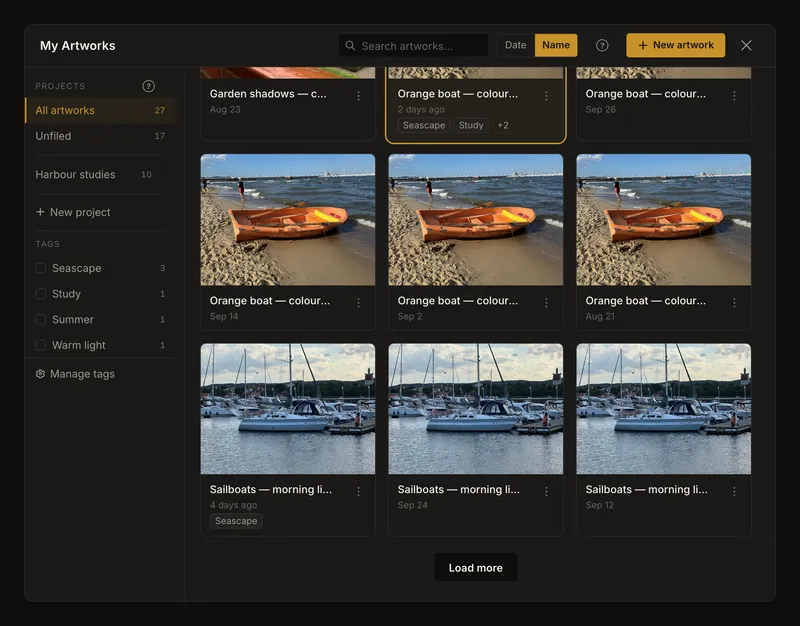
Jeżeli kolejna strona się nie wczyta, dotychczasowe karty pozostaną dostępne. Sprawdź połączenie i wybierz Spróbuj ponownie. Komunikat o wczytywaniu lub błędzie nie oznacza pustego zbioru ani usunięcia prac.
Korzystaj z galerii na telefonie
Na wąskim ekranie przycisk projektu otwiera Projekty i tagi w osobnym panelu. Wybierz projekt lub tagi i wróć do kart. Wyszukiwanie i sortowanie pozostają w nagłówku. Przycisk układu przełącza jedną lub dwie prace w rzędzie. Przeglądarka pamięta ten wybór po zamknięciu i odświeżeniu.
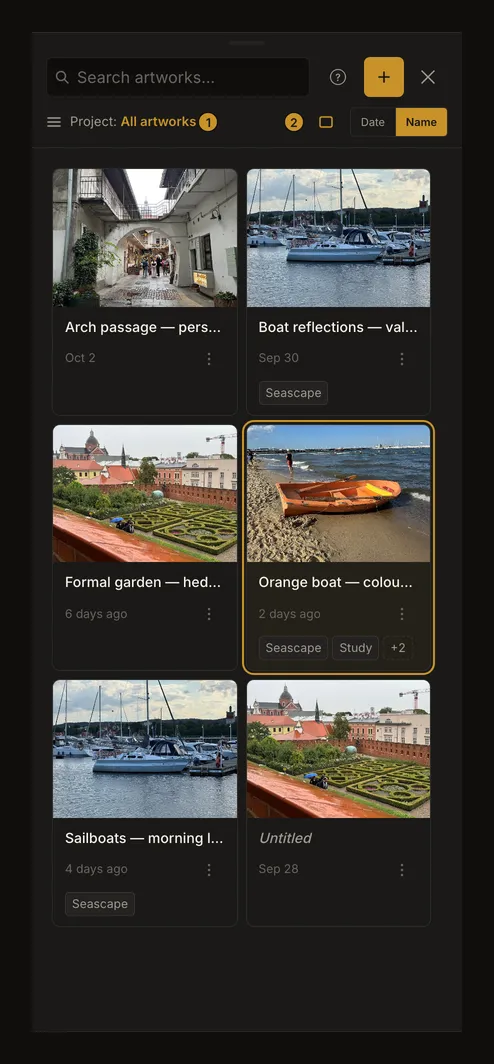
Zamknij galerię przyciskiem ×, aby wrócić do edytora bez otwierania innej pracy.
Zobacz ukryte tagi i szczegóły
Karty pokazują nazwę, podgląd i datę zapisu. Bezpośrednio widać najwyżej dwa tagi. +N otwiera pełną listę, także tagi już widoczne. Wybranie tagu filtruje galerię; nie zmienia nazwy ani tagów pracy. Do ich edycji służy Tagi w menu karty.
Wybranie tagu na karcie zastępuje poprzedni zestaw wybranych tagów tym jednym tagiem. Projekt i wyszukiwanie pozostają bez zmian. Kilka tagów wybierz w panelu projektów i tagów.
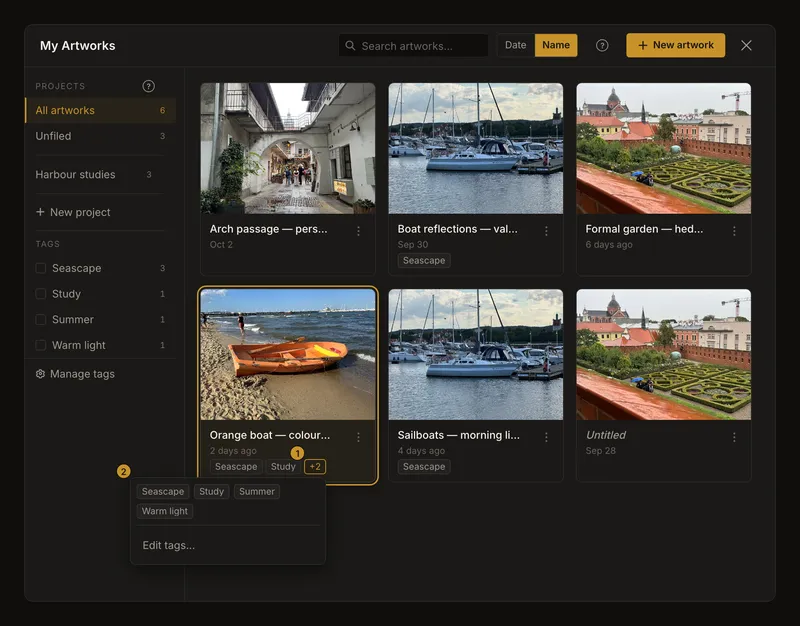
Dla pracy otwartej w edytorze kontrolka tagów obok nazwy otwiera Szczegóły pracy. Widać tam projekt, informacje o zapisie i tagi. Podczas oglądania starszej wersji szczegóły ją wskazują; zwykłe otwarcie karty z galerii nadal wczytuje ostatnią zapisaną wersję.
Zmieniaj nazwy i porządkuj przez menu karty
Menu ⋮ zawiera Zmień nazwę, Duplikuj, Tagi, Przenieś do projektu… i Usuń. Nie trzeba wcześniej wczytywać pracy.
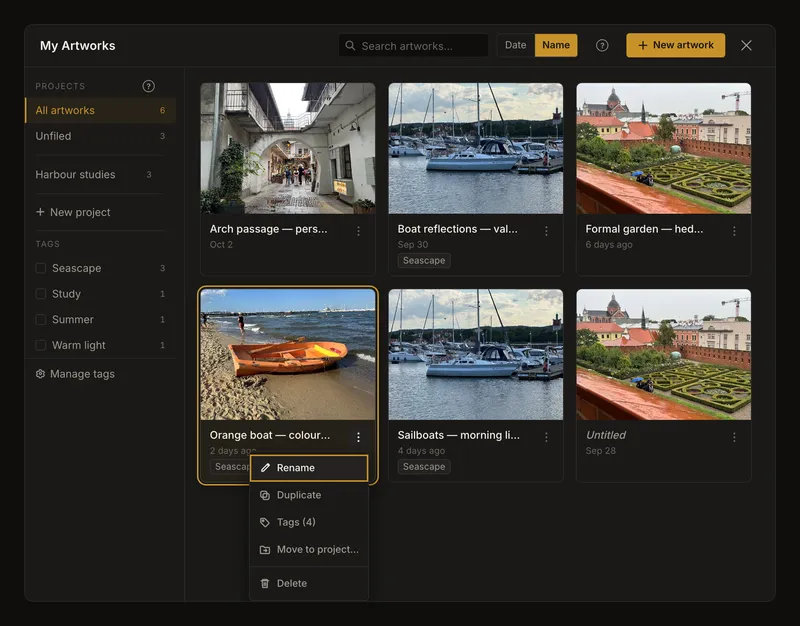
Nazwa może być pusta lub mieć do 100 znaków. „Pomarańczowa łódź — studium koloru” jest łatwiejsza do znalezienia niż kilka prac bez nazw. Zmiana nazwy dotyczy podpisu, nie zdjęcia ani historii wersji. Przeniesienie do projektu zmienia przypisanie: praca należy najwyżej do jednego projektu, ale może mieć kilka tagów.
Utwórz niezależną kopię dla nowego pomysłu
Duplikuj tworzy i otwiera osobną pracę z ostatnio zapisanym zdjęciem i ustawieniami oryginału. Tagi są kopiowane, lecz kopia zaczyna w Bez projektu z własną pierwszą wersją. Starsze wersje nie są kopiowane. Zmiany lub usunięcie jednej pracy nie wpływają na drugą.
Najpierw zapisz zmiany, które chcesz przenieść. Ani niezapisane poprawki, ani starsza wersja jedynie oglądana w edytorze nie stanowią źródła kopii.
Gdy aktualnie otwarta, zapisana praca ma niezapisane zmiany, potwierdzenie pozwala zapisać ją przed otwarciem kopii, otworzyć bez zapisywania lub kontynuować pracę. Czytaj nazwy: bieżąca praca może być inna niż ta, którą kopiujesz. Dla pracy nigdy dotąd niezapisanej nie ma wspólnej opcji zapisu i otwarcia. Anuluj i zapisz ją najpierw, jeśli chcesz ją zachować.
Kopia zajmuje dodatkowe miejsce i wlicza się do limitu liczby prac na koncie. Jeśli limit uniemożliwia jej utworzenie, aplikacja o tym informuje. Usuwaj wyłącznie niepotrzebne prace lub sprawdź dostępną pojemność.
Usuwaj tylko to, czego już nie potrzebujesz
Wybierz Usuń i sprawdź nazwę w potwierdzeniu. Znikają praca i jej historia wersji; galeria nie ma kosza ani cofnięcia tej czynności. Projekt i wspólne tagi pozostają dostępne dla innych prac.
Usunięcie otwartej pracy czyści edytor do ekranu dodawania zdjęcia, pozostawiając galerię otwartą. Usunięcie innej karty nie zmienia bieżącej pracy. Zachowaj potrzebne materiały przed usunięciem otwartej pracy: niezapisane zmiany nie pozostają osobnym studium.
Przeglądaj bez myszy
Klawiszem Tab przejdź do kart, a strzałkami poruszaj się między nimi. Home i End prowadzą do pierwszej i ostatniej wczytanej karty. Enter lub Spacja otwiera wskazaną pracę. F2 przechodzi do tagów i opcji wewnątrz karty; strzałki w lewo i prawo przemieszczają między nimi fokus. Escape wraca do karty. W menu użyj strzałek w górę i w dół, a potem Enter lub Spacji.
Uruchomienie Załaduj więcej z klawiatury przenosi fokus na pierwszą dodaną kartę. Escape zamyka galerię, jeśli wcześniej nie trzeba zamknąć wewnętrznego menu lub okna dialogowego.
Jeśli pracy brakuje lub nie można jej otworzyć
Sprawdź konto i wyczyść wyszukiwanie oraz filtry projektu i tagów. Jeśli nigdy nie zapisano pracy na tym koncie, galeria nie odtworzy jej na innym urządzeniu. Odzyskiwanie niedokończonej pracy w przeglądarce to coś innego niż zapis na koncie.
Przy błędzie sieci przywróć połączenie i spróbuj ponownie. Po kilku sekundach otwierania pojawia się przycisk anulowania. Anulowanie zachowuje stan edytora sprzed tego wczytywania. Pracy usuniętej gdzie indziej nie da się otworzyć: odśwież zbiór zamiast wielokrotnie wybierać starą kartę. Jeśli zapisane ustawienia wymagają nowszej wersji aplikacji, najpierw ją odśwież.
Aby rozpocząć nowe studium, wybierz Nowa praca w nagłówku. Przy niezapisanej pracy wyczyszczenie edytora może wymagać potwierdzenia. Poradnik dodawania zdjęcia referencyjnego pomoże wybrać następne zdjęcie.
Częste pytania
Dlaczego wyszukiwanie „Bez tytułu” nie znajduje prac bez nazwy?
„Bez tytułu” to wyświetlany podpis dla pustej nazwy. Wyszukiwanie korzysta z nazwy zapisanej. Wyczyść je, aby zobaczyć te karty, albo nadaj pracom łatwe do wyszukania nazwy.
Czy duplikowanie kopiuje niezapisane zmiany lub wszystkie wersje?
Nie. Ostatnio zapisane zdjęcie i ustawienia stają się pierwszą wersją osobnej pracy. Najpierw zapisz zmiany do skopiowania. Tagi są kopiowane, projekt i starsze wersje nie.
Czy odzyskam usuniętą pracę z jej historii?
Nie. Historia znika razem z pracą. Przed potwierdzeniem zachowaj osobną kopię potrzebnych materiałów.