Aktualizuj zapisaną pracę podczas rysowania
Automatyczna synchronizacja w chmurze zapisuje w tle zmiany istniejącej pracy na koncie, na przykład ustawienia siatki lub studium walorowe. Zaloguj się, zapisz pracę pierwszy raz ręcznie i włącz funkcję w ustawieniach; domyślnie jest wyłączona. To nie lokalne odzyskiwanie przeglądarki: nie tworzy pierwszej pracy, nie przesyła każdego gestu natychmiast ani nie łączy kart we wspólne płótno. Zachowaj oryginalne zdjęcie osobno.
Włącz synchronizację i sprawdź rzeczywisty zapis
- Najpierw zapisz pracę ręcznie
Otwórz zdjęcie, wybierz Zapisz, potwierdź okno zapisu i poczekaj na zapisany stan w narzędziu. Samo logowanie lub włączenie synchronizacji nie tworzy kopii nowego zdjęcia na koncie.
- Włącz synchronizację w ustawieniach
Po zalogowaniu otwórz ustawienia. W sekcji Synchronizacja w chmurze włącz Autosynchronizacja. Wróć do narzędzia i otwórz zapisaną pracę. Preferencja dotyczy konta, a nie każdej pracy osobno.
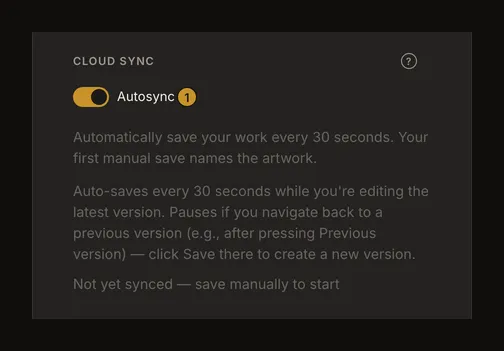
① Przełącznik synchronizacji. Tekst poniżej opisuje warunki; komunikat ustawień nie potwierdza zapisu bieżącej pracy. - Zmień ustawienie i sprawdź stan zapisu
Zmień na przykład siatkę i pozostaw narzędzie otwarte z połączeniem. Sprawdzenie zwykle następuje co 30 sekund, ale inne operacje, nawigacja lub połączenie mogą opóźnić zapis. Interwał nie gwarantuje przesłania ostatniej zmiany. Obserwuj przycisk Zapisz i poczekaj na zakończenie oraz powrót zapisanego stanu. Udana synchronizacja nie pokazuje powiadomienia zapisu ręcznego; na dostępnej liście wersji zapis automatyczny oznacza Zapisano automatycznie.
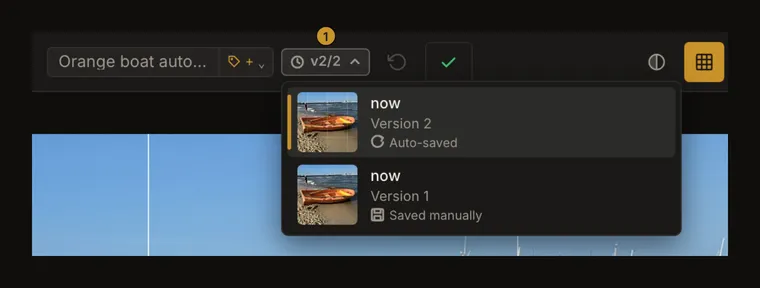
① Oznaczenie wersji otwiera listę. Automatyczny wpis oznacza ukończony zapis na koncie, nie lokalne odzyskanie.
Kiedy synchronizacja czeka
Wymagane są niezapisane zmiany istniejącej pracy. Synchronizacja czeka podczas zapisu, wczytywania, nawigacji po historii, przywracania lub otwartego konfliktu. Pomija próby, gdy przeglądarka zgłasza brak sieci. Oglądanie starszej wersji ją wstrzymuje: aby kontynuować od tej wersji, zmień ją i zapisz ręcznie. Powrót do najnowszej umożliwia wznowienie po spełnieniu pozostałych warunków. Samo przeglądanie nie tworzy zapisu.
Przed zamknięciem karty, zmianą urządzenia lub odejściem od ważnej pracy zapisz ręcznie i sprawdź wynik. Synchronizacja nie działa po zamknięciu narzędzia. Karta w tle lub przerwane połączenie może opóźnić czasomierz albo żądanie.
Sprawdzaj stan w narzędziu
Włączony przełącznik oznacza wybraną synchronizację. Obecna strona ustawień nie pokazuje rzeczywistego czasu ostatniego zapisu aktywnej pracy; komunikat o braku synchronizacji może pozostać po sukcesie. Sprawdź stan i wersje w narzędziu. Błąd nie jest zapisem: zostaw stronę ze zmianami otwartą i przeczytaj komunikat. Zapis ustawień może tworzyć wersję bez zmiany zdjęcia; historia nie rejestruje każdego pośredniego położenia suwaka.
Błędy połączenia i zapisu
Przywróć połączenie i spróbuj zapisać ręcznie, gdy będzie to możliwe. Synchronizacja może ponowić próbę później, gdy narzędzie jest otwarte i warunki są spełnione. Powrót sieci nie potwierdza sukcesu; lokalne odzyskanie nie dowodzi dostępności kopii na innym urządzeniu. Postępuj zgodnie z komunikatem o miejscu, wygasłej sesji lub nieudanym przesyłaniu. Kolejne kliknięcia nie usuną limitu konta. Po odpowiedzi o zbyt wielu żądaniach próby automatyczne ustają na około dwie minuty. Zapis ręczny może być dostępny, ale nie omija limitu serwera. Poczekaj przed kolejną próbą.
Konflikt z nowszą wersją w innym miejscu
Dwie karty lub urządzenia mogą niezależnie edytować tę samą pracę. Zapis może wykryć zmienioną wersję konta i otworzyć okno konfliktu; synchronizacja czeka, dopóki jest ono otwarte. Wczytaj najnowszą zastępuje bieżące zmiany ostatnio zapisaną wersją. Nadpisz mimo to zapisuje bieżące zmiany na nowszej wersji: wybierz tę opcję tylko dla zmian, które chcesz zachować. Przeczytaj dialog. Zamknięcie nie uzgadnia wersji; następny zapis może znów pokazać konflikt. Unikaj jednoczesnej edycji w dwóch miejscach.
Wyłączanie bez usuwania zapisanej pracy
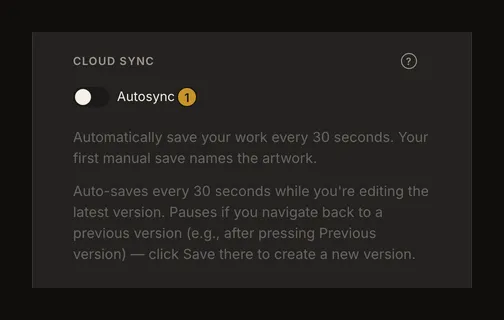
Wyłącz Autosynchronizacja w ustawieniach. Kolejne automatyczne zapisy ustają, gdy narzędzie użyje nowej preferencji. Nie cofa to wysłanego zapisu ani nie usuwa pracy. Dalej zapisuj ręcznie. Kartę ze starą preferencją odśwież dopiero po zabezpieczeniu potrzebnych zmian.
Wylogowanie zatrzymuje synchronizację konta i czyści lokalne dane odzyskiwania edytora. Jeśli dialog proponuje zapis, poczekaj na sukces. Wylogowanie bez zapisu nie zachowuje prywatnego szkicu na następną sesję.