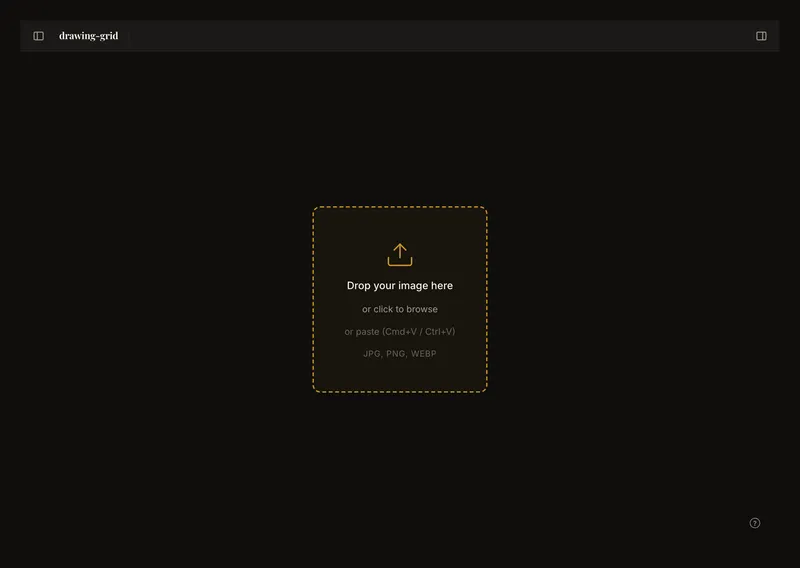
Wróć do zdjęcia w tej samej przeglądarce
Automatyczny zapis przeglądarki przechowuje lokalną kopię zdjęcia i wielu ustawień, bez konta. Jeśli kopia nadal istnieje, ponowne otwarcie narzędzia w tym samym profilu może przywrócić zdjęcie i siatkę bez kolejnego wczytywania.
Pomaga kontynuować jedną sesję; nie archiwizuje wszystkich rysunków ani każdej edycji. Nie przenosi pracy na inne urządzenie. Zachowaj oryginalne zdjęcie i zapisz ważne prace na koncie, zanim je zastąpisz lub opuścisz.
Sprawdź lokalną kopię roboczą
- Wczytaj zdjęcie i zrób rozpoznawalną zmianę
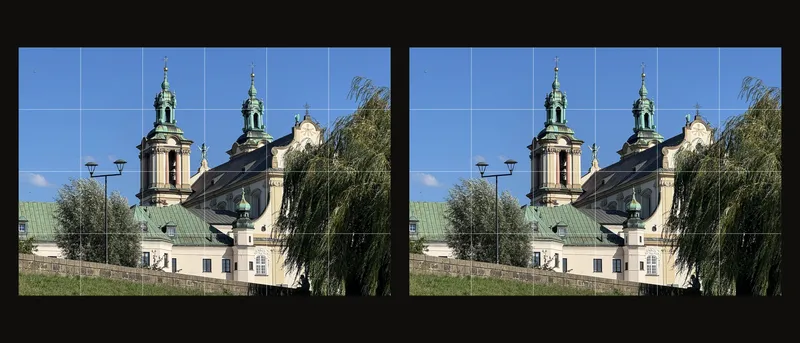
Wczytaj zdjęcie referencyjne i włącz siatkę. Wybierz charakterystyczną liczbę kolumn. Zapis działa w tle, bez osobnego przycisku lokalnego zapisu i wskaźnika powodzenia.
- Wróć w tym samym profilu przeglądarki
Po edycji odczekaj chwilę przed zamknięciem lub odświeżeniem. Ustawienia zapisują się z krótkim opóźnieniem, a nowe zdjęcie też wymaga czasu. Natychmiastowe zamknięcie może utracić ostatnią zmianę. Otwórz tę samą witrynę w tym samym profilu i sprawdź zdjęcie oraz ustawienia.
- Sprawdź kadr przed dalszą pracą
Sprawdź siatkę, wymiary i widok. Zastosowane kadrowanie jest częścią zapisanego obrazu; niedokończona ramka nie zachowuje dokładnego położenia i rozmiaru. Sprawdź ją przed zastosowaniem. Lokalne odzyskiwanie nie jest historią edycji: Cmd/Ctrl+Z nie przywraca każdej poprzedniej lokalnej zmiany.
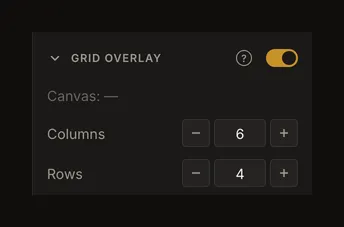
Przykład sprawdza odzyskane wartości siatki. Obejrzyj też zdjęcie i niedokończoną ramkę kadrowania.
Co może przechować kopia
Obejmuje bieżący obraz, siatkę, ustawienia czerni i bieli oraz tonalne, wykrywanie krawędzi, korekty obrazu i wymiary płótna. Zapisany stan może obejmować tryb widoku, powiększenie i przesunięcie, ale samo przełączenie między Dopasuj a Rozmiar rzeczywisty bez innej zmiany może się nie zapisać. W razie potrzeby sprawdź widok po odświeżeniu. Część wartości dostosowuje się do aktualnych limitów; nie zapisuje każdej przejściowej czynności.
Zamknięcie panelu lub opuszczenie strony nie oznacza celowego rozpoczęcia nowej pracy. Awaria karty, przerwany zapis, pełna pamięć lub ograniczenie przeglądarki mogą jednak uniemożliwić odzyskanie. Nie ma widocznego potwierdzenia zakończenia lokalnego zapisu.
Odróżnij odzyskiwanie lokalne od zapisu na koncie
Kopia należy do pamięci tej witryny w tym profilu. Inna przeglądarka, profil czy urządzenie nie udostępnia jej automatycznie. Samo zalogowanie nie zamienia każdej lokalnej zmiany w zapisaną wersję. Użyj zapisu i sprawdź wynik; automatyczna synchronizacja jest osobną funkcją konta.
Przy powrocie do powiązanej pracy konta aplikacja odtwarza zapisaną wersję własną ścieżką. Nie wybiera po prostu najnowszego anonimowego szkicu. Po niepowodzeniu może pokazać kopię offline z ostrzeżeniem, że bywa starsza. Przeczytaj je; gdy połączenie wróci, odśwież stronę, aby wczytać najnowszą zapisaną wersję. Kopia offline nie dowodzi, że odzyskano najnowszą wersję z serwera.
Poradnik nie naprawi nieudanego zapisu ani brakującej kopii. Otwórz wersję konta, jeśli istnieje. W przeciwnym razie wczytaj oryginalne zdjęcie i odtwórz ustawienia.
Anuluj, zanim odrzucisz potrzebną pracę
Nowa praca (+) rozpoczyna pusty edytor. Przy niezapisanych zmianach okno oferuje Anuluj lub Odrzuć i zacznij od nowa. Anulowanie zachowuje pracę, aby ją wcześniej zapisać. Potwierdzenie usuwa bieżącą lokalną kopię; ponowne otwarcie przeglądarki nie cofnie tej decyzji.
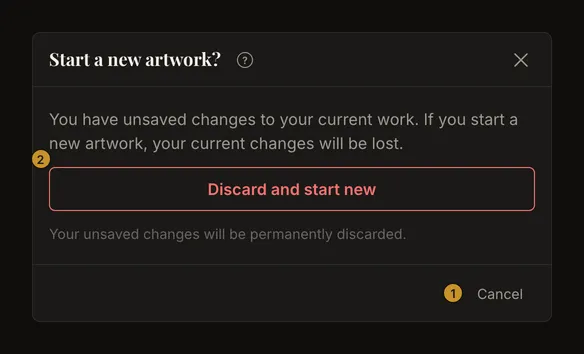
Otwarcie innej pracy też może wymagać odrzucenia zmian. Czytaj nazwę czynności: odrzucenie nie zapisuje ich wcześniej. Zastąpienie zdjęcia zmienia roboczy obraz, więc zachowaj oryginalny plik.
Zapisz przed wylogowaniem
Wylogowanie czyści lokalne dane odzyskiwania edytora. Jeśli okno proponuje zapis najpierw, wybierz go i poczekaj na powodzenie. Wyjście bez zapisu nie zachowuje prywatnego szkicu na następne logowanie. Wersje konta są oddzielone od tego czyszczenia.
Kiedy odzyskiwanie lokalne może być niedostępne
Wyczyszczenie danych witryny usuwa kopię. Tryb prywatny ma osobną pamięć, która może zniknąć po zakończeniu sesji. Ograniczenia prywatności, pojemności i automatyczne usuwanie mogą uniemożliwić zapis lub odtworzenie. Ważnej pracy nie zostawiaj wyłącznie tutaj.
Szukaj szkicu w tej samej witrynie i profilu. Nie zaczynaj od czyszczenia pamięci: usuniesz poszukiwaną kopię. Pusty edytor może oznaczać brakujące lub nieczytelne zdjęcie albo niedostępne ustawienia. Nie ma kosza na usunięte dane przeglądarki.