Richt je gebruikelijke tekenplek in
Werk je vaak op hetzelfde formaat of met hetzelfde raster? Bewaar die keuzes onder Instellingen. Meld je aan en open de instellingen vanuit het accountmenu. Hier beheer je beginwaarden, favoriete formaten en schermkalibraties. Er is geen gezamenlijke knop om de hele pagina op te slaan.
Kies een bruikbaar uitgangspunt
- Kies eerst de eenheid
Kies centimeters of inches bij Standaardeenheden. Een andere eenheid wist het gekozen standaardformaat van het canvas. Kies daarom de eenheid vóór het formaat.
- Stel je gebruikelijke formaat in
Kies een formaat bij Canvas bijsnijden. Met Geen is geen voorkeursformaat ingesteld. Daarna volgen favorieten voor de gekozen eenheid, vóór de ingebouwde formaten. Een niet-vierkant ingebouwd formaat biedt staande en liggende oriëntatie; een vierkant heeft die keuze niet nodig. Een favoriet gebruikt zijn opgeslagen breedte en hoogte, zonder deze oriëntatiekeuze.
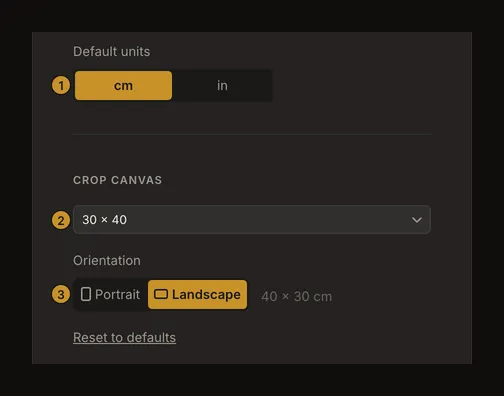
① Kies eerst de eenheid. ② Kies een beginformaat. ③ Kies de oriëntatie van een niet-vierkant ingebouwd formaat. - Controleer een nieuw begin
Ga terug naar het gereedschap en controleer je volgende nieuwe kunstwerk voordat je tekent. Standaardwaarden zijn begininstellingen, geen opdracht om alle opgeslagen kunstwerken te vergroten of verkleinen. Gebruik de handleiding voor canvas bijsnijden voor de huidige compositie.
Wanneer standaardwaarden worden toegepast
De voorkeurseenheid geldt bij een start zonder herstelde foto. Je standaarden voor raster, canvas en labels vullen de instellingen in die je nog niet hebt gewijzigd, ook nadat je een nieuw kunstwerk bent begonnen. Gebruikt een hersteld kunstwerk al eigen waarden, dan blijven die behouden. Controleer na herladen het canvas en het raster in plaats van aan te nemen dat je standaarden ze hebben vervangen.
Instellingen wijzigen overschrijft niet alle kunstwerken in je account. Een favoriet die als standaard is gekozen, moet bovendien eerst uit je account worden geladen. Een verwijderde favoriet kan geen beginafmetingen meer leveren.
Orden je favoriete canvasformaten
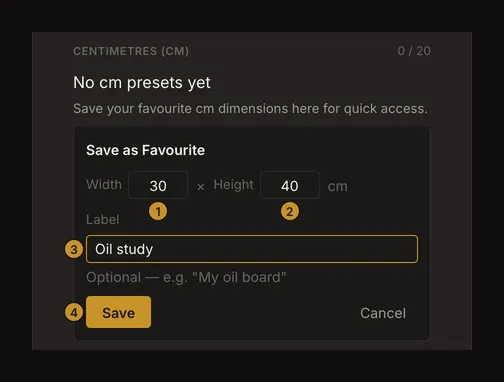
Het onderdeel Favoriete bijsnijvoorinstellingen heeft aparte lijsten voor centimeters en inches, met maximaal 20 formaten per lijst. Kies de toevoegknop bij de juiste eenheid, vul breedte en hoogte van 0,1 tot 999,9 in en geef eventueel een naam. Een formaat van 30 × 40 cm kan bijvoorbeeld ‘Olieverfstudie’ heten. Een naam mag maximaal 50 tekens bevatten; zonder naam worden de afmetingen getoond.
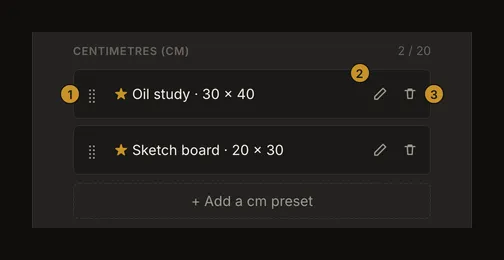
Hernoem een rij om de naam te wijzigen. Sleep op een computer een rij aan de greep ⣿ (met het toetsenbord bereik je met Tab de pijlen omhoog en omlaag); gebruik op een telefoon de pijlen omhoog en omlaag. Die volgorde geldt ook voor de favorietengroep in het gereedschap. Verwijderen vraagt om bevestiging; behoud de rij als je van gedachten verandert. Verwijder bij de limiet eerst een overbodige favoriet. Deze handelingen veranderen niet de afmetingen van een kunstwerk dat het formaat al gebruikt.
Kiezen en beheren zijn verschillende taken: kies een favoriet in de lijst met standaardformaten als beginwaarde; gebruik de favorietenlijsten om formaten toe te voegen, te benoemen, te ordenen of te verwijderen. Wisselen van eenheid toont de andere lijst en rekent opgeslagen favorieten niet om.
Stel raster en labels apart in
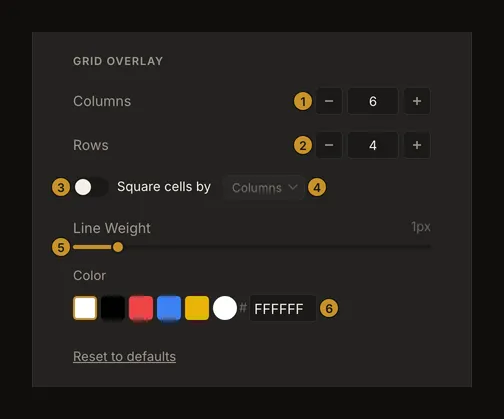
Kolommen en Rijen accepteren 0,1 tot 1000, met stappen van 0,1 in Instellingen. Schakel vierkante cellen in en kies de bepalende as voor even brede als hoge cellen. Lijndikte loopt van 0,5 tot 5 px in stappen van 0,5. Kies een kleur die goed afsteekt tegen je gebruikelijke referentiefoto’s. Dit zijn herbruikbare beginwaarden; de rasterhandleiding behandelt aanpassen boven een foto.
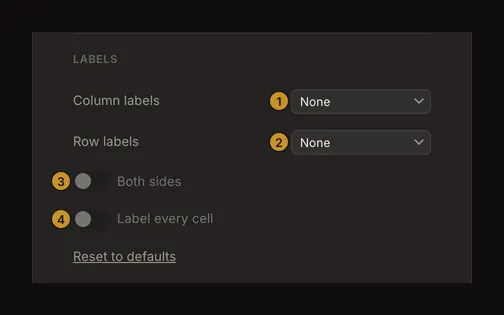
Kies apart voor kolommen en rijen letters, cijfers of geen labels. Beide zijden en Elke cel labelen zijn niet beschikbaar als beide assen geen labels hebben. Schakel labels op minstens één as in om deze opties te gebruiken.
Beheer schermen en automatische synchronisatie
Het onderdeel Opgeslagen schermen toont kalibraties die in het gereedschap voor de weergave op ware grootte zijn gemaakt. Kalibreer daar: in Instellingen kun je een item hernoemen of verwijderen, maar geen scherm toevoegen of de gemeten dichtheid wijzigen. Er passen maximaal 20 items in. Bij een lege naam verschijnt de afgeronde waarde in pixels per inch. Verwijderen vraagt om bevestiging. Controleer de fysieke grootte opnieuw na een andere schermopstelling of browserzoom. De handleiding voor schermkalibratie legt uit hoe je kalibreert.
Cloud-sync regelt automatisch opslaan in je account en staat aanvankelijk uit. Sla eerst eenmaal handmatig op. Daarna worden geschikte wijzigingen elke 30 seconden gecontroleerd terwijl je de nieuwste versie bewerkt. Een oudere versie bekijken pauzeert de automatische synchronisatie. De tekst op deze pagina bevestigt niet dat het open kunstwerk is opgeslagen: controleer de toestand en opgeslagen versie in het gereedschap.
Begrijp opslagmeldingen en resetknoppen
Eenheid en standaarden voor canvas, raster en labels worden lokaal opgeslagen en op de achtergrond naar je account gestuurd. De melding verschijnt meteen en bewijst niet dat een ander apparaat de wijziging heeft ontvangen. Bij een verbindingsfout kan een voorkeur op synchronisatie wachten. Herstel de verbinding en controleer je keuzes na aanmelding op een ander apparaat. Favorieten en schermen hebben eigen opslaghandelingen. Mislukt een actie, houd het formulier open of gebruik de aangeboden nieuwe poging in plaats van de accountwijziging als voltooid te beschouwen.
Elke knop Standaardwaarden herstellen hoort bij zijn eigen onderdeel: canvasformaat, raster of labels. Eén onderdeel terugzetten zet de andere niet terug en verwijdert geen favorieten, kalibraties of opgeslagen kunstwerken. Controleer eerst bij welk onderdeel de knop hoort.
Veelgestelde vragen
Heb ik een account nodig voor Instellingen?
Ja, deze pagina vereist aanmelding. Het tekengereedschap werkt ook zonder account, maar accountvoorkeuren en herbruikbare accountlijsten vereisen dat je bent aangemeld.
Waarom is mijn standaardformaat verdwenen?
Wisselen van standaardeenheid wist het gekozen formaat. Kies een formaat voor de nieuwe eenheid. Ook een favoriet die uit je account is verwijderd, kan niet meer als beginformaat dienen.
Veranderen standaardwaarden alle opgeslagen kunstwerken?
Je account wordt niet als geheel overschreven. Het gereedschap kan standaarden toepassen waar herstelde velden nog met de ingebouwde beginwaarden overeenkomen. Controleer dus het actieve canvas en raster na herstel.
Zet de resetknop mijn hele account terug?
Nee. Alleen de canvas-, raster- of labelwaarden van het onderdeel met die knop worden teruggezet. Favorieten, kalibraties en opgeslagen kunstwerken staan daar los van.