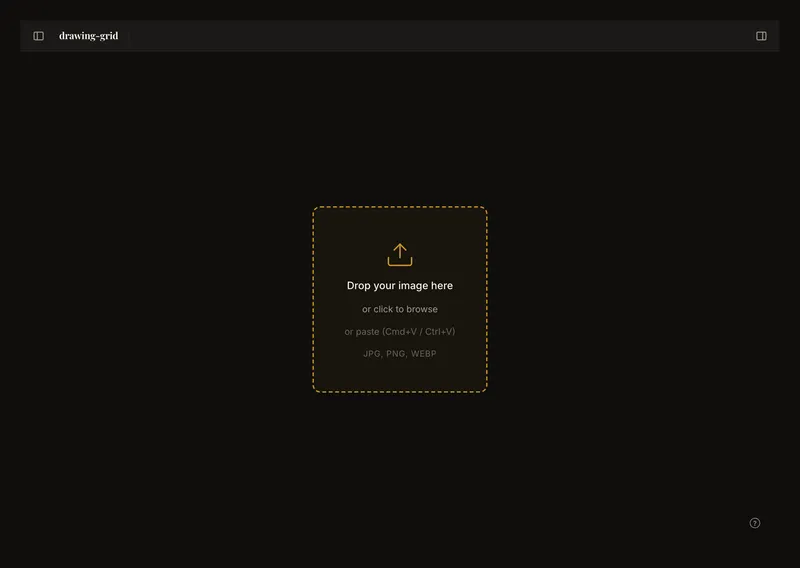
Keer terug naar je referentie in dezelfde browser
De browser bewaart een lokale werkkopie van je referentie en veel instellingen, zonder account. Als die kopie nog beschikbaar is, kan heropenen in hetzelfde browserprofiel de foto en het raster terugbrengen zonder nieuwe upload.
Dit helpt één sessie voortzetten; het is geen archief van alle tekeningen of bewerkingen. De kopie gaat niet naar andere apparaten. Bewaar de originele foto en sla belangrijke kunstwerken op in je account voordat je ze vervangt of achterlaat.
Controleer de lokale werkkopie
- Laad een foto en maak een herkenbare wijziging
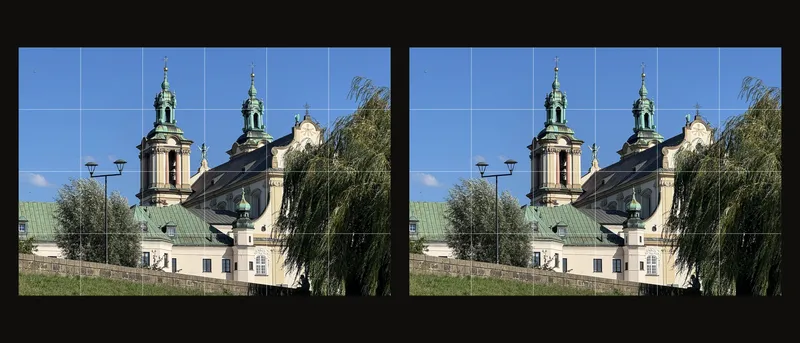
Laad je referentie en schakel het raster in. Kies een herkenbaar aantal kolommen. Opslaan gebeurt op de achtergrond, zonder aparte lokale opslagknop of succesmelding.
- Kom terug in hetzelfde browserprofiel
Wacht na het bewerken even voordat je sluit of herlaadt. Instellingen worden met korte vertraging geschreven; ook een nieuwe afbeelding kost tijd. Meteen sluiten kan de laatste wijziging verliezen. Open dezelfde site in hetzelfde profiel en controleer foto en instellingen.
- Controleer de uitsnede voordat je doorgaat
Controleer raster, maten en weergave. Een toegepaste uitsnede zit in de opgeslagen afbeelding; een onvoltooid kader bewaart zijn exacte plaats en grootte niet. Controleer dat opnieuw vóór toepassen. Lokaal herstel is geen bewerkingsgeschiedenis: Cmd/Ctrl+Z haalt niet elke eerdere lokale wijziging terug.
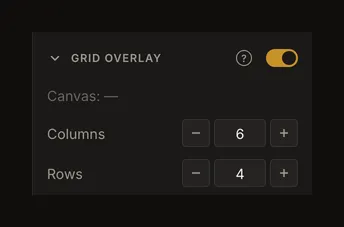
Het voorbeeld controleert teruggevonden rasterwaarden. Bekijk ook de foto en een nog onvoltooide uitsnede.
Wat de kopie kan bewaren
Ze bevat de huidige afbeelding, het raster, zwart-wit- en tooninstellingen, randdetectie, beeldcorrecties en doekmaten. Een opgeslagen momentopname kan weergavemodus, zoom en verschuiving bevatten, maar alleen wisselen tussen Passend en Ware grootte zonder andere wijziging wordt mogelijk niet opgeslagen. Controleer zo nodig de weergave na het herladen. Sommige waarden worden aan actuele grenzen aangepast; niet elke tijdelijke handeling wordt vastgelegd.
Een paneel sluiten of naar een andere pagina gaan is niet bewust een nieuw kunstwerk beginnen. Toch kunnen een vastgelopen tabblad, onderbroken schrijfactie, volle opslag of beperking herstel verhinderen. Er is geen zichtbare bevestiging dat lokaal opslaan klaar is.
Onderscheid lokaal herstel en opslaan in je account
De kopie hoort bij de opslag van deze site in dit profiel. Andere browsers, profielen of apparaten delen haar niet automatisch. Inloggen maakt niet elke lokale wijziging tot een opgeslagen versie. Gebruik Opslaan en controleer het resultaat; automatisch synchroniseren is een aparte accountfunctie.
Voor een gekoppeld accountkunstwerk herstelt de app de opgeslagen versie via een eigen pad. Ze kiest niet zomaar de nieuwste anonieme schets. Bij mislukking kan een offlinekopie verschijnen met een waarschuwing dat ze ouder kan zijn. Lees die; herlaad de pagina zodra je verbinding terug is om de laatst opgeslagen versie te laden. De offlinekopie bewijst niet dat de nieuwste serverversie is hersteld.
Deze handleiding repareert geen mislukte opslag of ontbrekende kopie. Open een accountversie als die bestaat. Anders laad je de originele foto en maak je de instellingen opnieuw.
Annuleer voordat je nodig werk weggooit
Nieuw kunstwerk (+) begint met een lege editor. Bij onopgeslagen wijzigingen biedt de dialoog Annuleren of Verwerpen en opnieuw beginnen. Annuleren houdt het kunstwerk open om eerst op te slaan. Bevestigen wist de huidige lokale kopie; de browser heropenen draait dat niet terug.
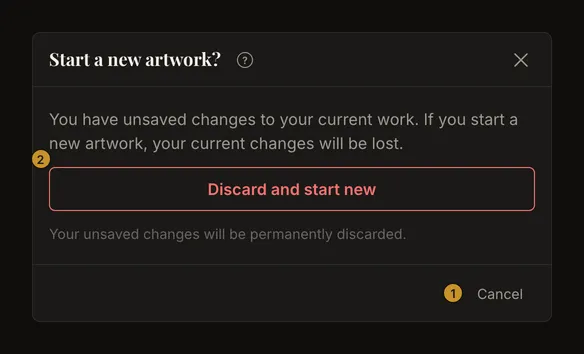
Ook een ander kunstwerk openen kan vragen wijzigingen te verwerpen. Lees de actie: verwerpen slaat ze niet eerst op. De foto vervangen verandert de werkafbeelding, dus bewaar het originele bestand.
Sla op voordat je uitlogt
Uitloggen wist de lokale herstelgegevens van de editor. Biedt de dialoog eerst opslaan aan, kies dat en wacht op succes. Zonder opslaan uitloggen bewaart geen privéschets voor de volgende aanmelding. Accountversies staan los van deze lokale opruiming.
Wanneer lokaal herstel kan ontbreken
Sitegegevens wissen verwijdert de kopie. Privénavigatie heeft aparte opslag die bij het beëindigen kan verdwijnen. Beperkingen, opslaglimieten en automatisch opruimen kunnen schrijven of herstellen verhinderen. Bewaar een belangrijk kunstwerk niet uitsluitend hierin.
Zoek de schets op dezelfde site in hetzelfde profiel. Begin niet met opslag wissen: daarmee verwijder je de gezochte kopie. Een lege editor kan wijzen op een ontbrekende of onleesbare foto of ontbrekende instellingen. Er is geen prullenbak voor gewiste browsergegevens.