Vind een opgeslagen studie en teken verder
Mijn kunstwerken bevat de kunstwerken die in je account zijn opgeslagen. Zoek op naam, verfijn de resultaten met projecten en tags en open de gewenste studie. Log in met het account waartoe het kunstwerk behoort. Een foto die je alleen in de editor hebt geopend, staat nog niet in deze verzameling: sla het kunstwerk eerst in je account op.
Open een kunstwerk in drie stappen
- Open je verzameling
Open links het accountmenu en kies Mijn kunstwerken. Als er al een opgeslagen kunstwerk openstaat, opent de naam in de werkbalk ook de verzameling. Gebruik op het toetsenbord Cmd+O op een Mac of Ctrl+O op Windows of Linux zodra de lijst met opgeslagen kunstwerken is geladen. Sluit eerst andere dialoogvensters.
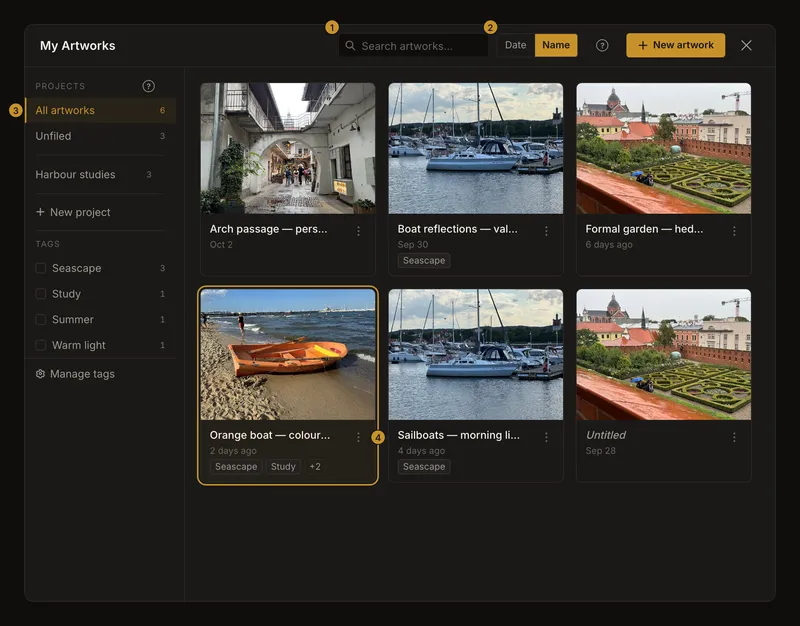
① Zoek op naam. ② Kies de sortering. ③ Filter op project of tag. ④ Open de kaartopties. - Vind de gewenste studie
Typ een deel van de naam of kies een project. Datum toont recent opgeslagen kunstwerken eerst; Naam sorteert alfabetisch. Zoeken en filters gelden voor de hele verzameling, ook voor kaarten die nog niet op het scherm zijn geladen.
- Open het kunstwerk
Klik of tik op een kaart om de laatst opgeslagen versie te laden. De verzameling sluit en het kunstwerk opent in de editor. Kies je het kunstwerk dat al openstaat, dan keer je daar gewoon naar terug. Niet-opgeslagen wijzigingen blijven behouden.
Kies je een ander kunstwerk terwijl je huidige werk niet-opgeslagen wijzigingen bevat, lees dan de bevestiging. Annuleer en sla eerst op om ze te behouden. Verwerpen en hervatten verwerpt ze. Dit venster heeft geen gecombineerde actie om op te slaan en te openen.
Zoek op een naam of een deel ervan
Met ‘boot’ vind je bijvoorbeeld namen waarin die tekst voorkomt, ongeacht hoofdletters. De resultaten worden kort na het typen bijgewerkt. Het veld accepteert maximaal 100 tekens. Het zoekt naar kunstwerknamen, niet naar project- of tagnamen; daarvoor gebruik je de aparte filters.
Een kunstwerk zonder naam wordt weergegeven als ‘Naamloos’, maar dat is niet de opgeslagen naam. Zoeken naar ‘Naamloos’ vindt daarom geen kunstwerken met een lege naam. Wis de zoekopdracht om ze te zien en geef ze eventueel een vindbare naam.
Zoekopdracht wissen verwijdert alleen de zoektekst. Het project en de tags blijven geselecteerd. Controleer die ook als er nog een kaart ontbreekt.
De datum verwijst naar de laatst opgeslagen inhoud
Datum zet het laatst opgeslagen kunstwerk bovenaan. Een gewijzigde foto of tekeninstellingen opslaan werkt die datum bij. Hernoemen of naar een project verplaatsen geldt niet als nieuwe inhoud opslaan. Alleen openen verplaatst een kaart evenmin naar boven.
Naam sorteert alfabetisch zonder hoofdletters apart te groeperen. De sortering geldt voor alle overeenkomende kunstwerken, niet alleen voor de zichtbare kaarten.
Combineer een project, tags en zoeken
Kies Alle kunstwerken voor alle projecten, een specifiek project voor die verzameling of Zonder project voor kunstwerken zonder project. Tags verfijnen die selectie. Selecteer je meerdere tags, dan is ten minste één overeenkomende tag genoeg; een kunstwerk hoeft ze niet allemaal te hebben.
Het voorbeeld combineert het project Harbour studies, de zoektekst ‘boat’ en de tags Study en Seascape. Je ziet kunstwerken in dat project met ‘boat’ in de naam en ten minste één van die tags. Een kunstwerk uit een ander project blijft uitgesloten, ook als de naam en tags overeenkomen.
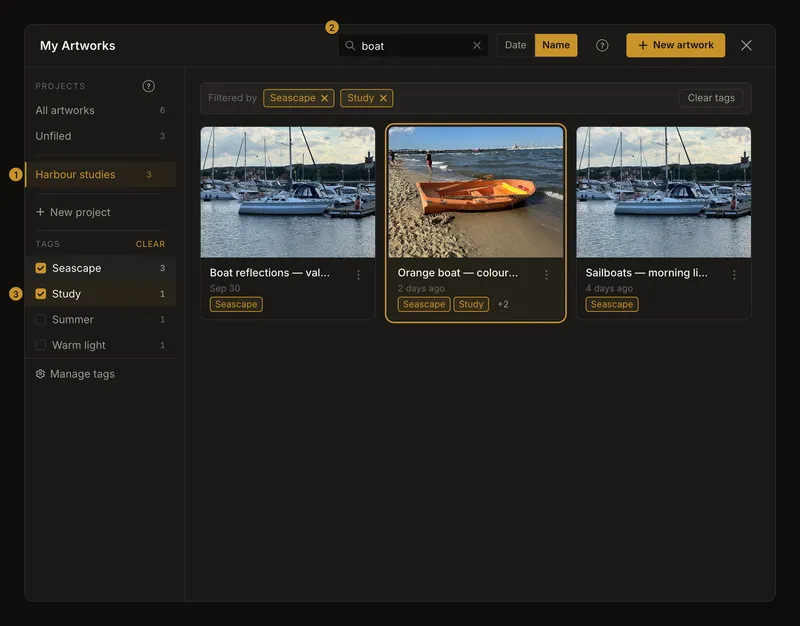
Voor de hele verzameling kies je Alle kunstwerken, wis je de zoekopdracht en hef je de tagselectie op. Eén filter wissen verandert de andere niet. Sluiten en opnieuw openen wist deze filters en herstelt de datumsortering. Open je de verzameling via een tag van een kunstwerk, dan kan die tag al geselecteerd zijn.
Bekijk meer dan de eerste pagina
De verzameling laadt maximaal 24 kunstwerken tegelijk. Onderaan voegt Meer laden de volgende passende kaarten toe. Herhaal dit zolang de knop beschikbaar is. Een gewijzigde zoekopdracht, sortering of filter begint weer op de eerste pagina van de nieuwe resultaten.
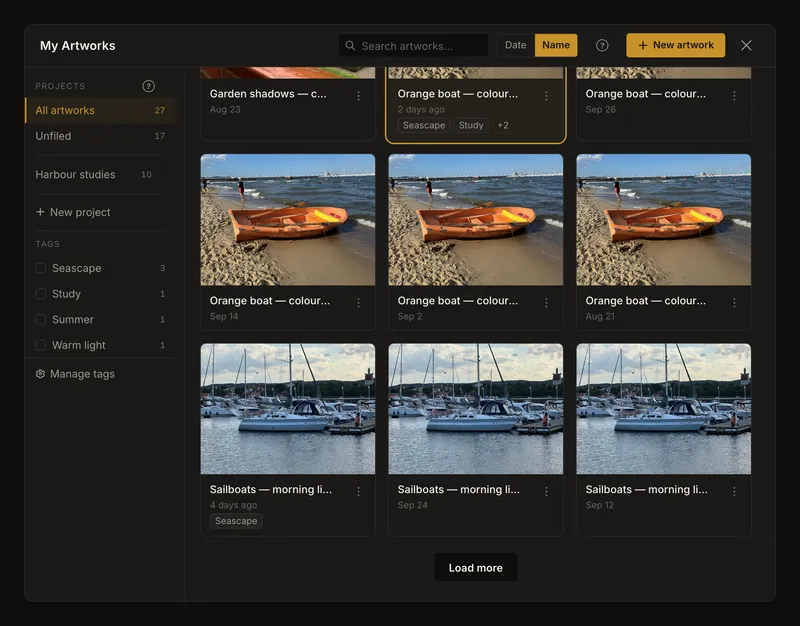
Mislukt het laden van meer kaarten, dan blijven de geladen kaarten beschikbaar. Controleer de verbinding en kies Opnieuw proberen. Een laad- of foutmelding betekent niet dat je verzameling leeg is of dat kunstwerken zijn verwijderd.
Gebruik de verzameling op je telefoon
Op een smal scherm opent de projectknop Projecten en tags in een apart paneel. Kies daar een project of tags en keer terug naar de kaarten. Zoeken en sorteren blijven bovenaan staan. Met de indelingsknop wissel je tussen één en twee kunstwerken per rij. De browser onthoudt dit na sluiten of opnieuw laden.
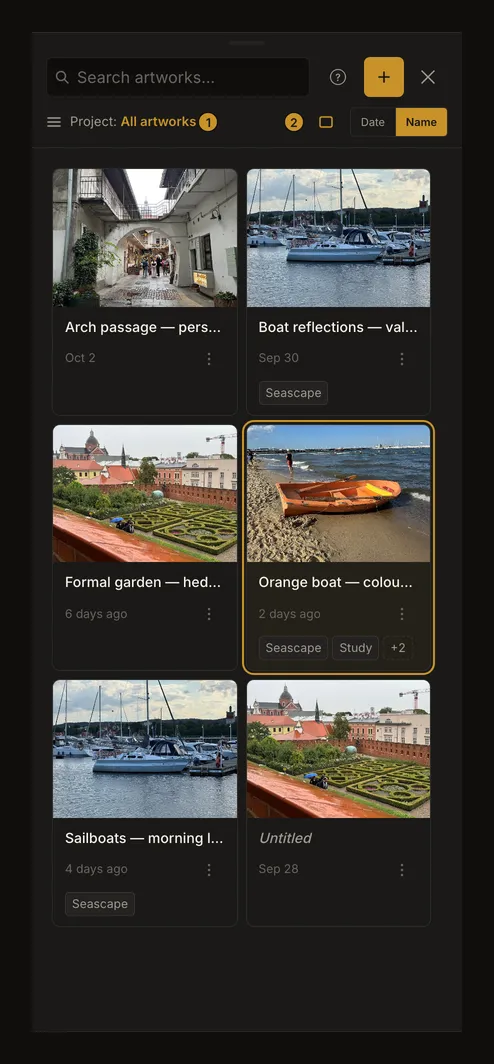
Sluit de verzameling met × om naar de editor terug te gaan zonder een ander kunstwerk te openen.
Bekijk verborgen tags en details
Kaarten tonen de naam, het voorbeeld en de opslagdatum. Er zijn maximaal twee tags zichtbaar. +N opent de volledige lijst, inclusief de tags die al zichtbaar waren. Een tag kiezen filtert de galerij; het hernoemt het kunstwerk niet en verandert de tags niet. Gebruik Tags in het kaartmenu om ze te bewerken.
Een tag op een kaart kiezen vervangt de vorige tagselectie door die ene tag. Het project en de zoektekst blijven behouden. Kies meerdere tags via het paneel met projecten en tags.
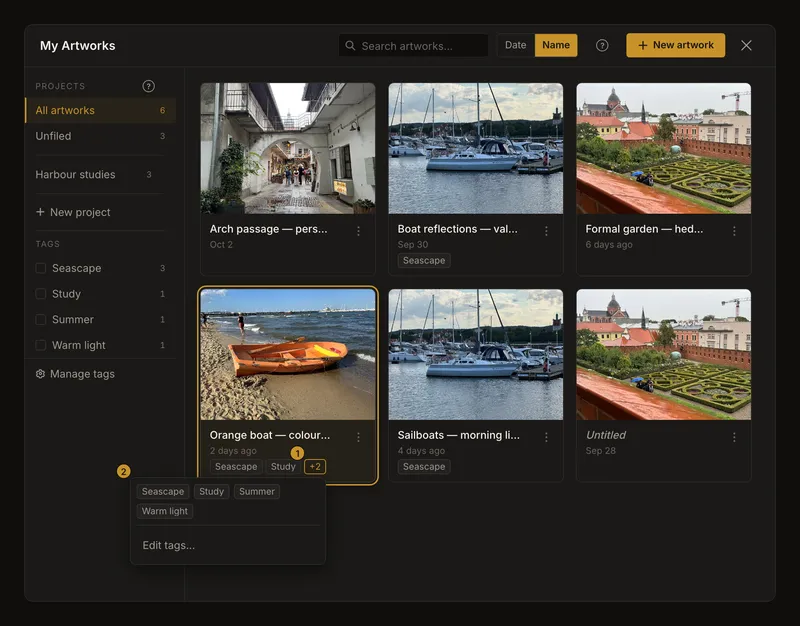
Bij het kunstwerk in de editor opent de tagknop naast de naam Kunstwerkdetails. Daar zie je het project, opslaginformatie en tags. Bekijk je een oudere versie, dan wordt die vermeld; normaal openen vanuit de galerij laadt nog steeds de laatst opgeslagen versie.
Hernoem en orden vanuit het kaartmenu
Het menu ⋮ bevat Naam wijzigen, Dupliceren, Tags, Verplaatsen naar project… en Verwijderen. Je hoeft het kunstwerk niet eerst te laden.
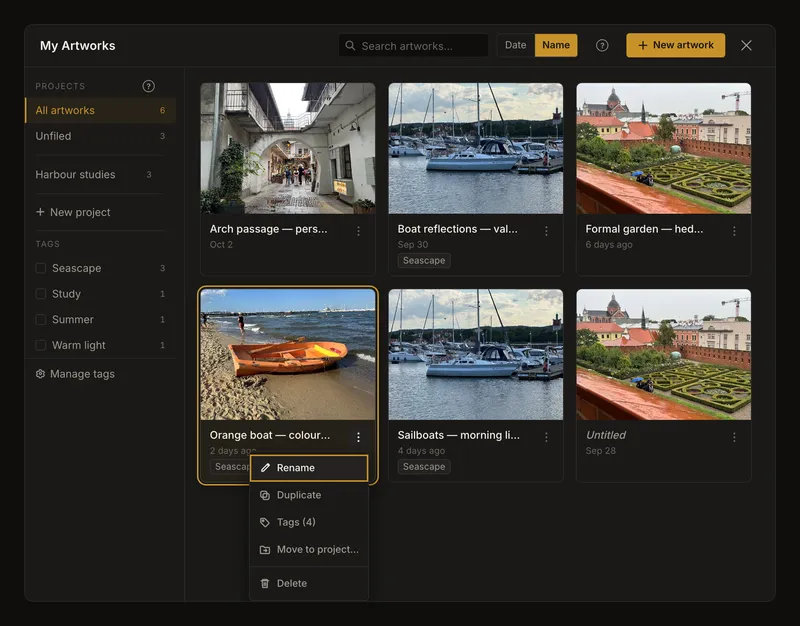
Een naam mag leeg zijn of maximaal 100 tekens bevatten. ‘Oranje boot — kleurstudie’ vind je makkelijker dan meerdere naamloze kunstwerken. Hernoemen verandert het label, niet de foto of versiegeschiedenis. Verplaatsen naar een project verandert de indeling: een kunstwerk hoort bij maximaal één project, maar kan meerdere tags hebben.
Maak een onafhankelijke kopie voor een ander idee
Dupliceren maakt en opent een afzonderlijk kunstwerk met de laatst opgeslagen foto en instellingen van het origineel. De tags worden gekopieerd, maar de kopie begint onder Zonder project met een eigen eerste versie. Oudere versies worden niet gekopieerd. Eén kunstwerk wijzigen of verwijderen verandert het andere niet.
Sla eerst wijzigingen op die je wilt overnemen. Niet-opgeslagen wijzigingen en een oudere versie die je alleen bekijkt in de editor vormen niet de bron van de kopie.
Heeft het huidige opgeslagen kunstwerk niet-opgeslagen wijzigingen, dan kun je het eerst opslaan en de kopie openen, zonder opslaan openen of verderwerken. Lees de namen: je huidige kunstwerk kan een ander zijn dan het kunstwerk dat je dupliceert. Voor werk dat nog nooit is opgeslagen is er geen gecombineerde actie om op te slaan en te openen; annuleer en sla het eerst apart op om het te behouden.
Een kopie gebruikt extra opslagruimte en telt mee voor het aantal kunstwerken in je account. Verhindert een accountlimiet het kopiëren, dan meldt de app dat. Verwijder alleen wat je niet meer nodig hebt of controleer je beschikbare ruimte.
Verwijder alleen wat je niet meer nodig hebt
Kies Verwijderen en controleer de naam in de bevestiging. Verwijderen wist het kunstwerk en zijn versiegeschiedenis; de galerij heeft hiervoor geen prullenbak of ongedaan maken. Het project en gedeelde tags blijven voor andere kunstwerken beschikbaar.
Verwijder je het geopende kunstwerk, dan wordt de editor leeggemaakt tot het scherm om een foto toe te voegen. De galerij blijft open. Een andere kaart verwijderen verandert je huidige kunstwerk niet. Bewaar het nodige voordat je het geopende kunstwerk verwijdert: niet-opgeslagen wijzigingen blijven niet als aparte studie bestaan.
Blader zonder muis
Ga met Tab naar de kaarten en gebruik de pijltjestoetsen. Home en End gaan naar de eerste en laatste geladen kaart. Enter of Spatie opent het kunstwerk met focus. F2 gaat naar de tags en opties binnen de kaart; Links en Rechts verplaatsen de focus tussen die onderdelen. Escape keert terug naar de kaart. Gebruik in het menu Omhoog en Omlaag en daarna Enter of Spatie.
Met het toetsenbord Meer laden activeren geeft de eerste nieuwe kaart focus. Escape sluit de galerij als er niet eerst een intern menu of dialoogvenster moet sluiten.
Als een kunstwerk ontbreekt of niet opent
Controleer je account en wis de zoekopdracht en project- en tagfilters. Heb je het kunstwerk nooit in dat account opgeslagen, dan kan de galerij het niet op een ander apparaat ophalen. Onvoltooid werk herstellen in de browser is iets anders dan opslaan in je account.
Herstel bij een netwerkfout de verbinding en probeer opnieuw. Duurt openen enkele seconden, dan verschijnt een annuleerknop. Annuleren laat de editor zoals die vóór dat laden was. Een elders verwijderd kunstwerk kan niet opnieuw worden geopend: vernieuw de verzameling in plaats van steeds de oude kaart te kiezen. Vereisen de opgeslagen instellingen een nieuwere appversie, vernieuw dan eerst de app.
Kies voor een nieuwe studie Nieuw kunstwerk bovenaan de galerij. Niet-opgeslagen werk kan een bevestiging vereisen voordat de editor wordt geleegd. De handleiding voor het toevoegen van een referentiefoto helpt bij de volgende afbeelding.
Veelgestelde vragen
Waarom vindt zoeken naar ‘Naamloos’ mijn kunstwerken zonder naam niet?
‘Naamloos’ is een weergavelabel voor een lege naam. Zoeken gebruikt de opgeslagen naam. Wis de zoekopdracht om die kaarten te zien of geef ze vindbare namen.
Kopieert Dupliceren niet-opgeslagen wijzigingen of alle versies?
Nee. De laatst opgeslagen foto en instellingen worden de eerste versie van een afzonderlijk kunstwerk. Sla gewenste wijzigingen eerst op. Tags worden gekopieerd, het project en oudere versies niet.
Kan ik een verwijderd kunstwerk herstellen vanuit zijn geschiedenis?
Nee. De versiegeschiedenis wordt samen met het kunstwerk verwijderd. Bewaar een aparte kopie van wat je nodig hebt voordat je bevestigt.