Houd je opgeslagen referentie tijdens het werken actueel
Automatische cloudsynchronisatie slaat wijzigingen aan een bestaand kunstwerk in je account op de achtergrond op, zoals rasteraanpassingen of een toonwaardestudie. Log in, sla het kunstwerk eerst handmatig op en schakel de functie in de instellingen in; standaard staat ze uit. Dit is iets anders dan lokaal browserherstel: de functie maakt niet je eerste kunstwerk, verstuurt niet elke beweging direct en verandert meerdere tabbladen niet in een gezamenlijk doek. Bewaar de oorspronkelijke foto apart.
Schakel synchronisatie in en controleer een echte opslag
- Sla het kunstwerk eerst handmatig op
Open de foto, kies Opslaan, rond het venster af en wacht op de opgeslagen status in het hulpmiddel. Alleen inloggen of inschakelen maakt geen accountkopie van een nieuwe referentie.
- Schakel synchronisatie in bij de instellingen
Open de instellingen terwijl je ingelogd bent. Schakel Automatisch synchroniseren in onder Cloud-sync. Ga terug naar het hulpmiddel en open het opgeslagen kunstwerk. De voorkeur geldt voor je account, niet voor elk kunstwerk apart.
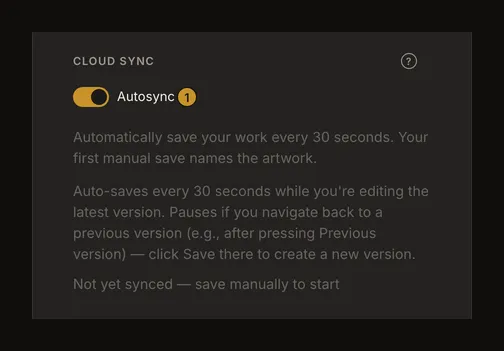
① Schakelaar voor synchronisatie. De tekst legt de voorwaarden uit; de melding bevestigt niet dat het actieve kunstwerk is opgeslagen. - Maak een wijziging en controleer de opslagstatus
Verander bijvoorbeeld het raster en houd het hulpmiddel open met verbinding. Normaal wordt elke 30 seconden gecontroleerd, maar andere handelingen, navigatie of de verbinding kunnen opslaan vertragen. Het interval garandeert niet dat de laatste wijziging is overgedragen. Let op de knop Opslaan en wacht op afronding en terugkeer naar de opgeslagen status. Succesvolle synchronisatie toont niet de melding van handmatig opslaan; in de beschikbare versielijst duidt Automatisch opgeslagen automatische opslag aan.
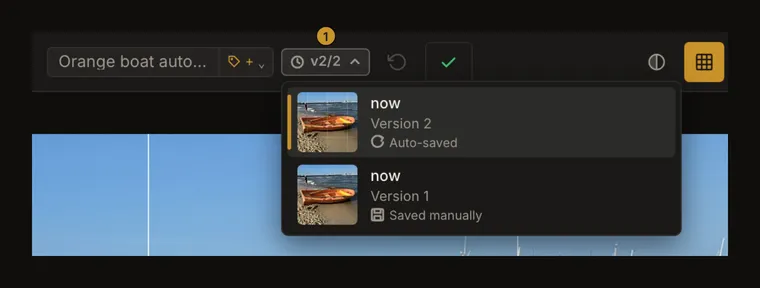
① De versieaanduiding opent de lijst. De automatische vermelding betekent voltooide accountopslag, geen lokaal herstel.
Wanneer synchronisatie wacht
Er moeten niet-opgeslagen wijzigingen in een al opgeslagen kunstwerk zijn. Synchronisatie wacht tijdens opslaan, laden, geschiedenisnavigatie, herstel of een open conflict. Pogingen worden overgeslagen als de browser offline meldt. Een oudere versie bekijken pauzeert de functie: bewerk en sla handmatig op om daarvandaan verder te gaan. Bij de nieuwste versie kan ze hervatten als ook de andere voorwaarden gelden. Geschiedenis bekijken maakt geen opslag.
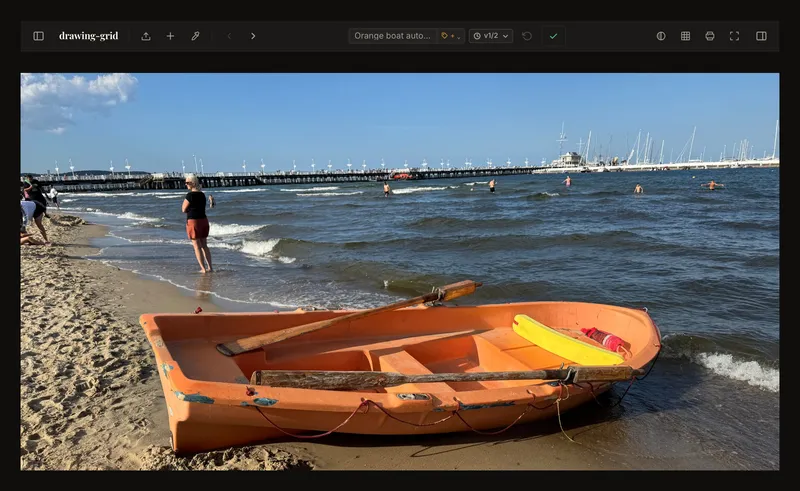
Sla handmatig op en controleer het resultaat voordat je sluit, van apparaat wisselt of belangrijk werk achterlaat. Synchronisatie gaat niet verder als het hulpmiddel gesloten is. Een achtergrondtabblad of verbroken verbinding kan de timer of aanvraag vertragen.
Controleer de status in het hulpmiddel
De ingeschakelde schakelaar betekent dat synchronisatie is gekozen. De huidige instellingenpagina toont niet de werkelijke laatste opslagtijd van het actieve kunstwerk; de melding dat nog niet is gesynchroniseerd kan na succes blijven staan. Controleer status en versies in het hulpmiddel. Een fout is geen opslag: houd de pagina met wijzigingen open en lees de melding. Instellingen opslaan kan een versie maken zonder de foto te veranderen; de geschiedenis registreert niet elke tussenstand van een schuifregelaar.
Verbindings- en opslagfouten
Herstel de verbinding en probeer handmatig op te slaan wanneer dat kan. Synchronisatie kan later opnieuw proberen zolang het hulpmiddel open is en de voorwaarden gelden. Verbinding alleen bevestigt geen succes; lokaal herstel bewijst geen accountkopie op een ander apparaat. Volg de melding over ruimte, verlopen sessie of mislukte upload. Herhaald klikken heft geen accountlimiet op. Na te veel aanvragen pauzeren automatische pogingen ongeveer twee minuten. Handmatig opslaan kan beschikbaar blijven maar omzeilt de serverlimiet niet. Wacht voor een nieuwe poging.
Conflict met een nieuwere versie elders
Twee tabbladen of apparaten kunnen hetzelfde kunstwerk onafhankelijk bewerken. Een opslag kan een veranderde accountversie vinden en een conflict tonen; synchronisatie wacht zolang het venster open is. Nieuwste laden vervangt je huidige wijzigingen door de laatst opgeslagen versie. Toch overschrijven slaat je huidige wijzigingen op over de nieuwere versie heen: kies dit alleen voor wijzigingen die je wilt houden. Lees het venster. Sluiten verzoent de versies niet en een latere opslag kan hetzelfde conflict tonen. Vermijd gelijktijdig bewerken op twee plekken.
Uitschakelen zonder opgeslagen werk te verwijderen
Schakel Automatisch synchroniseren uit in de instellingen. Nieuwe automatische opslag stopt zodra het hulpmiddel de bijgewerkte voorkeur gebruikt. Een al verstuurde opslag wordt niet ongedaan gemaakt en het kunstwerk wordt niet verwijderd. Sla verder handmatig op. Herlaad een tabblad met de oude voorkeur pas nadat nodige wijzigingen zijn veiliggesteld.
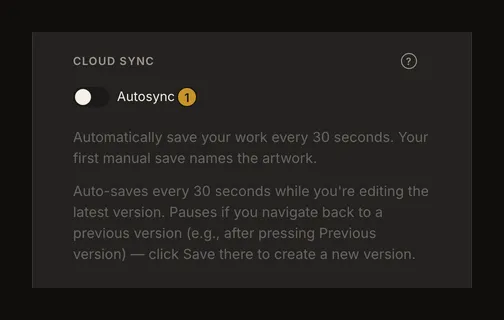
Uitloggen stopt accountsynchronisatie en wist de lokale herstelgegevens van de editor. Biedt het venster eerst opslaan aan, wacht dan op succes. Uitloggen zonder opslaan bewaart geen privéklad voor je volgende sessie.