Gjør den vanlige tegneplassen klar
Bruker du ofte samme format eller gitter, kan du lagre valgene under Innstillinger. Logg inn og åpne innstillingene fra kontomenyen. Her administrerer du startverdier, favorittstørrelser og skjermkalibreringer. Det finnes ingen felles Lagre-knapp for hele siden.
Velg et nyttig utgangspunkt
- Velg enhet først
Velg centimeter eller tommer under Standardenheter. Et enhetsbytte fjerner den valgte standardstørrelsen på lerretet, så velg enhet før størrelse.
- Velg det vanlige formatet
Velg en størrelse under Beskjær lerret. Ingen betyr at ingen startstørrelse foretrekkes. Deretter kommer favorittene for valgt enhet, før de innebygde størrelsene. Et ikke-kvadratisk innebygd format kan være stående eller liggende; et kvadrat trenger ikke dette valget. En favoritt bruker lagret bredde og høyde uten denne retningsvelgeren.
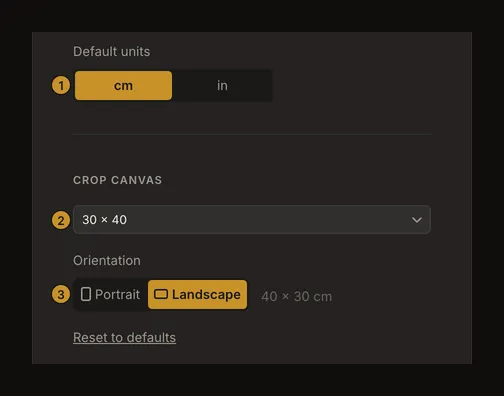
① Velg enhet først. ② Velg startstørrelse. ③ Velg retning for et ikke-kvadratisk innebygd format. - Kontroller en ny start
Gå tilbake til verktøyet og kontroller det neste nye kunstverket før du tegner. Standardverdier er startvalg, ikke en beskjed om å endre alle lagrede kunstverk. Bruk veiledningen for beskjæring av lerretet for å endre den aktive komposisjonen.
Når standardverdiene brukes
Foretrukket enhet brukes ved oppstart uten et gjenopprettet bilde. Standardene dine for gitter, lerret og etiketter fyller inn de av disse innstillingene du ikke har endret ennå, også etter at du starter et nytt kunstverk. Hvis et gjenopprettet kunstverk allerede bruker egne verdier, beholdes de. Kontroller lerretet og gitteret etter en ny innlasting i stedet for å anta at standardene dine har erstattet dem.
Innstillingene overskriver ikke alle kunstverk på kontoen. En favoritt valgt som standard må først lastes fra kontoen før verktøyet kan bruke målene. En slettet favoritt kan ikke lenger gi startstørrelsen.
Hold orden på favorittstørrelsene
Favoritt-forhåndsinnstillinger for beskjæring har separate lister for centimeter og tommer, med høyst 20 størrelser i hver. Bruk legg til-knappen for riktig enhet, skriv bredde og høyde fra 0,1 til 999,9, og gi eventuelt størrelsen et navn. Et format på 30 × 40 cm kan for eksempel hete «Oljestudie». Navn kan ha opptil 50 tegn; uten navn vises målene.
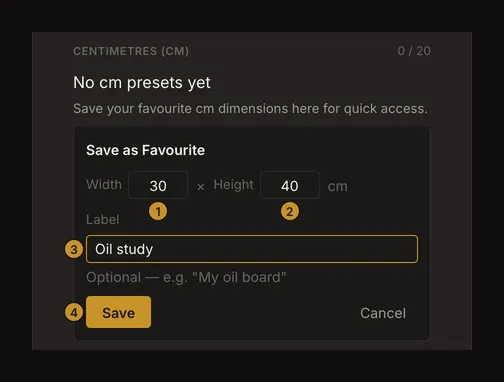
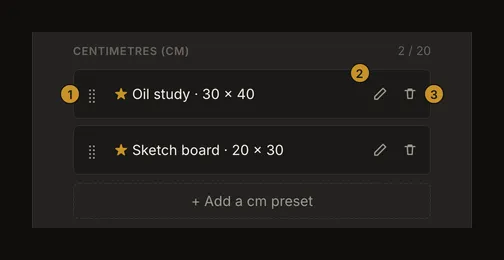
Gi en rad nytt navn for å endre navnet. På en datamaskin drar du raden etter ⣿-håndtaket (med tastaturet kan du tabbe til pilene opp og ned); på en telefon bruker du pilene opp og ned. Verktøyets favorittgruppe bruker denne rekkefølgen. Sletting krever bekreftelse; behold raden hvis du ombestemmer deg. Ved grensen må du slette en unødvendig favoritt før du legger til en ny. Handlingene endrer ikke størrelsen på et kunstverk som allerede bruker målene.
Valg og administrasjon er ulike oppgaver: velg favoritten i listen over standardstørrelser som startverdi; bruk favorittlistene til å legge til, navngi, sortere og slette. Enhetsbytte viser den andre listen uten å konvertere lagrede favoritter.
Still inn gitter og etiketter hver for seg
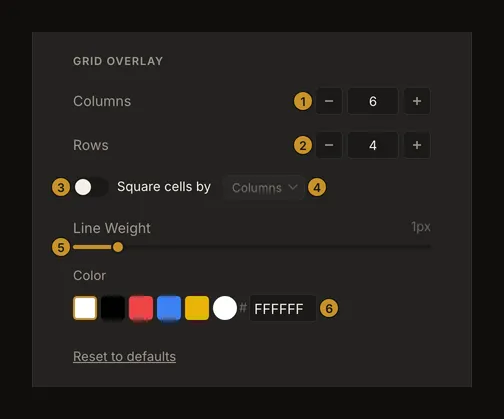
Kolonner og Rader tillater 0,1 til 1000, i trinn på 0,1 i Innstillinger. Slå på kvadratiske celler og velg styrende akse for like brede og høye celler. Linjetykkelse går fra 0,5 til 5 px, i trinn på 0,5. Velg en farge som er tydelig på de vanlige referansebildene dine. Dette er gjenbrukbare verdier; gitterveiledningen forklarer justeringer direkte over et bilde.
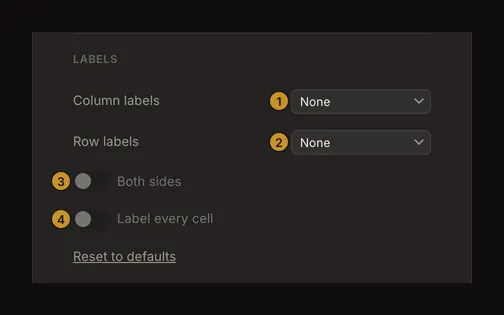
Velg bokstaver, tall eller ingen etiketter separat for kolonner og rader. Begge sider og Etikett hver celle er utilgjengelige når begge aksene er uten etiketter. Slå på etiketter for minst én akse for å bruke valgene.
Administrer skjermer og automatisk synkronisering
Lagrede skjermer viser kalibreringer fra verktøyets visning i faktisk størrelse. Kalibrer i verktøyet; her kan du gi nytt navn eller fjerne oppføringer, men ikke legge til skjermer eller endre målt tetthet. Du kan lagre opptil 20. Et tomt navn erstattes av avrundet antall piksler per tomme. Fjerning krever bekreftelse. Kontroller fysisk størrelse på nytt etter endringer i skjermoppsett eller nettleserzoom. Veiledningen for skjermkalibrering viser hvordan du kalibrerer.
Skysynkronisering styrer automatisk lagring på kontoen og er i utgangspunktet av. Lagre først manuelt én gang. Deretter kontrolleres aktuelle endringer hvert 30. sekund mens du redigerer nyeste versjon. En eldre versjon setter automatisk synkronisering på pause. Teksten på innstillingssiden bekrefter ikke at det åpne kunstverket er lagret: kontroller tilstanden og den lagrede versjonen i verktøyet.
Forstå lagringsbeskjeder og tilbakestilling
Enhet og standarder for lerret, gitter og etiketter lagres lokalt og sendes til kontoen i bakgrunnen. Beskjeden vises straks og beviser ikke at en annen enhet har mottatt endringen. En tilkoblingsfeil kan sette innstillingen i kø for synkronisering. Koble til igjen og kontroller valgene etter innlogging på en annen enhet. Favoritter og skjermer har egne lagringshandlinger. Hvis en handling mislykkes, behold skjemaet åpent eller bruk det tilgjengelige nye forsøket fremfor å anta at kontoen er endret.
Hver Tilbakestill til standard-knapp tilhører sin egen del: lerretsstørrelse, gitter eller etiketter. Tilbakestilling av én del tilbakestiller ikke de andre og sletter verken favoritter, kalibreringer eller lagrede kunstverk. Kontroller hvilken del knappen tilhører først.
Vanlige spørsmål
Krever Innstillinger en konto?
Ja, siden krever innlogging. Du kan fortsatt bruke tegneverktøyet uten konto, men kontopreferanser og gjenbrukbare kontolister krever at du er innlogget.
Hvorfor forsvant standardstørrelsen min?
Bytte av standardenhet fjerner valgt størrelse. Velg et format i den nye enheten. En favoritt slettet fra kontoen kan heller ikke lenger være startstørrelse.
Endrer standarder alle lagrede kunstverk?
Kontoen overskrives ikke samlet. Verktøyet kan bruke standarder der gjenopprettede felter samsvarer med innebygde startverdier. Kontroller derfor aktivt lerret og gitter etter gjenoppretting.
Tilbakestiller «Tilbakestill til standard» hele kontoen?
Nei. Den tilbakestiller bare verdiene for lerret, gitter eller etiketter i sin egen del. Favoritter, kalibreringer og lagrede kunstverk er separate.