Prepara il tuo ambiente di disegno abituale
Se disegni spesso sullo stesso formato o preferisci una certa griglia, conserva queste scelte in Impostazioni. Accedi e apri le impostazioni dal menu dell’account. Qui gestisci valori iniziali, formati preferiti e calibrazioni degli schermi. Non esiste un unico pulsante per salvare tutta la pagina.
Scegli un punto di partenza utile
- Scegli prima le unità
In Unità predefinite, scegli centimetri o pollici. Cambiare unità annulla il formato predefinito della tela: scegli quindi l’unità prima delle dimensioni.
- Imposta il formato abituale
Scegli un formato in Ritaglia tela. Nessuna non imposta alcuna dimensione iniziale preferita. Seguono i preferiti dell’unità scelta, prima dei formati integrati. Un formato integrato non quadrato permette l’orientamento verticale o orizzontale; un quadrato non ne ha bisogno. Un preferito usa larghezza e altezza salvate, senza questo controllo di orientamento.
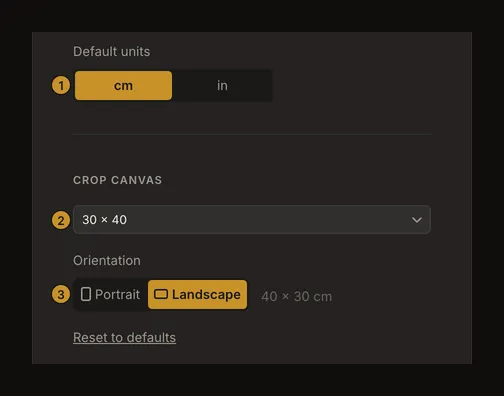
① Scegli prima l’unità. ② Seleziona il formato iniziale. ③ Orienta un formato integrato non quadrato. - Controlla un nuovo inizio
Torna allo strumento e controlla la prossima nuova opera prima di disegnare. I valori predefiniti sono scelte iniziali, non un comando per ridimensionare tutte le opere salvate. Per cambiare la composizione attuale, consulta la guida al ritaglio della tela.
Quando si applicano i valori predefiniti
L’unità preferita si applica all’avvio senza una foto recuperata. I tuoi valori predefiniti di griglia, tela ed etichette completano le impostazioni che non hai ancora modificato, anche dopo aver iniziato una nuova opera. Se un’opera recuperata usa già valori propri, questi restano. Dopo un ricaricamento, controlla tela e griglia invece di presumere che le tue preferenze le abbiano sostituite.
Modificare le impostazioni non riscrive tutte le opere dell’account. Un preferito scelto come predefinito deve anche essere caricato dall’account prima che lo strumento ne usi le dimensioni. Se è stato eliminato, non può più fornire il formato iniziale.
Ordina i formati preferiti della tela
La sezione Preimpostazioni di ritaglio preferite ha elenchi separati per centimetri e pollici, con un massimo di 20 formati ciascuno. Usa il pulsante di aggiunta nell’unità corretta, inserisci larghezza e altezza da 0,1 a 999,9 e, se vuoi, un nome. Un formato di 30 × 40 cm può chiamarsi «Studio a olio». Il nome può contenere fino a 50 caratteri; senza nome vengono mostrate le dimensioni.
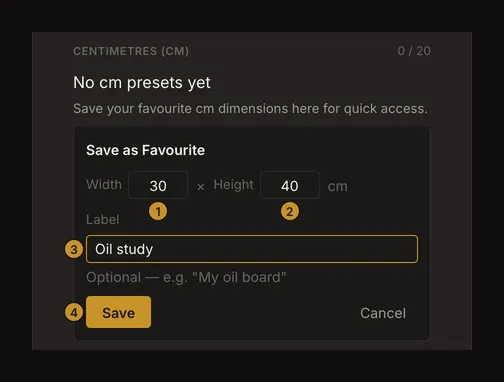
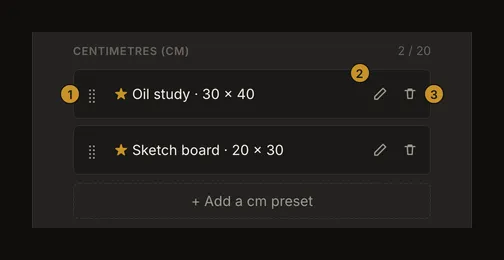
Rinomina una riga per cambiarne il nome. Sul computer trascina una riga dalla sua maniglia ⣿ (da tastiera, raggiungi con Tab le sue frecce su e giù); sul telefono usa le frecce su e giù. Questo ordine appare nel gruppo dei preferiti dello strumento. L’eliminazione richiede conferma; conserva la riga se cambi idea. Raggiunto il limite, elimina un preferito inutile prima di aggiungerne un altro. Queste operazioni non ridimensionano un’opera che usa già quelle dimensioni.
Selezione e gestione sono attività diverse: nell’elenco dei formati predefiniti scegli il preferito come punto di partenza; negli elenchi dei preferiti aggiungi, assegni nomi, riordini o elimini. Cambiare unità mostra l’altro elenco, senza convertire i preferiti salvati.
Imposta griglia ed etichette separatamente
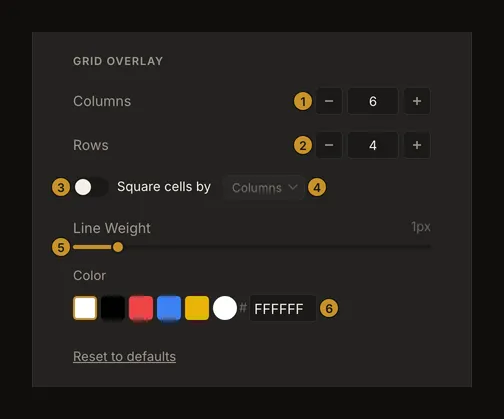
Colonne e Righe accettano da 0,1 a 1000, con incrementi di 0,1 nelle impostazioni. Per celle larghe quanto alte, attiva le celle quadrate e scegli l’asse che le determina. Spessore linea va da 0,5 a 5 px, con incrementi di 0,5. Scegli un colore ben distinguibile sulle tue foto di riferimento abituali. Sono valori riutilizzabili; la guida alla griglia spiega come regolarla sopra una foto.
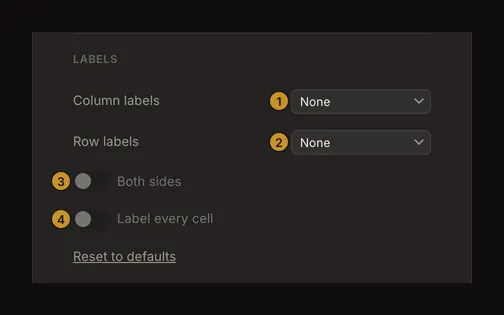
Scegli lettere, numeri o nessuna etichetta separatamente per colonne e righe. Entrambi i lati e Etichetta ogni cella non sono disponibili quando entrambi gli assi non hanno etichette. Attiva le etichette di almeno un asse per usare queste opzioni.
Gestisci schermi e sincronizzazione dell’account
La sezione Schermi salvati elenca le calibrazioni create nello strumento per la vista a dimensione reale. Esegui la calibrazione nello strumento: qui puoi rinominare o rimuovere una voce, ma non aggiungere schermi o modificare la densità misurata. Puoi conservarne fino a 20. Un nome vuoto viene sostituito dal valore arrotondato in pixel per pollice. La rimozione richiede conferma. Ricontrolla le dimensioni fisiche quando cambi configurazione dello schermo o zoom del browser. La guida alla calibrazione dello schermo spiega come calibrare.
Sincronizzazione cloud controlla i salvataggi automatici nell’account ed è inizialmente disattivata. Salva prima una volta manualmente. In seguito, durante la modifica della versione più recente, le modifiche idonee vengono controllate ogni 30 secondi. Consultare una versione precedente mette in pausa la sincronizzazione automatica. Il testo di questa pagina non conferma il salvataggio dell’opera aperta: controlla lo stato e la versione salvata nello strumento.
Comprendi conferme e pulsanti di ripristino
Unità e valori di tela, griglia ed etichette vengono salvati localmente e inviati all’account in background. Il messaggio appare subito, quindi non dimostra che un altro dispositivo abbia ricevuto la modifica. Un problema di connessione può lasciare una preferenza in attesa di sincronizzazione. Ripristina la connessione e verifica le scelte dopo l’accesso su un altro dispositivo. Preferiti e schermi hanno proprie operazioni di salvataggio. Se un’azione non riesce, lascia aperto il modulo o usa il nuovo tentativo disponibile, senza presumere che l’account sia cambiato.
Ogni pulsante Ripristina impostazioni predefinite appartiene alla propria sezione: formato della tela, griglia o etichette. Ripristinarne una non ripristina le altre e non elimina preferiti, calibrazioni od opere salvate. Controlla a quale sezione appartiene il pulsante prima di usarlo.
Domande frequenti
Serve un account per le impostazioni?
Sì, questa pagina richiede l’accesso. Puoi continuare a usare lo strumento di disegno senza account, ma le preferenze dell’account e i suoi elenchi riutilizzabili richiedono l’accesso.
Perché il formato predefinito è scomparso?
Cambiare l’unità predefinita annulla il formato selezionato. Scegline uno per la nuova unità. Neppure un preferito eliminato dall’account può più essere usato come formato iniziale.
I valori predefiniti cambiano tutte le opere salvate?
Non viene riscritto l’intero account. Lo strumento può applicarli dove i campi recuperati corrispondono ancora ai valori iniziali integrati. Controlla quindi tela e griglia attive dopo il recupero.
«Ripristina impostazioni predefinite» riguarda tutto l’account?
No. Riguarda soltanto i valori di tela, griglia o etichette della sezione con il pulsante. Preferiti, calibrazioni e opere salvate rimangono separati.