Mantieni aggiornato il riferimento salvato mentre lavori
La sincronizzazione automatica salva in secondo piano le modifiche a un’opera già presente nell’account, come regolazioni della griglia o studi dei valori. Accedi, salva l’opera manualmente una prima volta e attiva la funzione nelle impostazioni; inizialmente è disattivata. È distinta dal recupero locale del browser: non crea la prima opera, non trasmette subito ogni gesto e non rende più schede una tela condivisa. Conserva la foto originale separatamente.
Attiva la sincronizzazione e verifica un salvataggio reale
- Salva prima l’opera manualmente
Apri la foto, scegli Salva, completa il dialogo e attendi lo stato salvato nello strumento. Accedere o attivare la funzione non crea da solo una copia di un nuovo riferimento nell’account.
- Attiva la sincronizzazione nelle impostazioni
Dopo l’accesso apri le impostazioni. Sotto Sincronizzazione cloud attiva Sincronizzazione automatica. Torna allo strumento e apri l’opera salvata. La preferenza riguarda l’account, non ogni opera separatamente.
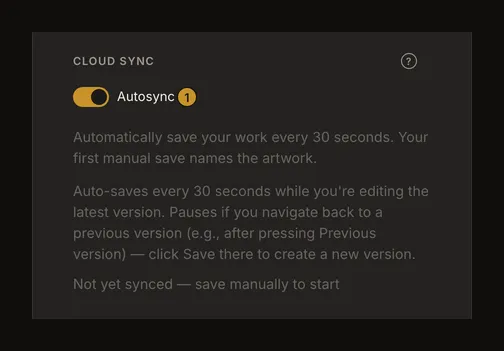
① Comando di sincronizzazione. Il testo spiega i requisiti; il messaggio non conferma il salvataggio dell’opera attiva. - Fai una modifica e controlla lo stato
Cambia per esempio la griglia e lascia lo strumento aperto e connesso. Il controllo avviene normalmente ogni 30 secondi, ma altre operazioni, navigazione o connessione possono ritardare il salvataggio. L’intervallo non garantisce che l’ultima modifica sia stata trasferita. Osserva il pulsante Salva e attendi il completamento e il ritorno allo stato salvato. La sincronizzazione riuscita non mostra la notifica del salvataggio manuale; nell’elenco delle versioni disponibile, Salvataggio automatico identifica un salvataggio automatico.
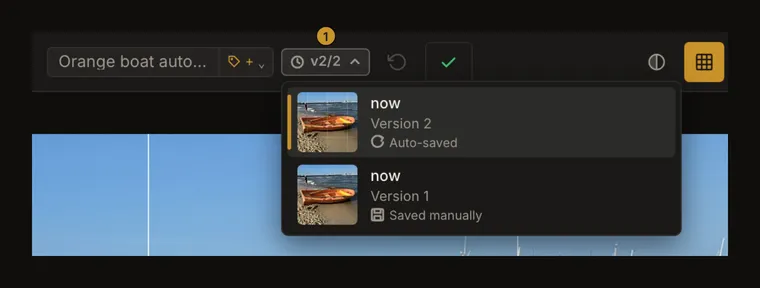
① L’indicatore apre l’elenco. La voce automatica corrisponde a un salvataggio completato nell’account, non al recupero locale.
Quando la sincronizzazione aspetta
Servono modifiche non salvate a un’opera già salvata. La sincronizzazione aspetta durante salvataggi, caricamenti, navigazione nella cronologia, ripristino o conflitti aperti. Salta i tentativi se il browser segnala assenza di rete. Visualizzare una versione precedente la sospende: modificala e salva manualmente per continuare da lì. Tornare alla più recente consente la ripresa se le altre condizioni sono rispettate. Consultare la cronologia non crea salvataggi.
Prima di chiudere la scheda, cambiare dispositivo o lasciare un lavoro importante, salva manualmente e verifica il risultato. La sincronizzazione non continua con lo strumento chiuso. Una scheda in secondo piano o una disconnessione può ritardare timer o richiesta.
Controlla lo stato nello strumento
Il comando attivo significa che hai scelto la sincronizzazione. L’attuale pagina delle impostazioni non mostra l’ora reale dell’ultimo salvataggio dell’opera attiva; il messaggio di mancata sincronizzazione può restare dopo un salvataggio riuscito. Controlla stato e versioni nello strumento. Un errore non è un salvataggio: lascia la pagina con le modifiche aperta e leggi il messaggio. Anche le sole modifiche alle impostazioni possono creare una versione senza cambiare la foto; la cronologia non registra ogni posizione intermedia dei cursori.
Errori di connessione e salvataggio
Ripristina la connessione e prova a salvare manualmente quando possibile. La sincronizzazione può riprovare più tardi mentre lo strumento è aperto e le condizioni sono rispettate. Il ritorno della rete non conferma il successo; il recupero locale non prova che una copia sia disponibile su un altro dispositivo. Segui il messaggio su spazio, sessione scaduta o caricamento fallito. Clic ripetuti non eliminano un limite dell’account. Dopo troppe richieste, i tentativi automatici si fermano per circa due minuti. Il salvataggio manuale può restare disponibile, ma non aggira il limite del server. Attendi prima di riprovare.
Conflitto con una versione più recente altrove
Due schede o dispositivi possono modificare indipendentemente la stessa opera. Un salvataggio può trovare una versione dell’account cambiata e aprire un conflitto; la sincronizzazione aspetta finché è aperto. Ricarica l’ultima versione sostituisce le modifiche in corso con l’ultima versione salvata. Sovrascrivi comunque salva le modifiche in corso sopra la versione più recente: sceglilo solo per le modifiche da conservare. Leggi il dialogo. Chiuderlo non riconcilia le versioni e un salvataggio successivo può riproporre il conflitto. Evita modifiche simultanee in due luoghi.
Disattiva senza eliminare l’opera salvata
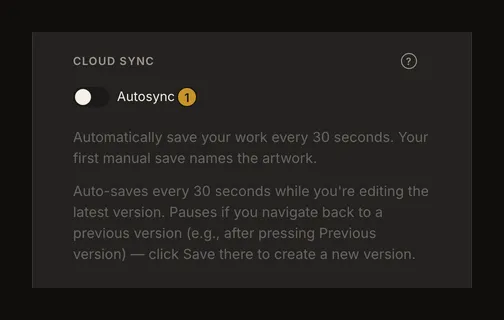
Disattiva Sincronizzazione automatica nelle impostazioni. I successivi salvataggi automatici cessano quando lo strumento usa la preferenza aggiornata. Non annulla un salvataggio già inviato né elimina l’opera. Continua a salvare manualmente. Ricarica una scheda con la vecchia preferenza solo dopo aver preservato le modifiche necessarie.
Uscire dall’account interrompe la sincronizzazione e cancella i dati locali di recupero dell’editor. Se il dialogo propone di salvare prima, attendi il successo. Uscire senza salvare non conserva una bozza privata per la sessione successiva.