Ritrova uno studio salvato e continua a disegnare
Le mie opere raccoglie le opere salvate nel tuo account. Cerca per nome, restringi i risultati con progetti e tag e apri lo studio da continuare. Accedi all’account a cui appartiene l’opera. Una foto soltanto aperta nell’editor non è ancora nella raccolta: salva prima l’opera nel tuo account.
Apri un’opera in tre passaggi
- Apri la raccolta
Apri il menu dell’account a sinistra e scegli Le mie opere. Se è già aperta un’opera salvata, puoi anche premere il suo nome nella barra degli strumenti. Con la tastiera usa Cmd+O su Mac oppure Ctrl+O su Windows o Linux, dopo il caricamento dell’elenco delle opere salvate. Chiudi prima le altre finestre di dialogo.
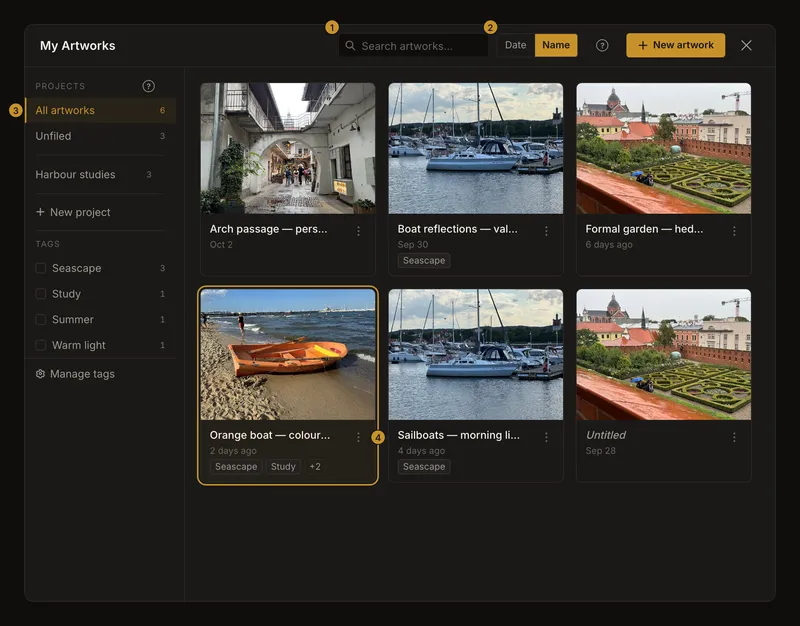
① Cerca per nome. ② Scegli l’ordinamento. ③ Filtra per progetto o tag. ④ Apri le opzioni di una scheda. - Trova lo studio
Digita una parte del nome o scegli un progetto. Data mostra prima le opere salvate di recente; Nome le ordina alfabeticamente. Ricerca e filtri riguardano tutta la raccolta, comprese le schede non ancora caricate sullo schermo.
- Apri l’opera
Premi una scheda per caricare l’ultima versione salvata. La raccolta si chiude e l’opera si apre nell’editor. Scegliere l’opera già aperta ti riporta semplicemente a essa, mantenendo le modifiche non salvate.
Se scegli un’altra opera mentre quella attuale ha modifiche non salvate, leggi la conferma. Annulla e salva prima per conservarle. Scarta e riprendi le abbandona. Questo dialogo non offre un’unica azione per salvare e aprire.
Cerca un nome o una sua parte
«barca», per esempio, trova i nomi che contengono quel testo, senza distinguere maiuscole e minuscole. I risultati si aggiornano poco dopo che smetti di digitare. Il campo accetta fino a 100 caratteri. Cerca nei nomi delle opere, non in quelli dei progetti o dei tag: selezionali con i rispettivi filtri.
Un’opera senza nome appare come «Senza titolo», ma questa dicitura non è il suo nome salvato. Cercare «Senza titolo» non trova quindi le opere con nome vuoto. Cancella la ricerca per vederle e assegna loro un nome se vuoi ritrovarle così in futuro.
Cancella ricerca elimina soltanto il testo. Progetto e tag selezionati rimangono attivi: controlla anche quelli se manca ancora una scheda.
La data indica l’ultimo salvataggio del contenuto
Data mette per prima l’opera salvata più di recente. Salvare una foto modificata o le impostazioni di disegno aggiorna la data. Rinominare o spostare l’opera in un progetto non equivale a salvare nuovi contenuti. Neppure aprirla la sposta in cima.
Nome ordina alfabeticamente, senza raggruppare le maiuscole separatamente. L’ordinamento vale per tutti i risultati, non soltanto per le schede visibili.
Combina progetto, tag e ricerca
Scegli Tutte le opere per tutti i progetti, un progetto specifico per la sua raccolta oppure Senza progetto per le opere senza progetto. I tag restringono ulteriormente la selezione. Se ne scegli diversi, basta che l’opera ne abbia almeno uno; non deve averli tutti.
L’esempio combina il progetto Harbour studies, la ricerca «boat» e i tag Study e Seascape. Mostra le opere di quel progetto con «boat» nel nome e almeno uno dei due tag. Un’opera di un altro progetto resta esclusa, anche se nome e tag corrispondono.
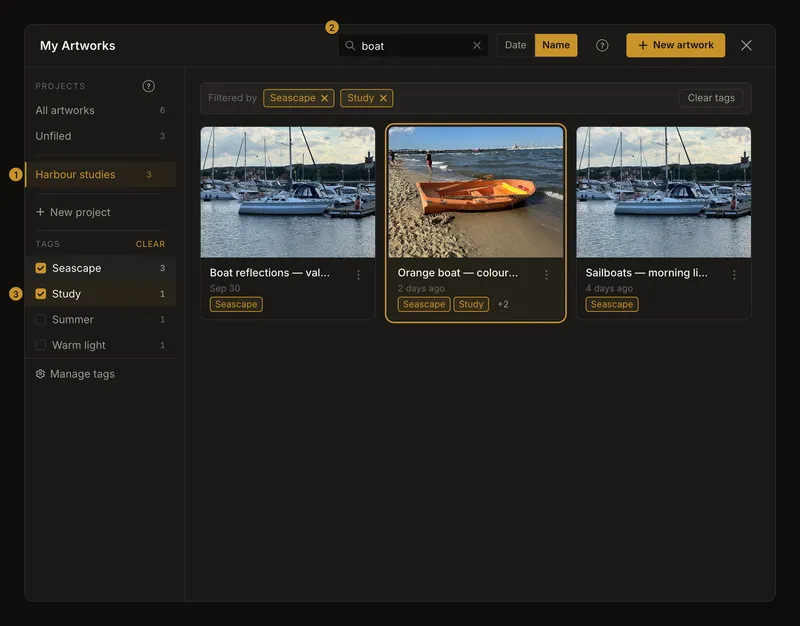
Per tornare all’intera raccolta, scegli Tutte le opere, cancella la ricerca e deseleziona i tag. Azzerare un solo filtro non cambia gli altri. Chiudere e riaprire la raccolta azzera questi filtri e ripristina l’ordine per data. Aprirla dal tag di un’opera può invece preselezionare quel tag.
Vai oltre la prima pagina
La raccolta carica fino a 24 opere alla volta. In fondo, Carica altri aggiunge le schede successive che corrispondono ai criteri. Ripeti finché il pulsante è disponibile. Cambiare ricerca, ordinamento o filtro ricomincia dalla prima pagina dei nuovi risultati.
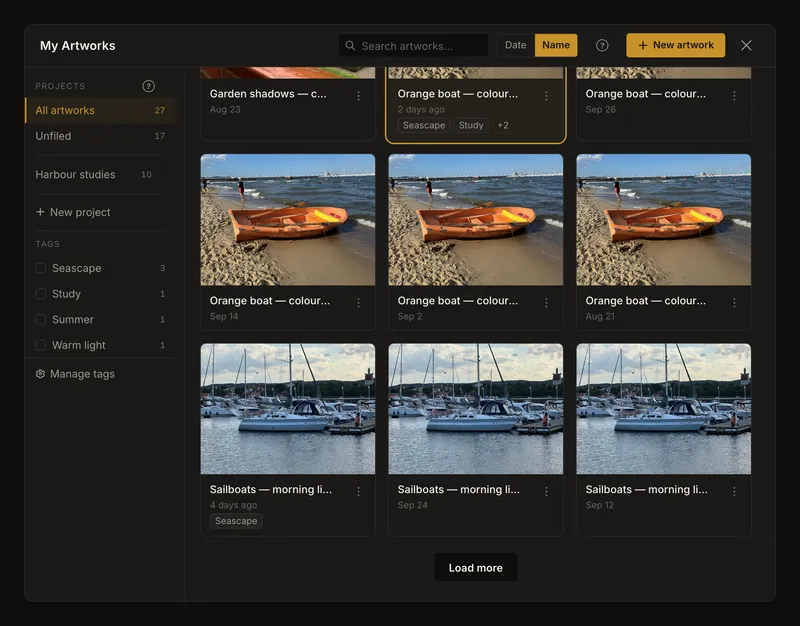
Se il caricamento successivo fallisce, le schede già caricate restano disponibili. Controlla la connessione e scegli Riprova. Un messaggio di caricamento o errore non significa che la raccolta sia vuota o che le opere siano state eliminate.
Usa la raccolta sul telefono
Su uno schermo stretto, il pulsante del progetto apre Progetti e tag in un pannello separato. Scegli progetto o tag, poi torna alle schede. Ricerca e ordinamento restano nell’intestazione. Il pulsante di disposizione alterna una e due opere per riga; il browser ricorda la scelta anche dopo chiusura o ricaricamento.
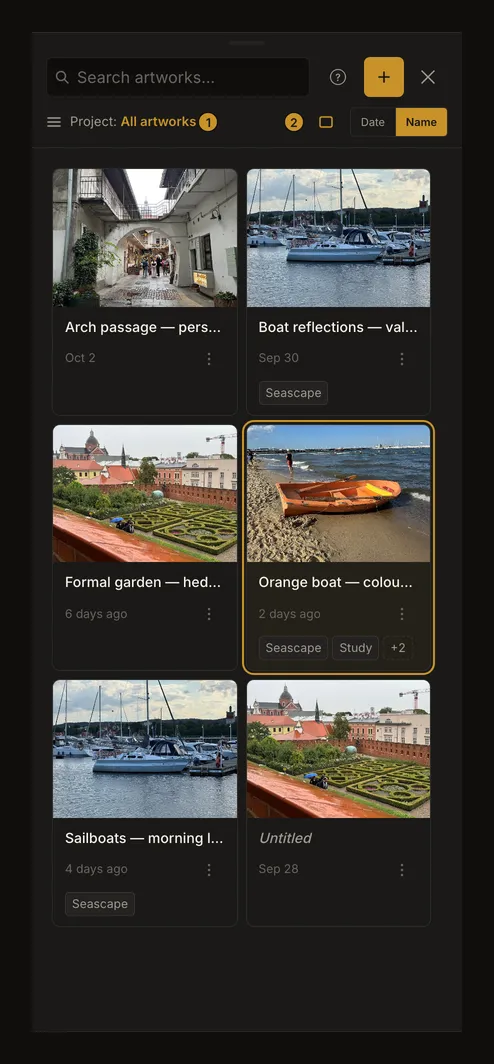
Chiudi la raccolta con × per tornare all’editor senza aprire un’altra opera.
Consulta i tag nascosti e i dettagli
Le schede mostrano nome, anteprima e data di salvataggio. Sono visibili al massimo due tag. +N apre l’elenco completo, compresi quelli già visibili. Scegliere un tag filtra la galleria; non rinomina l’opera e non cambia i suoi tag. Per modificarli, scegli Tag dal menu della scheda.
Scegliere un tag su una scheda sostituisce la selezione precedente con quel solo tag. Progetto e ricerca restano invariati. Per selezionare più tag insieme, usa il pannello di progetti e tag.
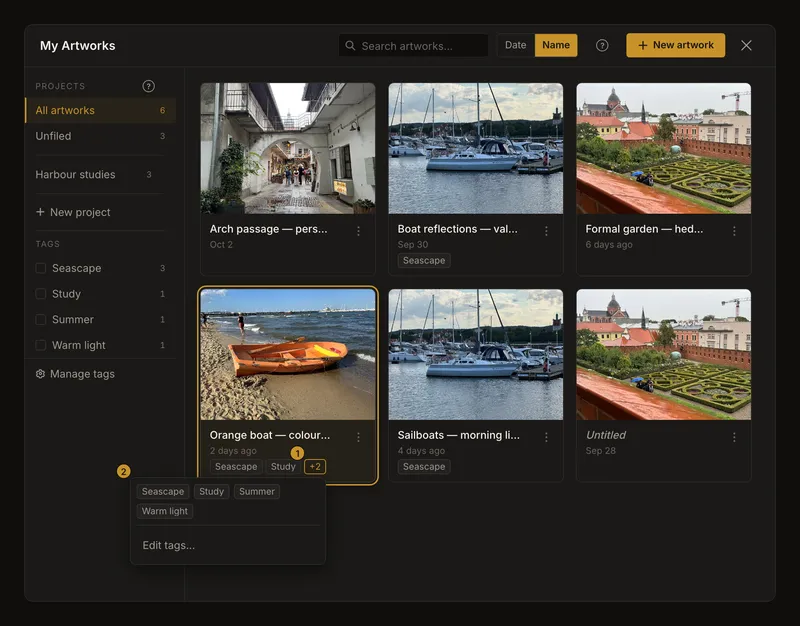
Per l’opera aperta nell’editor, il controllo dei tag accanto al nome apre Dettagli dell’opera. Qui trovi progetto, informazioni sul salvataggio e tag. Se stai osservando una versione precedente, i dettagli la indicano; la normale apertura dalla galleria carica comunque l’ultima versione salvata.
Rinomina e organizza dal menu della scheda
Il menu ⋮ offre Rinomina, Duplica, Tag, Sposta in un progetto… e Elimina. Non occorre caricare prima l’opera.
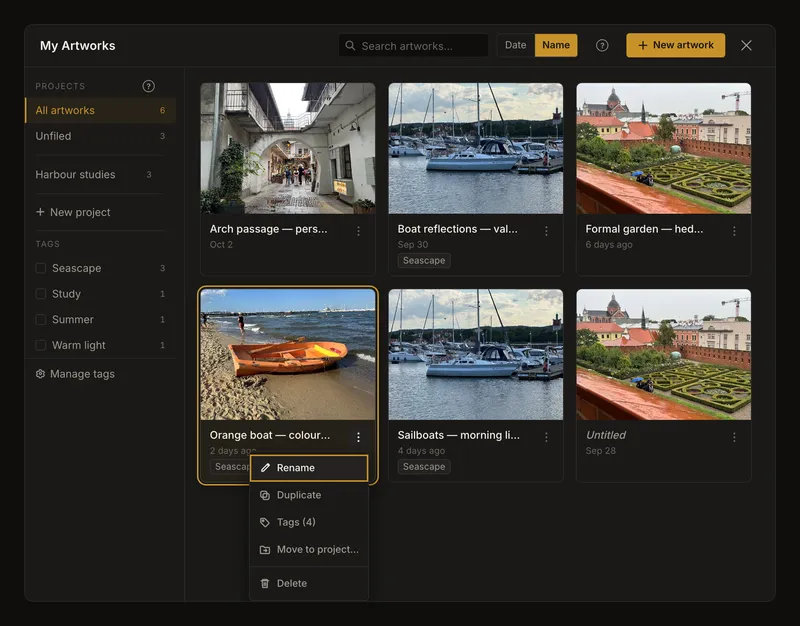
Il nome può essere vuoto o contenere fino a 100 caratteri. «Barca arancione — studio del colore» è più facile da trovare di varie opere senza nome. Rinominare cambia la dicitura, non la foto o la cronologia. Spostare in un progetto cambia la collocazione: un’opera appartiene al massimo a un progetto, ma può avere più tag.
Crea una copia indipendente per provare un’altra idea
Duplica crea e apre un’opera separata dalla foto e dalle impostazioni salvate più di recente nell’originale. Copia i tag, ma parte in Senza progetto con una propria prima versione. Le versioni precedenti non vengono copiate. Modificare o eliminare una delle opere non cambia l’altra.
Salva prima le modifiche da includere. Né le modifiche non salvate né una versione precedente soltanto visualizzata nell’editor sono la fonte della copia.
Se l’opera salvata attualmente aperta ha modifiche non salvate, la conferma permette di salvarla prima di aprire la copia, aprire senza salvare o continuare a lavorare. Leggi i nomi: l’opera attuale può essere diversa da quella che stai duplicando. Per un lavoro mai salvato non c’è l’azione combinata di salvataggio e apertura; annulla e salvalo prima se vuoi conservarlo.
Una copia usa ulteriore spazio e una posizione nel limite di opere dell’account. Se un limite la impedisce, l’app lo segnala. Elimina soltanto opere che non servono più oppure controlla la capacità disponibile.
Elimina soltanto ciò che non serve più
Scegli Elimina e verifica il nome nella conferma. L’eliminazione rimuove l’opera e la sua cronologia; la galleria non offre un cestino né l’annullamento di questa azione. Il progetto e i tag condivisi restano disponibili per le altre opere.
Eliminare l’opera aperta svuota l’editor, riportandolo alla scelta di una foto, e lascia aperta la galleria. Eliminare un’altra scheda non cambia l’opera attuale. Conserva ciò che ti serve prima di eliminare quella aperta: le modifiche non salvate non rimangono come studio separato.
Sfoglia senza mouse
Con Tab raggiungi le schede, poi usa le frecce. Home e Fine portano alla prima e all’ultima scheda caricata. Invio o Spazio apre l’opera con il focus. F2 entra nei tag e nelle opzioni della scheda; Sinistra e Destra spostano il focus tra questi controlli. Esc torna alla scheda. Nel menu usa Su e Giù, poi Invio o Spazio.
Attivare Carica altri con la tastiera sposta il focus sulla prima scheda aggiunta. Esc chiude la galleria quando non occorre prima chiudere un menu o un dialogo interno.
Se un’opera manca o non si apre
Controlla l’account e azzera ricerca, progetto e tag. Se non hai mai salvato l’opera in quell’account, la galleria non può recuperarla da un altro dispositivo. Il recupero del lavoro incompleto nel browser è distinto dal salvataggio nell’account.
In caso di errore di rete, ripristina la connessione e riprova. Se l’apertura dura alcuni secondi, compare un pulsante per annullare. Annullando, l’editor resta nello stato precedente al caricamento. Un’opera eliminata altrove non può più essere aperta: aggiorna la raccolta anziché premere più volte la vecchia scheda. Se le impostazioni salvate richiedono una versione più recente dell’app, aggiornala prima di riprovare.
Per iniziare un altro studio, scegli Nuova opera nell’intestazione. Il lavoro non salvato può richiedere conferma prima di svuotare l’editor. La guida al caricamento di una foto di riferimento spiega come scegliere l’immagine successiva.
Domande frequenti
Perché cercare «Senza titolo» non trova le opere senza nome?
«Senza titolo» è una dicitura per il nome vuoto. La ricerca usa il nome salvato. Cancellala per ritrovare quelle schede oppure assegna nomi facili da cercare.
Duplica copia le modifiche non salvate o tutte le versioni?
No. L’ultima foto e le ultime impostazioni salvate diventano la prima versione di un’opera separata. Salva prima le modifiche da copiare. I tag vengono copiati, il progetto e le versioni precedenti no.
Posso recuperare un’opera eliminata dalla cronologia?
No. La cronologia viene eliminata insieme all’opera. Prima di confermare, conserva una copia separata di ciò che ti serve.