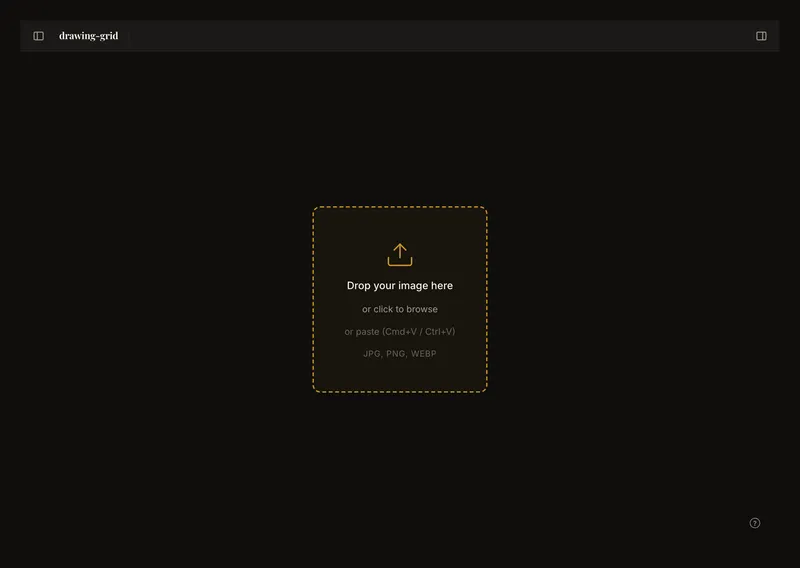
Ritrova il riferimento nello stesso browser
Il salvataggio del browser conserva una copia locale del riferimento e di molti controlli, senza account. Se è ancora disponibile, riaprire lo strumento nello stesso profilo può ripristinare foto e griglia senza un nuovo caricamento.
Aiuta a continuare una sessione; non archivia tutti i disegni né ogni modifica. Non trasferisce il lavoro su altri dispositivi. Conserva la foto originale e salva le opere importanti nell’account prima di sostituirle o lasciarle.
Controlla la copia locale
- Carica una foto e apporta una modifica riconoscibile
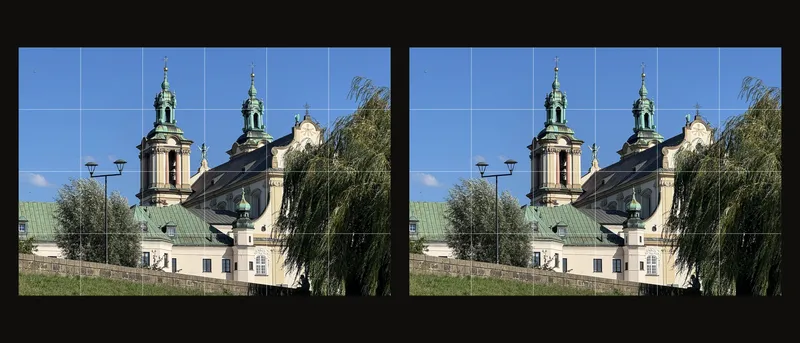
Carica il riferimento e attiva la griglia. Scegli un numero di colonne riconoscibile. Il salvataggio lavora in background, senza pulsante locale separato né indicatore di riuscita.
- Torna con lo stesso profilo del browser
Attendi un momento dopo aver modificato, prima di chiudere o ricaricare. Le impostazioni vengono scritte con un breve ritardo e una nuova immagine richiede tempo. Chiudere subito può perdere l’ultima modifica. Riapri lo stesso sito nello stesso profilo e controlla foto e impostazioni.
- Verifica l’inquadratura prima di continuare
Controlla griglia, dimensioni e vista. Un ritaglio applicato fa parte dell’immagine salvata; un riquadro incompleto non conserva posizione e dimensioni esatte. Ricontrollalo prima di applicarlo. Il recupero locale non è una cronologia: Cmd/Ctrl+Z non recupera ogni precedente modifica locale.
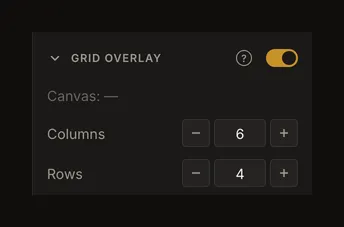
L’esempio verifica i valori recuperati. Controlla anche foto e ritagli ancora incompleti.
Che cosa può conservare la copia
Comprende immagine, griglia, bianco e nero, valori tonali, rilevamento bordi, regolazioni dell’immagine e dimensioni della tela. Un’istantanea salvata può includere modalità di vista, zoom e spostamento, ma il solo passaggio tra Adatta e Dimensione reale senza altre modifiche potrebbe non essere salvato. Controlla la vista dopo il ricaricamento se necessario. Alcuni valori vengono adattati ai limiti attuali; non registra tutte le interazioni temporanee.
Chiudere un pannello o cambiare pagina non equivale a iniziare deliberatamente una nuova opera. Tuttavia arresti della scheda, scritture interrotte, spazio pieno o restrizioni possono impedire il recupero. Nessuna ricevuta visibile conferma il completamento della scrittura locale.
Distingui recupero locale e salvataggio nell’account
La copia appartiene allo spazio di questo sito in questo profilo. Un altro browser, profilo o dispositivo non la condivide automaticamente. Accedere non trasforma ogni modifica locale in una versione salvata. Usa Salva e controlla il risultato; la sincronizzazione automatica è una funzione distinta dell’account.
Per un’opera collegata all’account, l’app ripristina la versione salvata con il relativo meccanismo. Non preferisce semplicemente l’ultima bozza anonima. Se fallisce, può mostrare una copia offline con un avviso che potrebbe essere vecchia. Leggilo; quando la connessione torna, ricarica la pagina per caricare l’ultima versione salvata. La copia offline non dimostra di avere recuperato l’ultima versione del server.
Questa guida non ripara un salvataggio fallito o una copia assente. Apri una versione dell’account, se esiste. Altrimenti ricarica la foto originale e ricrea le impostazioni.
Annulla prima di scartare qualcosa che serve ancora
Nuova opera (+) apre un editor vuoto. Con modifiche non salvate, il dialogo offre Annulla o Scarta e inizia da capo. Annullare mantiene l’opera aperta per salvarla. Confermare cancella la copia locale attuale; riaprire il browser non annulla la scelta.
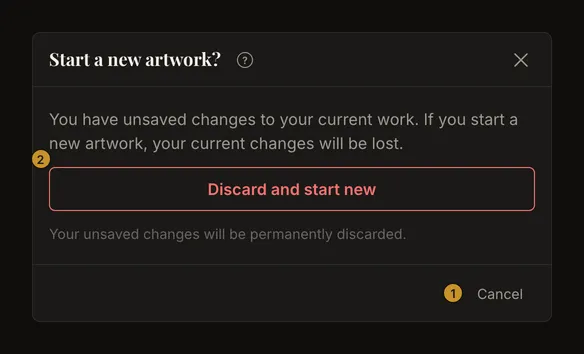
Anche aprire un’altra opera può chiedere di scartare le modifiche. Leggi l’azione: scartare non le salva prima. Sostituire la foto cambia l’immagine di lavoro, quindi conserva il file originale.
Salva prima di uscire dall’account
Uscire cancella i dati locali di recupero dell’editor. Se il dialogo propone di salvare prima, scegli questa azione e attendi la riuscita. Uscire senza salvare non lascia una bozza privata per il prossimo accesso. Le versioni dell’account sono separate da questa pulizia locale.
Quando il recupero locale può mancare
Cancellare i dati del sito elimina la copia. La navigazione privata ha uno spazio separato che può sparire alla fine della sessione. Restrizioni, limiti e rimozioni automatiche del browser possono impedire scrittura o recupero. Non affidare un’opera importante soltanto a questa copia.
Cerca la bozza nello stesso sito e profilo. Non iniziare svuotando lo spazio locale: elimineresti la copia cercata. Un editor vuoto può indicare foto assente, illeggibile o impostazioni indisponibili. Non esiste un cestino per i dati del browser cancellati.