Préparer votre espace de dessin habituel
Si vous dessinez souvent sur le même format ou avec une grille particulière, conservez ces choix dans Paramètres. Connectez-vous, puis ouvrez Paramètres depuis le menu du compte. Cette page gère les valeurs de départ, les formats favoris et les calibrages d’écran. Elle ne possède pas de bouton d’enregistrement commun à toute la page.
Choisir des valeurs de départ utiles
- Choisissez d’abord les unités
Dans Unités par défaut, choisissez les centimètres ou les pouces. Changer d’unité efface le format de toile par défaut sélectionné : choisissez donc l’unité avant le format.
- Choisissez votre format habituel
Dans Recadrer la toile, sélectionnez un format. Aucun signifie qu’aucun format de départ n’est préféré. Les favoris de l’unité choisie viennent ensuite, avant les formats intégrés. Un format intégré non carré propose les orientations portrait et paysage ; un carré n’en a pas besoin. Un favori utilise sa largeur et sa hauteur enregistrées, sans cette commande d’orientation.
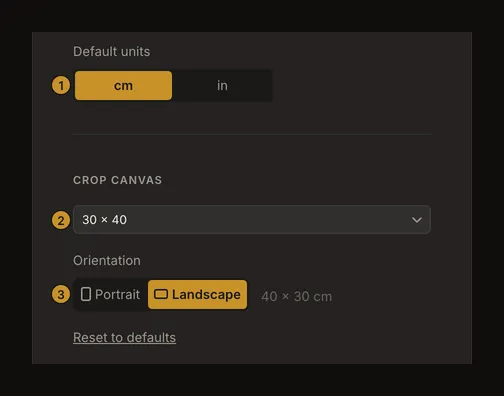
① Choisissez d’abord l’unité. ② Sélectionnez un format de départ. ③ Orientez un format intégré non carré. - Vérifiez un nouveau départ
Revenez à l’outil et vérifiez votre prochaine nouvelle œuvre avant de dessiner. Les valeurs par défaut sont un point de départ, pas une commande pour redimensionner toutes les œuvres enregistrées. Pour modifier la composition actuelle, consultez le guide du recadrage de la toile.
Quand les valeurs par défaut s’appliquent
L’unité préférée s’applique lorsque l’outil démarre sans photo restaurée. Vos réglages par défaut de grille, de toile et d’étiquettes complètent ceux de ces paramètres que vous n’avez pas encore modifiés, y compris après avoir commencé une nouvelle œuvre. Si une œuvre restaurée utilise déjà ses propres valeurs, celles-ci sont conservées. Après un rechargement, vérifiez la toile et la grille plutôt que de supposer que vos réglages par défaut les ont remplacées.
Modifier les paramètres ne réécrit pas toutes les œuvres du compte. Un favori choisi par défaut doit également être chargé depuis le compte avant que l’outil puisse utiliser ses dimensions. Un favori supprimé ne peut plus fournir le format de départ.
Organiser les formats de toile favoris
La section Préréglages de recadrage favoris présente deux listes distinctes, en centimètres et en pouces, avec 20 formats au maximum dans chacune. Utilisez le bouton d’ajout de la bonne unité, saisissez une largeur et une hauteur de 0,1 à 999,9, puis donnez éventuellement un nom. Par exemple, un format de 30 × 40 cm peut s’appeler « Étude à l’huile ». Un nom peut contenir jusqu’à 50 caractères ; sans nom, les dimensions sont affichées.
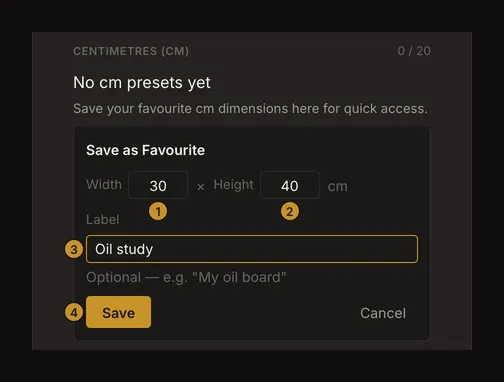
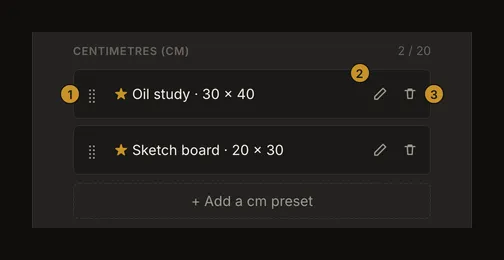
Renommez une ligne pour changer son nom. Sur ordinateur, faites glisser une ligne par sa poignée ⣿ (au clavier, atteignez ses flèches haut et bas avec Tab) ; sur téléphone, utilisez les flèches haut et bas. Cet ordre apparaît dans le groupe des favoris de l’outil. La suppression demande confirmation ; conservez la ligne si vous changez d’avis. À la limite, supprimez un favori inutile avant d’en ajouter un. Ces opérations ne redimensionnent pas une œuvre qui utilise déjà ces dimensions.
Choisir un favori et gérer les favoris sont deux tâches différentes : sélectionnez-le dans la liste des formats par défaut pour en faire un choix de départ ; utilisez les listes pour créer, nommer, déplacer ou supprimer des formats. Changer d’unité affiche l’autre liste sans convertir les favoris enregistrés.
Régler séparément la grille et ses étiquettes
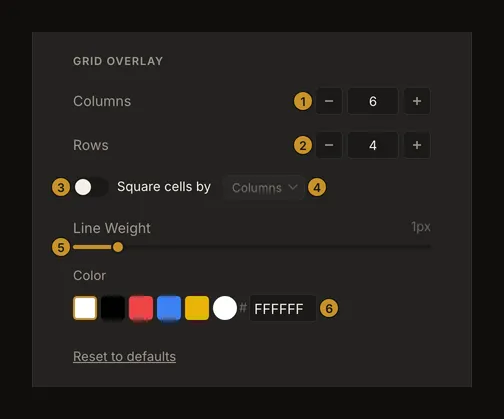
Colonnes et Lignes acceptent de 0,1 à 1000, par pas de 0,1 dans les paramètres. Pour des cellules aussi larges que hautes, activez les cellules carrées et choisissez l’axe qui les détermine. Épaisseur de trait va de 0,5 à 5 px, par pas de 0,5. Choisissez une couleur facile à distinguer sur vos références habituelles. Ce sont des valeurs réutilisables ; le guide de la grille explique les ajustements directement sur une photo.
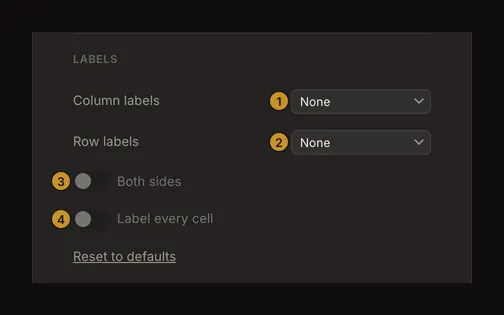
Choisissez séparément des lettres, des chiffres ou aucune étiquette pour les colonnes et les lignes. Des deux côtés et Étiqueter chaque cellule sont indisponibles lorsque les deux axes n’ont aucune étiquette. Activez les étiquettes d’au moins un axe pour utiliser ces options.
Gérer les écrans et la synchronisation du compte
La section Écrans enregistrés répertorie les calibrages créés dans l’outil pour l’affichage en taille réelle. Calibrez l’écran dans l’outil : la page Paramètres permet de renommer ou supprimer une entrée, pas d’ajouter un écran ni de modifier sa densité mesurée. Vous pouvez en conserver jusqu’à 20. Un nom vide est remplacé par la densité arrondie en pixels par pouce. Supprimer un écran demande confirmation. Revérifiez la taille physique après un changement d’écran ou de zoom du navigateur. Le guide du calibrage de l’écran explique comment calibrer.
Synchronisation cloud commande l’enregistrement automatique dans le compte. Il est désactivé au départ. Faites d’abord un premier enregistrement manuel ; les modifications admissibles sont ensuite vérifiées toutes les 30 secondes lorsque vous modifiez la version la plus récente. Consulter une ancienne version met la synchronisation automatique en pause. Le texte de cette page n’atteste pas l’enregistrement de l’œuvre ouverte : vérifiez son état et sa version enregistrée dans l’outil.
Comprendre les confirmations et les réinitialisations
L’unité et les valeurs par défaut de toile, de grille et d’étiquettes sont enregistrées localement, puis envoyées au compte en arrière-plan. Le message apparaît immédiatement : il ne prouve donc pas qu’un autre appareil a reçu la modification. Une panne de connexion peut laisser un réglage en attente de synchronisation. Rétablissez la connexion, puis vérifiez vos choix après vous être connecté sur un autre appareil. Les favoris et les écrans ont leurs propres opérations d’enregistrement. Si une action échoue, gardez le formulaire ouvert ou utilisez la nouvelle tentative proposée, sans supposer que le compte a été modifié.
Chaque bouton Rétablir les valeurs par défaut appartient à sa section : format de toile, grille ou étiquettes. En réinitialiser une ne réinitialise pas les autres et ne supprime ni favoris, ni calibrages, ni œuvres enregistrées. Vérifiez la section concernée avant d’utiliser le bouton.
Questions fréquentes
Faut-il un compte pour accéder aux paramètres ?
Oui. Cette page nécessite une connexion. L’outil de dessin reste utilisable sans compte, mais les préférences du compte et ses listes réutilisables nécessitent de se connecter.
Pourquoi mon format par défaut a-t-il disparu ?
Changer l’unité par défaut efface le format choisi. Sélectionnez un format pour la nouvelle unité. Un favori supprimé du compte ne peut plus non plus servir de format de départ.
Les valeurs par défaut modifient-elles toutes les œuvres ?
Il n’y a pas de réécriture générale du compte. L’outil peut appliquer les valeurs par défaut aux champs restaurés qui correspondent encore à ses valeurs initiales intégrées. Vérifiez donc la toile et la grille actives après restauration.
« Rétablir les valeurs par défaut » réinitialise-t-il tout le compte ?
Non. Le bouton réinitialise uniquement les valeurs de toile, de grille ou d’étiquettes de sa section. Favoris, calibrages et œuvres enregistrées restent distincts.