Prepara tu espacio de dibujo habitual
Si sueles dibujar en el mismo formato o prefieres una cuadrícula concreta, guarda esas opciones en Ajustes. Inicia sesión y abre los ajustes desde el menú de la cuenta. Aquí se gestionan los valores iniciales, los tamaños favoritos y las calibraciones de pantalla. No hay un botón para guardar toda la página a la vez.
Elige un punto de partida útil
- Elige primero las unidades
En Unidades por defecto, selecciona centímetros o pulgadas. Cambiar de unidad elimina el tamaño de lienzo predeterminado seleccionado: elige la unidad antes que el formato.
- Selecciona tu formato habitual
En Recortar lienzo, elige un tamaño. Ninguno deja sin seleccionar un formato inicial preferido. Después aparecen los favoritos de la unidad elegida, por encima de los tamaños incorporados. Un formato incorporado que no sea cuadrado permite elegir orientación vertical u horizontal; un cuadrado no lo necesita. Un favorito usa su anchura y altura guardadas, sin este control de orientación.
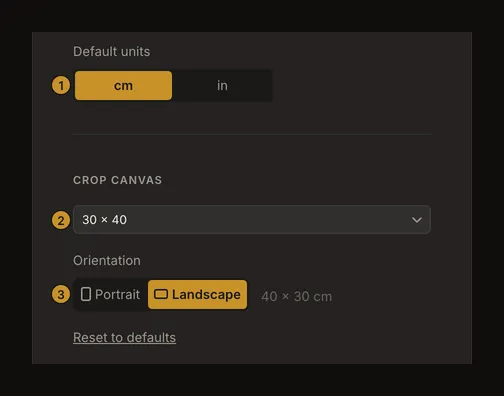
① Elige primero la unidad. ② Selecciona el tamaño inicial. ③ Orienta un formato incorporado que no sea cuadrado. - Comprueba una obra nueva
Vuelve a la herramienta y comprueba tu próxima obra nueva antes de dibujar. Los valores predeterminados son opciones de partida, no una orden para cambiar el tamaño de todas las obras guardadas. Para ajustar la composición actual, consulta la guía de recorte del lienzo.
Cuándo se aplican los valores predeterminados
La unidad preferida se aplica al iniciar la herramienta sin una foto restaurada. Tus valores predeterminados de cuadrícula, lienzo y etiquetas completan los ajustes que aún no hayas cambiado, también después de empezar una obra nueva. Si una obra restaurada ya usa sus propios valores, estos se conservan. Después de recargar, revisa el lienzo y la cuadrícula en lugar de suponer que tus preferencias los sustituyeron.
Cambiar los ajustes no sobrescribe todas las obras de la cuenta. Un favorito seleccionado como predeterminado también debe cargarse desde la cuenta antes de que la herramienta pueda usar sus dimensiones. Si lo has eliminado, ya no puede proporcionar el tamaño inicial.
Ordena tus tamaños de lienzo favoritos
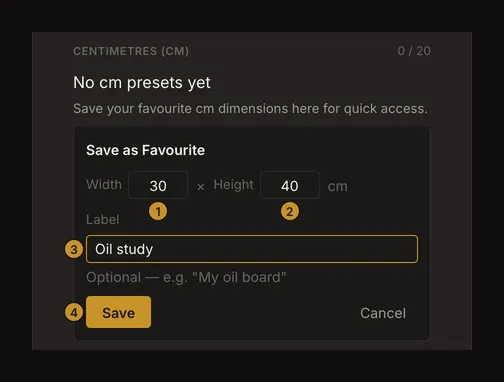
La sección Preajustes de recorte favoritos tiene listas separadas para centímetros y pulgadas, con un máximo de 20 tamaños en cada una. Usa el botón de añadir de la unidad correcta, introduce anchura y altura entre 0,1 y 999,9 y, si quieres, un nombre. Por ejemplo, un formato de 30 × 40 cm puede llamarse «Estudio al óleo». El nombre admite hasta 50 caracteres; sin nombre se muestran las dimensiones.
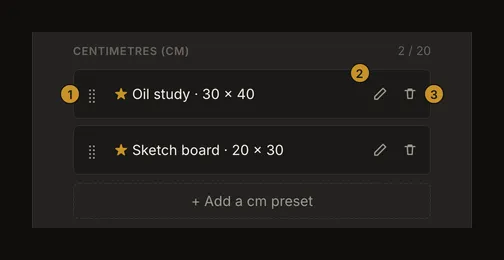
Renombra una fila para cambiar su nombre. En un ordenador, arrastra una fila por su asa ⣿ (con el teclado, pulsa Tab hasta llegar a sus flechas arriba y abajo); en un teléfono, usa las flechas arriba y abajo. Ese orden se utiliza en el grupo de favoritos de la herramienta. Eliminar requiere confirmación; conserva la fila si cambias de opinión. Al llegar al límite, elimina un favorito que no necesites antes de añadir otro. Estas acciones no cambian las dimensiones de una obra que ya esté usando ese tamaño.
Elegir un favorito y gestionar la lista son tareas distintas: selecciónalo en la lista de tamaños predeterminados para usarlo como punto de partida; utiliza las listas de favoritos para añadir, nombrar, ordenar o eliminar formatos. Cambiar de unidad muestra la otra lista, sin convertir los favoritos guardados.
Configura la cuadrícula y sus etiquetas por separado
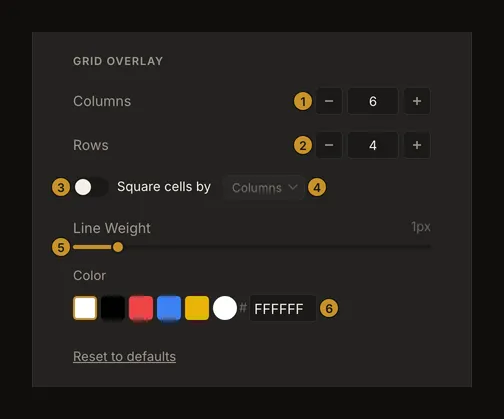
Columnas y Filas admiten de 0,1 a 1000, con incrementos de 0,1 en Ajustes. Para celdas de igual anchura y altura, activa las celdas cuadradas y elige el eje que las determina. Grosor de línea va de 0,5 a 5 px, en incrementos de 0,5. Elige un color que se distinga bien de tus referencias habituales. Son valores reutilizables; la guía de la cuadrícula explica cómo ajustarla sobre una foto.
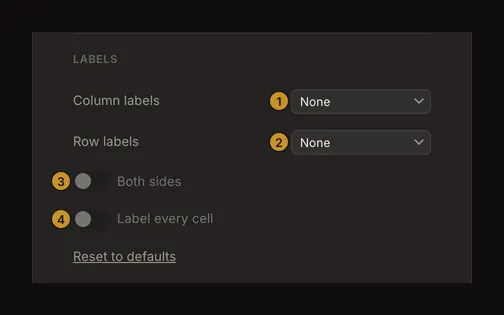
Elige letras, números o ninguna etiqueta por separado para columnas y filas. Ambos lados y Etiquetar cada celda no están disponibles cuando ambos ejes carecen de etiquetas. Activa las etiquetas de al menos un eje para usar estas opciones.
Gestiona pantallas y sincronización de la cuenta
La sección Pantallas guardadas muestra las calibraciones creadas en la herramienta para la vista a tamaño real. Realiza la calibración allí: Ajustes permite renombrar o quitar una entrada, pero no añadir una pantalla ni editar su densidad medida. Puedes conservar hasta 20. Un nombre vacío se sustituye por la densidad redondeada en píxeles por pulgada. Quitar una pantalla requiere confirmación. Revisa el tamaño físico cuando cambies la configuración de pantalla o el zoom del navegador. La guía de calibración de pantalla explica cómo calibrar.
Sincronización en la nube controla el guardado automático en la cuenta y está desactivado inicialmente. Guarda primero una vez de forma manual. Después se comprueban los cambios que puedan guardarse cada 30 segundos mientras editas la versión más reciente. Consultar una versión anterior pausa la sincronización automática. El texto de esta página no confirma el guardado de la obra abierta: comprueba su estado y la versión guardada en la herramienta.
Entiende los avisos y los botones de restablecimiento
La unidad y los valores de lienzo, cuadrícula y etiquetas se guardan localmente y se envían a la cuenta en segundo plano. El aviso aparece al instante, así que no demuestra que otro dispositivo haya recibido el cambio. Un fallo de conexión puede dejar una preferencia pendiente de sincronización. Recupera la conexión y comprueba tus opciones después de iniciar sesión en otro dispositivo. Los favoritos y las pantallas tienen sus propias operaciones de guardado. Si una acción falla, deja el formulario abierto o utiliza el reintento disponible, sin dar por hecho que la cuenta cambió.
Cada botón Restablecer valores predeterminados pertenece a su sección: tamaño de lienzo, cuadrícula o etiquetas. Restablecer una sección no restablece las demás ni elimina favoritos, calibraciones u obras guardadas. Comprueba a qué sección pertenece el botón antes de usarlo.
Preguntas frecuentes
¿Necesito una cuenta para usar Ajustes?
Sí. Esta página requiere iniciar sesión. Puedes seguir usando la herramienta de dibujo sin cuenta, pero las preferencias de la cuenta y sus listas reutilizables requieren acceso.
¿Por qué ha desaparecido mi tamaño predeterminado?
Cambiar la unidad predeterminada borra el tamaño seleccionado. Elige un formato para la nueva unidad. Un favorito eliminado de la cuenta tampoco puede usarse como tamaño inicial.
¿Cambian todas las obras guardadas con estos valores?
No se sobrescribe toda la cuenta. La herramienta puede aplicar los valores predeterminados donde los campos restaurados aún coincidan con sus valores iniciales incorporados. Comprueba el lienzo y la cuadrícula activos después de restaurar.
¿«Restablecer valores predeterminados» reinicia toda la cuenta?
No. Solo restablece los valores de lienzo, cuadrícula o etiquetas de la sección que contiene el botón. Favoritos, calibraciones y obras guardadas permanecen separados.