Den gewohnten Arbeitsplatz vorbereiten
Wenn Sie häufig auf demselben Format zeichnen oder ein bestimmtes Raster bevorzugen, speichern Sie diese Auswahl unter Einstellungen. Melden Sie sich an und öffnen Sie die Einstellungen im Kontomenü. Hier verwalten Sie Vorgaben, bevorzugte Formate und Bildschirmkalibrierungen. Eine gemeinsame Speichern-Schaltfläche für die ganze Seite gibt es nicht.
Passende Ausgangswerte wählen
- Zuerst die Einheit festlegen
Wählen Sie unter Standardeinheiten Zentimeter oder Zoll. Ein Wechsel der Einheit hebt die gewählte Standard-Leinwandgröße auf. Legen Sie deshalb zuerst die Einheit und danach das Format fest.
- Das übliche Format einstellen
Wählen Sie unter Leinwand zuschneiden eine Größe. Mit Keine ist keine bevorzugte Anfangsgröße festgelegt. Danach folgen die Favoriten der ausgewählten Einheit, noch vor den eingebauten Formaten. Bei einem nicht quadratischen eingebauten Format können Sie Hoch- oder Querformat wählen. Ein Quadrat benötigt diese Auswahl nicht. Ein Favorit verwendet seine gespeicherte Breite und Höhe; diese Ausrichtungsauswahl steht dafür nicht bereit.
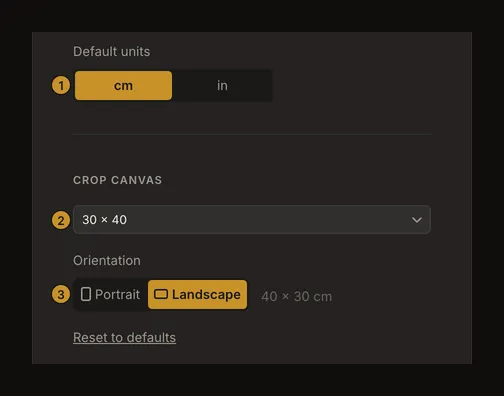
① Zuerst die Einheit wählen. ② Eine Anfangsgröße festlegen. ③ Ein nicht quadratisches eingebautes Format ausrichten. - Den nächsten Anfang prüfen
Kehren Sie zum Werkzeug zurück und prüfen Sie Ihr nächstes neues Kunstwerk vor dem Zeichnen. Vorgaben sind Ausgangswerte, kein Auftrag, alle gespeicherten Kunstwerke umzuformatieren. Zum Ändern der aktuellen Komposition hilft die Anleitung zum Leinwandzuschnitt.
Wann Vorgaben angewendet werden
Die bevorzugte Einheit gilt beim Start ohne wiederhergestelltes Foto. Ihre Raster-, Leinwand- und Beschriftungsvorgaben füllen alle diese Einstellungen aus, die Sie noch nicht geändert haben, auch nachdem Sie ein neues Kunstwerk begonnen haben. Verwendet ein wiederhergestelltes Kunstwerk bereits eigene Werte, bleiben diese erhalten. Prüfen Sie nach dem Neuladen Leinwand und Raster, statt anzunehmen, dass Ihre Vorgaben sie ersetzt haben.
Eine Änderung in den Einstellungen überschreibt nicht alle Kunstwerke Ihres Kontos. Ein als Standard gewählter Favorit muss außerdem erst aus dem Konto geladen werden, bevor das Werkzeug seine Maße verwenden kann. Ein gelöschter Favorit kann keine Anfangsgröße mehr liefern.
Bevorzugte Leinwandgrößen ordnen
Der Bereich Favorisierte Zuschneide-Voreinstellungen enthält getrennte Listen für Zentimeter und Zoll mit jeweils höchstens 20 Größen. Wählen Sie die Schaltfläche zum Hinzufügen in der richtigen Einheit, geben Sie Breite und Höhe zwischen 0,1 und 999,9 ein und vergeben Sie bei Bedarf eine Bezeichnung. Ein Format von 30 × 40 cm könnte beispielsweise die Bezeichnung „Ölstudie“ tragen. Bezeichnungen dürfen bis zu 50 Zeichen enthalten; ohne Bezeichnung werden die Maße angezeigt.
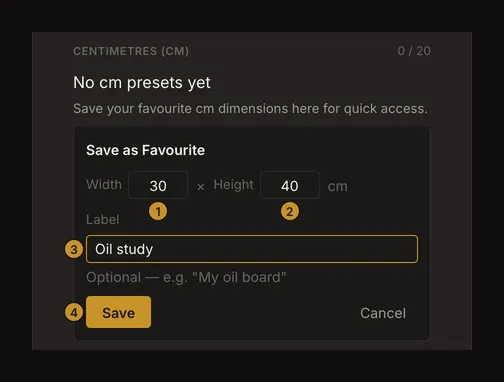
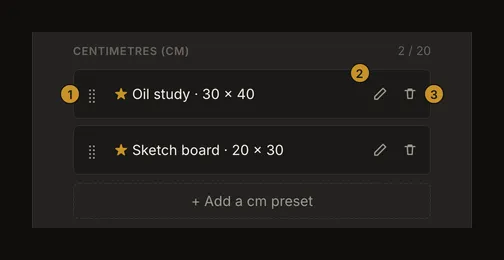
Benennen Sie einen Eintrag um, um seine Bezeichnung zu ändern. Am Computer ziehen Sie einen Eintrag an seinem Griff ⣿ (mit der Tastatur erreichen Sie per Tab seine Pfeile nach oben und unten); auf dem Smartphone verwenden Sie die Pfeile nach oben und unten. Diese Reihenfolge erscheint auch in der Favoritengruppe des Werkzeugs. Löschen erfordert eine Bestätigung; behalten Sie den Eintrag, wenn Sie es sich anders überlegen. Ist die Liste voll, löschen Sie einen unbenötigten Favoriten vor dem Hinzufügen eines neuen. Diese Verwaltungsaktionen ändern nicht die Maße eines Kunstwerks, das die Größe bereits verwendet.
Auswahl und Verwaltung sind unterschiedliche Aufgaben: In der Liste der Standardgrößen wählen Sie einen Favoriten als Ausgangswert. In den Favoritenlisten erstellen, benennen, ordnen oder löschen Sie Einträge. Ein Einheitenwechsel zeigt die andere Liste an und rechnet gespeicherte Favoriten nicht um.
Raster und Beschriftungen getrennt festlegen
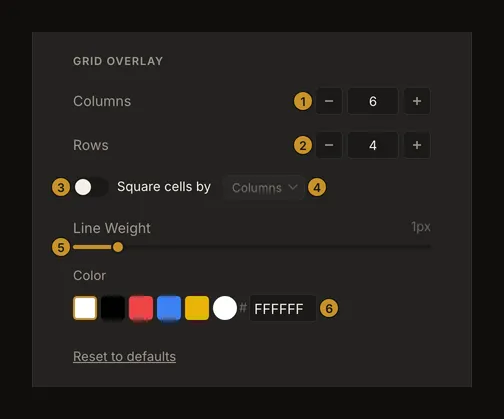
Spalten und Zeilen erlauben 0,1 bis 1000 mit Schritten von 0,1 in den Einstellungen. Für gleich breite und hohe Zellen aktivieren Sie quadratische Zellen und wählen die maßgebliche Achse. Linienstärke reicht von 0,5 bis 5 px in Schritten von 0,5. Wählen Sie eine Farbe, die sich gut von Ihren üblichen Vorlagen abhebt. Dies sind wiederverwendbare Vorgaben; die Rasteranleitung erklärt Anpassungen direkt über einem Foto.
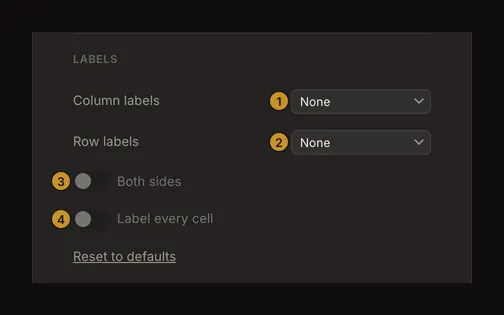
Wählen Sie für Spalten und Zeilen getrennt Buchstaben, Zahlen oder keine Beschriftung. Beidseitig und Jede Zelle beschriften sind nicht verfügbar, wenn beide Achsen unbeschriftet sind. Aktivieren Sie die Beschriftung mindestens einer Achse, um diese Optionen zu nutzen.
Bildschirme und automatische Kontospeicherung verwalten
Der Bereich Gespeicherte Bildschirme zeigt Kalibrierungen aus der Naturgröße-Ansicht des Werkzeugs. Kalibrieren Sie dort: In den Einstellungen können Sie Einträge umbenennen oder entfernen, aber keinen Bildschirm hinzufügen oder die gemessene Dichte bearbeiten. Bis zu 20 Einträge sind möglich. Bei leerem Namen erscheint stattdessen die gerundete Zahl der Pixel pro Zoll. Das Entfernen verlangt eine Bestätigung. Prüfen Sie die physische Größe erneut, wenn Sie die Bildschirmanordnung oder den Browserzoom ändern. Wie Sie kalibrieren, zeigt die Anleitung zur Bildschirmkalibrierung.
Cloud-Sync steuert automatische Kontospeicherungen und ist zunächst ausgeschaltet. Speichern Sie zuerst einmal manuell. Danach werden geeignete Änderungen beim Bearbeiten der neuesten Version alle 30 Sekunden geprüft. Beim Betrachten einer älteren Version pausiert die automatische Synchronisierung. Der Text auf dieser Einstellungsseite bestätigt nicht die Speicherung des gerade geöffneten Kunstwerks. Prüfen Sie dafür den Zustand im Werkzeug und die gespeicherte Version.
Speicherhinweise und Zurücksetzen verstehen
Einheit, Leinwand-, Raster- und Beschriftungsvorgaben werden lokal gespeichert und im Hintergrund an Ihr Konto gesendet. Der Speicherhinweis erscheint sofort und beweist deshalb nicht, dass ein anderes Gerät die Änderung bereits erhalten hat. Bei einer Verbindungsstörung kann eine Vorgabe auf die Synchronisierung warten. Stellen Sie die Verbindung wieder her und prüfen Sie die Auswahl nach der Anmeldung auf einem anderen Gerät. Favoriten und Bildschirme haben eigene Speichervorgänge. Schlägt eine Aktion fehl, lassen Sie das Formular offen oder nutzen Sie die angebotene Wiederholung, statt die Kontoänderung vorauszusetzen.
Jede Schaltfläche Auf Standardwerte zurücksetzen gehört zu ihrem eigenen Bereich: Leinwandgröße, Raster oder Beschriftungen. Das Zurücksetzen eines Bereichs setzt nicht die anderen zurück und löscht weder Favoriten noch Kalibrierungen oder gespeicherte Kunstwerke. Prüfen Sie vor dem Klicken, zu welchem Bereich die Schaltfläche gehört.
Häufige Fragen
Benötige ich für die Einstellungen ein Konto?
Ja. Die Einstellungsseite erfordert eine Anmeldung. Das Zeichenwerkzeug können Sie weiterhin ohne Konto verwenden; Kontovorgaben und wiederverwendbare Kontolisten setzen jedoch die Anmeldung voraus.
Warum ist meine Standard-Leinwandgröße verschwunden?
Beim Wechsel der Standardeinheit wird die ausgewählte Größe aufgehoben. Wählen Sie eine Größe für die neue Einheit. Ein im Konto gelöschter Favorit kann ebenfalls nicht mehr als Anfangsgröße dienen.
Ändern Vorgaben alle gespeicherten Kunstwerke?
Es findet kein pauschales Überschreiben aller Kunstwerke im Konto statt. Das Werkzeug kann Vorgaben dort anwenden, wo wiederhergestellte Felder seinen eingebauten Ausgangswerten entsprechen. Prüfen Sie deshalb nach der Wiederherstellung die aktive Leinwand und das Raster.
Setzt „Auf Standardwerte zurücksetzen“ das gesamte Konto zurück?
Nein. Sie setzt nur die Leinwand-, Raster- oder Beschriftungsvorgaben ihres Bereichs zurück. Favoriten, Kalibrierungen und gespeicherte Kunstwerke bleiben getrennt davon.