Eine gespeicherte Vorlage während der Arbeit aktuell halten
Die automatische Cloud-Synchronisierung speichert Änderungen an einem vorhandenen Kunstwerk im Konto im Hintergrund. Sie hilft beim Verfeinern von Raster, Bildkorrekturen oder Tonwertstudien. Melden Sie sich an, speichern Sie das Kunstwerk einmal manuell und aktivieren Sie die Funktion in den Einstellungen. Standardmäßig ist sie ausgeschaltet.
Sie ist von der lokalen Browserwiederherstellung getrennt. Sie erstellt kein erstes Kontokunstwerk, überträgt nicht jede Geste sofort und macht mehrere Tabs nicht zu einer gemeinsam bearbeiteten Leinwand. Bewahren Sie das Originalfoto separat auf.
Auto-Sync einschalten und einen echten Speicherstand prüfen
- Das Kunstwerk zuerst manuell speichern
Öffnen Sie das Foto und wählen Sie Speichern. Schließen Sie den Dialog ab und warten Sie auf den erfolgreichen Speicherstatus im Werkzeug. Anmeldung oder aktiviertes Auto-Sync allein erstellen keine Kontokopie einer neuen Vorlage.
- Auto-Sync in den Einstellungen aktivieren
Öffnen Sie angemeldet die Einstellungen. Aktivieren Sie unter Cloud-Sync die Option Auto-Sync. Kehren Sie zum Werkzeug zurück und öffnen Sie das gewünschte gespeicherte Kunstwerk. Die Einstellung gehört zum Konto, nicht zu jedem Kunstwerk einzeln.
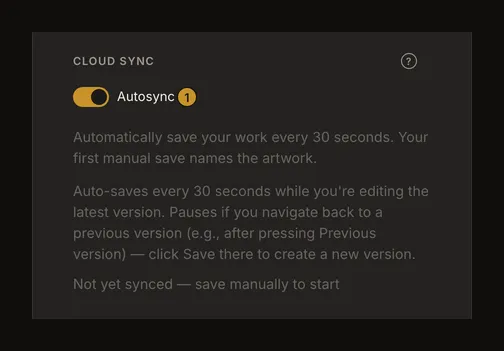
① Auto-Sync-Schalter. Darunter stehen die Voraussetzungen. Die Meldung in den Einstellungen bestätigt keinen Speicherstand des aktuellen Kunstwerks. - Eine Änderung vornehmen und den Speicherstatus prüfen
Ändern Sie etwa das Raster und lassen Sie das Werkzeug mit Internetverbindung geöffnet. Auto-Sync prüft normalerweise im Abstand von 30 Sekunden. Laufende Vorgänge, Navigation und Verbindungsprobleme können das Speichern verzögern; das Intervall garantiert keinen bereits übertragenen letzten Bearbeitungsschritt.
Beobachten Sie die Schaltfläche Speichern im Werkzeug. Warten Sie, bis der Vorgang beendet und der gespeicherte Zustand wieder sichtbar ist. Bei erfolgreichem Auto-Sync erscheint keine Erfolgsmeldung wie beim manuellen Speichern. In der verfügbaren Versionsliste kennzeichnet Automatisch gespeichert einen automatischen Speicherstand.
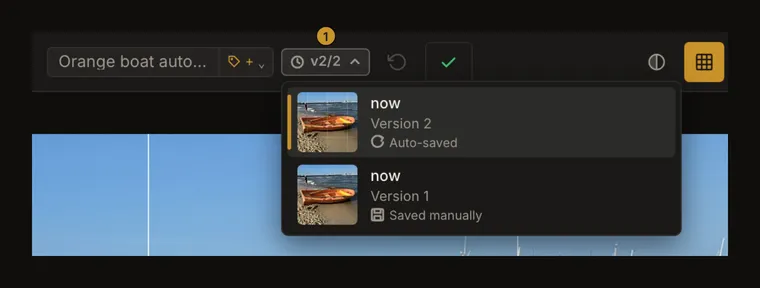
① Die Versionsanzeige öffnet die Liste. Der automatische Eintrag zeigt ein abgeschlossenes Speichern im Konto, keine lokale Browserwiederherstellung.
Wann Auto-Sync wartet
Es müssen ungespeicherte Änderungen an einem bereits gespeicherten Kunstwerk vorliegen. Auto-Sync wartet während anderer Speichervorgänge, beim Laden, bei Verlaufsnavigation und Wiederherstellung sowie bei offenem Konflikt. Meldet der Browser einen Offlinezustand, werden Versuche ausgelassen.
Beim Betrachten einer älteren Version pausiert Auto-Sync. Möchten Sie darauf aufbauen, bearbeiten Sie sie und speichern Sie manuell. Zurück bei der neuesten Version kann Auto-Sync wieder arbeiten, sofern die übrigen Voraussetzungen erfüllt sind. Reines Betrachten erstellt keinen Speicherstand.
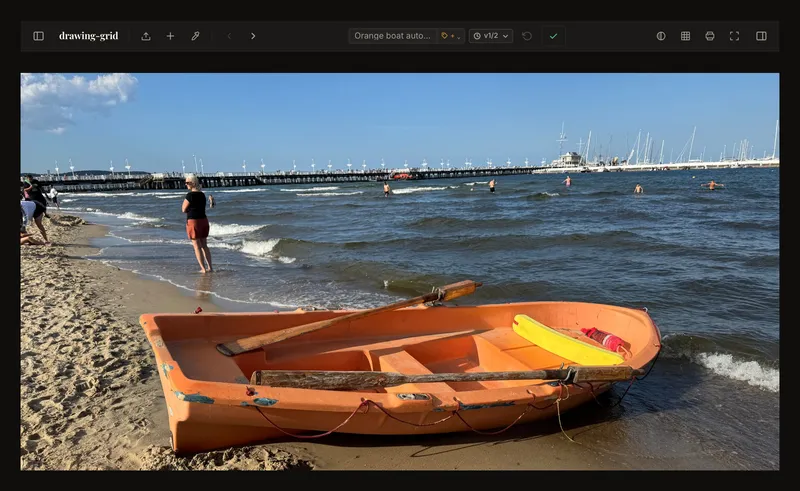
Den Status im Werkzeug prüfen
Der eingeschaltete Schalter bedeutet, dass Auto-Sync ausgewählt ist. Die aktuelle Einstellungsseite zeigt nicht die tatsächliche letzte Speicherzeit des aktiven Kunstwerks. Ihre Meldung, dass noch nicht synchronisiert wurde, kann deshalb nach einem erfolgreichen Speichern stehen bleiben. Prüfen Sie den Speicherstatus und die Versionen im Werkzeug.
Ein Fehler ist kein erfolgreicher Speicherstand. Lassen Sie die Seite mit den Änderungen geöffnet und lesen Sie die Meldung. Auch reine Einstellungsänderungen können eine neue Version erstellen, ohne das Foto zu verändern. Der Verlauf erfasst nicht jede Zwischenposition eines Reglers.
Verbindungs- und Speicherfehler behandeln
Stellen Sie die Verbindung wieder her und versuchen Sie manuelles Speichern, sobald es möglich ist. Auto-Sync kann später erneut versuchen, solange das Werkzeug offen ist und die Bedingungen passen. Eine wiederhergestellte Verbindung bestätigt keinen Erfolg. Lokale Browserwiederherstellung beweist nicht, dass auf einem anderen Gerät eine Kontokopie verfügbar ist.
Beachten Sie die konkrete Meldung zu Speicherplatz, abgelaufener Sitzung oder fehlgeschlagenem Hochladen. Wiederholtes Klicken beseitigt kein Kontolimit. Nach einer Meldung zu vielen Anfragen pausieren Hintergrundversuche etwa zwei Minuten. Manuelles Speichern kann verfügbar bleiben, umgeht aber keine Serverbegrenzung. Warten Sie vor dem nächsten Versuch.
Eine neuere Version aus einem anderen Tab oder von einem anderen Gerät berücksichtigen
Zwei Tabs oder Geräte können dasselbe Kunstwerk unabhängig bearbeiten. Erkennt ein Speicherversuch einen geänderten Kontostand, kann ein Konfliktdialog erscheinen. Solange er offen ist, pausiert Auto-Sync.
Neueste Version laden ersetzt Ihre aktuellen Änderungen durch die zuletzt gespeicherte Version. Trotzdem überschreiben speichert Ihre aktuellen Änderungen über die neuere Version; wählen Sie das nur, wenn Sie diese Änderungen behalten möchten. Lesen Sie den Dialog. Bloßes Schließen gleicht die Versionen nicht ab, und ein späterer Versuch kann denselben Konflikt zeigen. Bearbeiten Sie ein Kunstwerk möglichst nicht gleichzeitig an zwei Orten.
Auto-Sync ausschalten und gespeicherte Arbeit behalten
Deaktivieren Sie Auto-Sync in den Einstellungen. Sobald das Werkzeug die aktualisierte Einstellung verwendet, enden weitere automatische Speicherungen. Bereits gesendete Speicherungen werden nicht rückgängig gemacht; gespeicherte Kunstwerke bleiben erhalten. Speichern Sie neue Änderungen manuell. Verwendet ein offener Tab noch alte Einstellungen, laden Sie ihn erst nach dem Sichern wichtiger Änderungen neu.
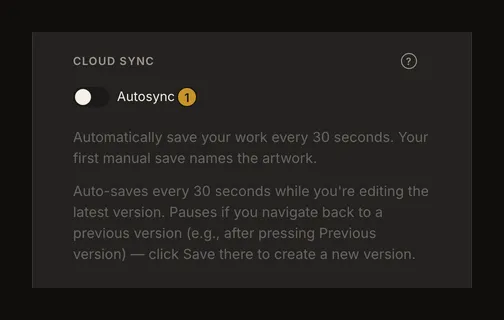
Abmelden beendet authentifiziertes Auto-Sync und löscht lokale Wiederherstellungsdaten des Editors. Bietet der Dialog vorheriges Speichern an, warten Sie auf Erfolg. Abmelden ohne Speichern bewahrt keinen privaten Entwurf für die nächste Sitzung.