Eine gespeicherte Studie finden und weiterzeichnen
Meine Kunstwerke ist die Sammlung der in Ihrem Konto gespeicherten Kunstwerke. Suchen Sie nach einem Namen, grenzen Sie die Auswahl mit Projekten und Tags ein und öffnen Sie die gewünschte Studie. Melden Sie sich mit dem Konto an, dem das Kunstwerk gehört. Ein lediglich im Editor geöffnetes Foto ist noch nicht Teil dieser Sammlung: Speichern Sie das Kunstwerk zunächst in Ihrem Konto.
Ein Kunstwerk in drei Schritten öffnen
- Die Sammlung öffnen
Öffnen Sie links das Kontomenü und wählen Sie Meine Kunstwerke. Ist bereits ein gespeichertes Kunstwerk geöffnet, führt auch sein Name in der Werkzeugleiste zur Sammlung. Mit der Tastatur verwenden Sie Cmd+O auf dem Mac oder Strg+O unter Windows und Linux, sobald die gespeicherten Kunstwerke geladen sind. Schließen Sie zunächst andere Dialoge.
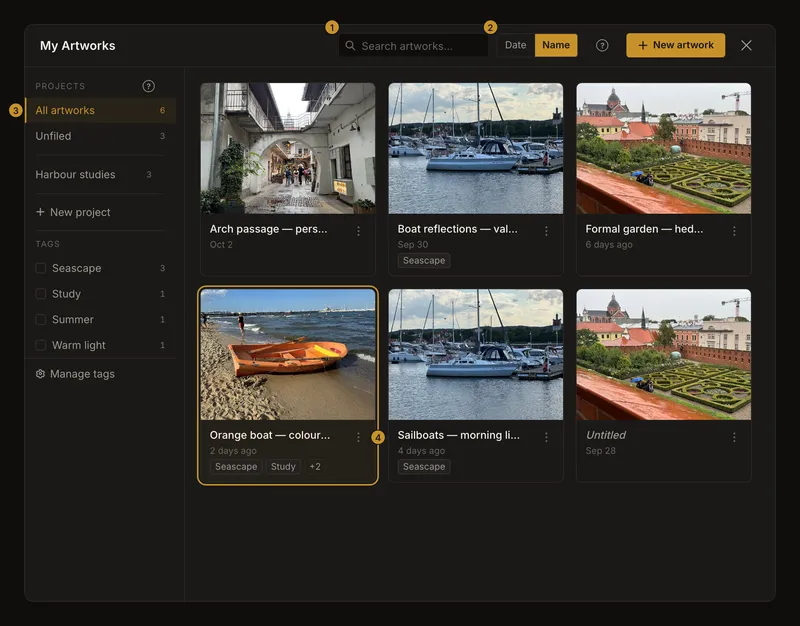
① Nach Namen suchen. ② Sortierung wählen. ③ Nach Projekt oder Tag filtern. ④ Das Kartenmenü öffnen. - Die gewünschte Studie finden
Geben Sie einen Teil des Namens ein oder wählen Sie ein Projekt. Mit Datum finden Sie zuletzt gespeicherte Kunstwerke; Name ordnet sie alphabetisch. Suche und Filter erfassen die gesamte Sammlung, auch noch nicht auf dem Bildschirm geladene Karten.
- Das Kunstwerk öffnen
Klicken oder tippen Sie auf eine Karte, um die zuletzt gespeicherte Version zu laden. Die Sammlung schließt sich und das Kunstwerk öffnet sich im Editor. Wählen Sie das bereits geöffnete Kunstwerk, kehren Sie einfach dorthin zurück; ungespeicherte Änderungen bleiben erhalten.
Beim Wechsel zu einem anderen Kunstwerk erscheint eine Bestätigung, falls Ihre aktuelle Arbeit ungespeicherte Änderungen enthält. Brechen Sie ab und speichern Sie zuerst, wenn Sie diese behalten möchten. Verwerfen und fortsetzen verwirft sie. Dieser Dialog bietet keine gemeinsame Aktion zum Speichern und Öffnen.
Nach Namen oder Namensteilen suchen
„Boot“ findet beispielsweise alle Namen mit diesem Text, unabhängig von Groß- und Kleinschreibung. Die Ergebnisse erscheinen kurz nach Ihrer letzten Eingabe. Das Feld nimmt bis zu 100 Zeichen an. Durchsucht werden Kunstwerknamen; Projekte und Tags wählen Sie über ihre eigenen Filter.
Ein Kunstwerk ohne Namen erscheint als „Ohne Titel“. Diese Anzeige ist jedoch nicht sein gespeicherter Name. Eine Suche nach „Ohne Titel“ findet daher keine Kunstwerke mit leerem Namen. Setzen Sie die Suche zurück und geben Sie solchen Kunstwerken bei Bedarf einen gut auffindbaren Namen.
Suche löschen entfernt nur den Suchtext. Projekt und Tags bleiben ausgewählt. Prüfen Sie auch diese Filter, wenn weiterhin eine Karte fehlt.
Das Datum bezieht sich auf zuletzt gespeicherte Inhalte
Datum zeigt das zuletzt gespeicherte Kunstwerk zuerst. Das Speichern eines geänderten Fotos oder geänderter Zeicheneinstellungen aktualisiert dieses Datum. Umbenennen und Verschieben in ein Projekt zählen nicht als neues Speichern des Inhalts. Auch bloßes Öffnen verschiebt eine Karte nicht an den Anfang.
Name sortiert alphabetisch, ohne Großbuchstaben gesondert einzuordnen. Die Sortierung gilt für alle passenden Kunstwerke, nicht nur für die sichtbaren Karten.
Projekt, Tags und Suche kombinieren
Wählen Sie Alle Kunstwerke für alle Projekte, ein bestimmtes Projekt für dessen Sammlung oder Ohne Projekt für Kunstwerke ohne Projektzuordnung. Tags grenzen diese Auswahl zusätzlich ein. Bei mehreren ausgewählten Tags genügt mindestens einer davon; ein Kunstwerk muss nicht alle besitzen.
Im Beispiel sind das Projekt Harbour studies, der Suchtext „boat“ sowie die Tags Study und Seascape ausgewählt. Angezeigt werden Kunstwerke in diesem Projekt, deren Name „boat“ enthält und die mindestens einen dieser Tags besitzen. Kunstwerke außerhalb des Projekts bleiben ausgeschlossen, auch wenn Name und Tags passen.
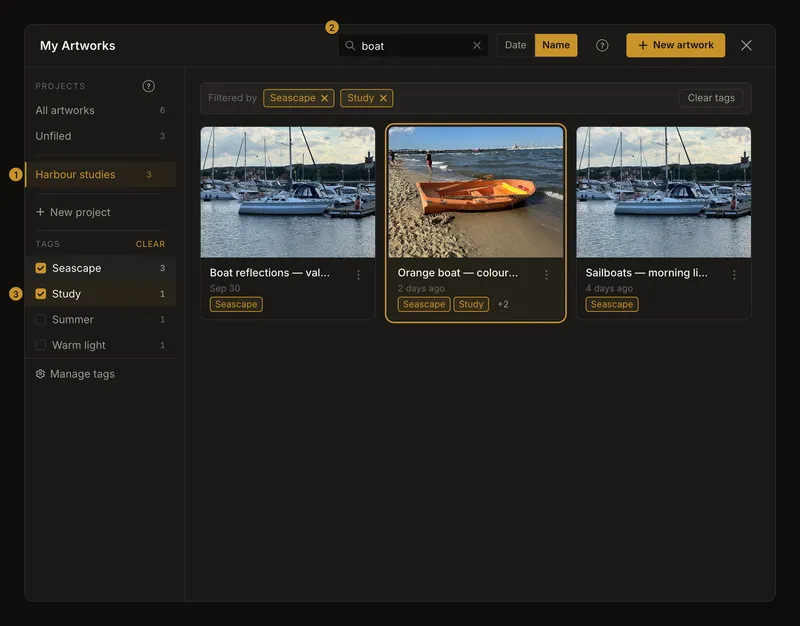
Für die gesamte Sammlung wählen Sie Alle Kunstwerke, leeren die Suche und setzen die Tag-Auswahl zurück. Ein einzelner zurückgesetzter Filter ändert die anderen nicht. Nach Schließen und erneutem Öffnen der Sammlung sind diese Filter zurückgesetzt und die Datumssortierung wieder aktiv. Öffnen Sie die Sammlung über einen Tag eines Kunstwerks, kann dieser bereits ausgewählt sein.
Über die erste Seite hinausblättern
Die Sammlung lädt bis zu 24 Kunstwerke auf einmal. Unten fügt Mehr laden die nächsten passenden Karten hinzu. Wiederholen Sie dies, solange die Schaltfläche angeboten wird. Änderungen an Suche, Sortierung oder Filtern beginnen wieder mit der ersten Seite der neuen Ergebnisse.
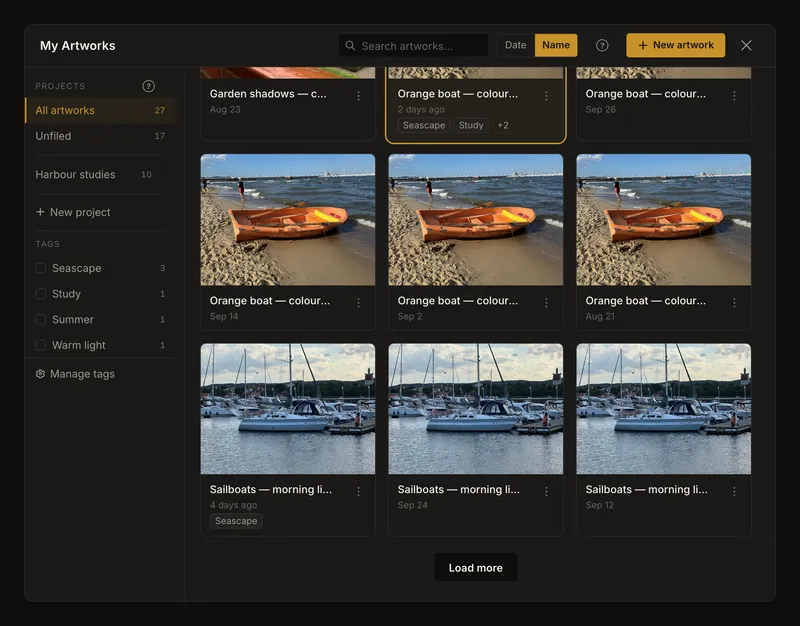
Schlägt das Nachladen fehl, bleiben bereits geladene Karten verfügbar. Prüfen Sie die Verbindung und wählen Sie Erneut versuchen. Eine Lade- oder Fehlermeldung bedeutet nicht, dass Ihre Sammlung leer ist oder Kunstwerke gelöscht wurden.
Die Sammlung auf dem Smartphone nutzen
Auf schmalen Bildschirmen öffnet die Projekt-Schaltfläche Projekte und Tags als eigenes Panel. Wählen Sie dort Projekt oder Tags und kehren Sie zu den Karten zurück. Suche und Sortierung bleiben im Kopfbereich. Die Layout-Schaltfläche wechselt zwischen einem und zwei Kunstwerken pro Zeile. Der Browser merkt sich diese Auswahl auch nach dem Schließen oder Neuladen.
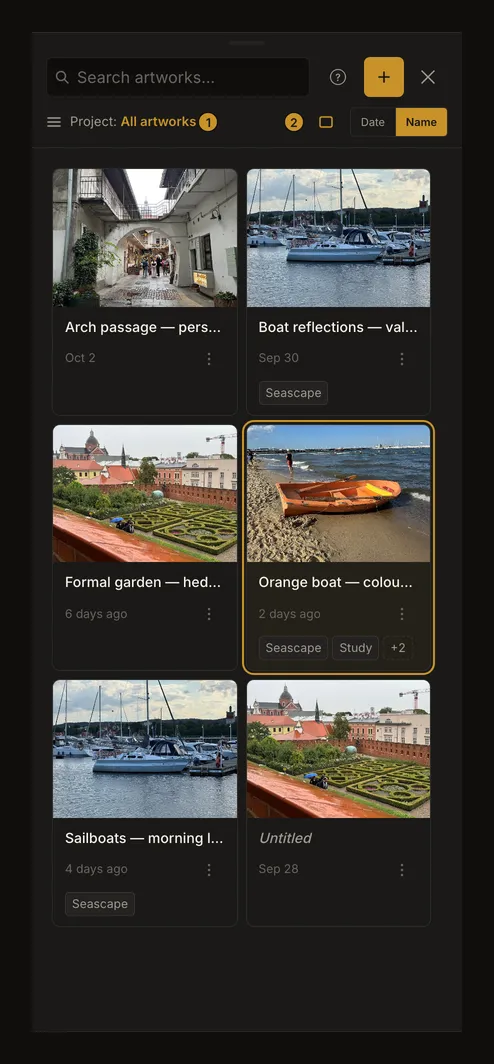
Mit × schließen Sie die Sammlung und kehren zum Editor zurück, ohne ein anderes Kunstwerk zu öffnen.
Verborgene Tags und weitere Angaben ansehen
Karten zeigen Name, Vorschau und Speicherdatum. Bis zu zwei Tags sind direkt sichtbar. +N öffnet die vollständige Tag-Liste, einschließlich der bereits sichtbaren Tags. Das Auswählen eines Tags filtert die Galerie; es benennt das Kunstwerk nicht um und ändert seine Tags nicht. Zum Bearbeiten der Tags wählen Sie Tags im Kartenmenü.
Ein Tag auf einer Karte ersetzt die bisherige Tag-Auswahl durch diesen einen Tag. Projekt und Suchtext bleiben erhalten. Mehrere Tags wählen Sie stattdessen im Panel für Projekte und Tags aus.
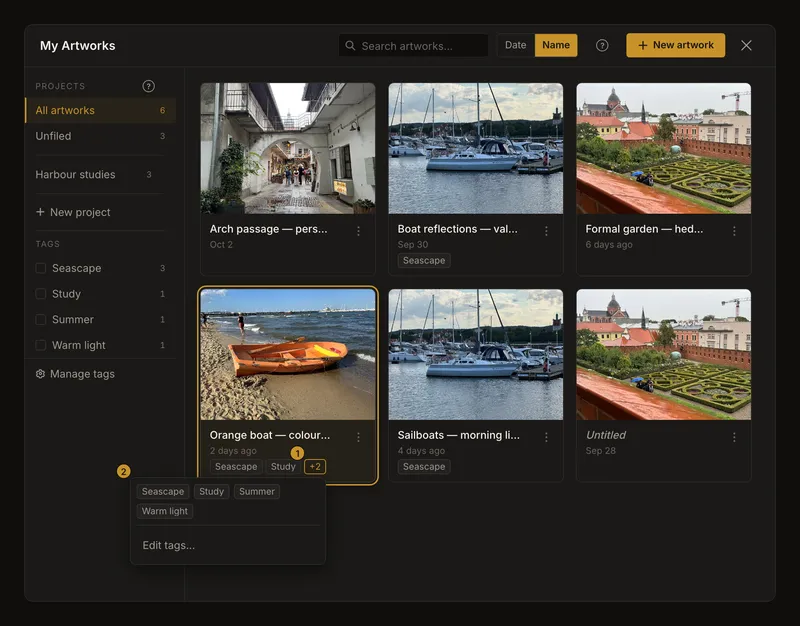
Beim im Editor geöffneten Kunstwerk öffnet das Tag-Bedienelement neben dem Namen die Kunstwerk-Details. Dort sehen Sie Projekt, Speicherinformationen und Tags. Beim Betrachten einer älteren Version wird diese angegeben; das normale Öffnen aus der Galerie lädt weiterhin die zuletzt gespeicherte Version.
Über das Kartenmenü umbenennen und organisieren
Das Menü ⋮ bietet Umbenennen, Duplizieren, Tags, In Projekt verschieben… und Löschen. Sie müssen das Kunstwerk dafür nicht zuerst laden.
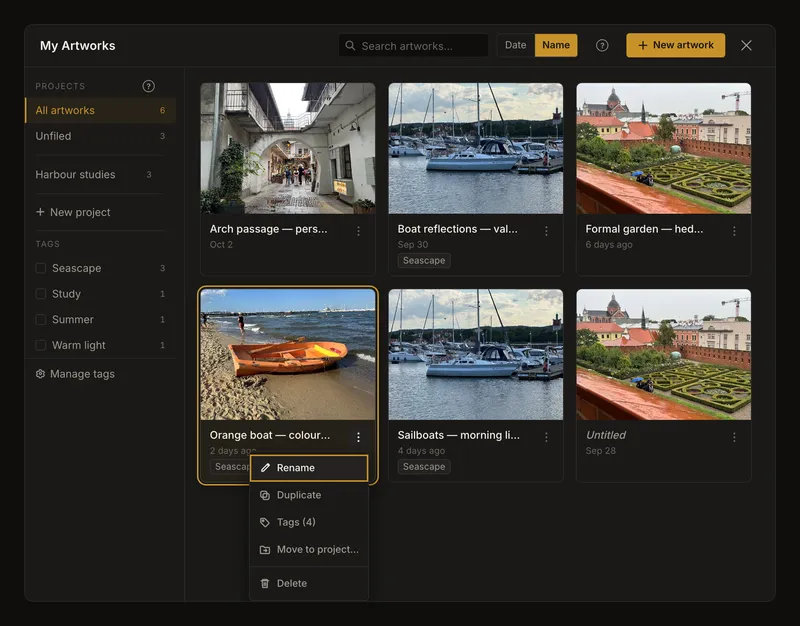
Namen dürfen leer sein oder bis zu 100 Zeichen enthalten. „Oranges Boot — Farbstudie“ lässt sich leichter finden als mehrere unbenannte Kunstwerke. Umbenennen ändert die Bezeichnung, nicht das Foto oder den Versionsverlauf. Die Projektzuordnung bestimmt die Ablage: Ein Kunstwerk gehört höchstens einem Projekt an, kann aber mehrere Tags besitzen.
Eine unabhängige Kopie für eine neue Idee erstellen
Duplizieren erstellt und öffnet ein eigenes Kunstwerk mit dem zuletzt gespeicherten Foto und den Einstellungen der Vorlage. Die Tags werden übernommen, die Kopie beginnt jedoch unter Ohne Projekt mit ihrer eigenen ersten Version. Frühere Versionen werden nicht kopiert. Änderungen oder Löschen eines Kunstwerks beeinflussen das andere nicht.
Speichern Sie zunächst die Änderungen, die Sie übernehmen möchten. Ungespeicherte Änderungen und eine lediglich im Editor betrachtete ältere Version dienen nicht als Quelle der Kopie.
Enthält das aktuell geöffnete, gespeicherte Kunstwerk ungespeicherte Änderungen, können Sie es vor dem Öffnen der Kopie speichern, die Kopie ohne Speichern öffnen oder weiterarbeiten. Lesen Sie die Namen: Das aktuelle Kunstwerk kann ein anderes sein als die Vorlage der Kopie. Für noch nie gespeicherte Arbeit gibt es keine gemeinsame Aktion zum Speichern und Öffnen. Brechen Sie ab und speichern Sie zuerst, wenn Sie diese behalten möchten.
Eine Kopie beansprucht zusätzliche Kunstwerk- und Speicherkapazität Ihres Kontos. Verhindert ein Kontolimit die Erstellung, meldet die App dies. Entfernen Sie nur nicht mehr benötigte Kunstwerke oder prüfen Sie Ihr verfügbares Kontingent.
Nur nicht mehr benötigte Kunstwerke löschen
Wählen Sie Löschen und prüfen Sie den Namen im Bestätigungsdialog. Das Löschen entfernt das Kunstwerk samt Versionsverlauf; die Galerie hat dafür weder Papierkorb noch Rückgängig-Funktion. Projekt und gemeinsam verwendete Tags bleiben für andere Kunstwerke erhalten.
Löschen Sie das aktuell im Editor geöffnete Kunstwerk, wird der Editor bis zum Foto-Upload geleert; die Galerie bleibt offen. Das Löschen einer anderen Karte lässt das aktuelle Kunstwerk unverändert. Sichern Sie Benötigtes vor dem Löschen des aktuellen Kunstwerks: Seine ungespeicherten Änderungen bleiben nicht als separate Studie erhalten.
Ohne Maus durch die Sammlung navigieren
Wechseln Sie mit Tab zu den Karten und mit den Pfeiltasten zwischen Karten. Home und End führen zur ersten beziehungsweise letzten geladenen Karte. Enter oder die Leertaste öffnet das fokussierte Kunstwerk. F2 wechselt zu den Tags und Optionen innerhalb der Karte; Links und Rechts bewegen den Fokus dort weiter. Escape führt zurück zur Karte. Im Aktionsmenü verwenden Sie Auf und Ab, dann Enter oder die Leertaste.
Wird Mehr laden per Tastatur ausgelöst, erhält die erste hinzugefügte Karte den Fokus. Escape schließt die Galerie, sofern nicht zuerst ein inneres Menü oder ein Dialog geschlossen werden muss.
Wenn ein Kunstwerk fehlt oder sich nicht öffnen lässt
Prüfen Sie das angemeldete Konto und setzen Sie Suche, Projekt- und Tag-Filter zurück. Haben Sie die Arbeit nie in diesem Konto gespeichert, kann die Galerie sie auf einem anderen Gerät nicht abrufen. Die Wiederherstellung unfertiger Arbeit im Browser ist etwas anderes als das Speichern im Konto.
Stellen Sie bei einem Netzwerkfehler die Verbindung wieder her und versuchen Sie es erneut. Dauert das Öffnen mehrere Sekunden, erscheint eine Schaltfläche zum Abbrechen. Ein Abbruch lässt den Editor im Zustand vor diesem Ladevorgang. Ein andernorts gelöschtes Kunstwerk lässt sich nicht erneut öffnen; aktualisieren Sie die Sammlung, statt die veraltete Karte wiederholt auszuwählen. Verlangen gespeicherte Einstellungen eine neuere App-Version, aktualisieren Sie die App vor dem nächsten Versuch.
Für eine neue Studie wählen Sie Neues Kunstwerk im Kopfbereich. Bei ungespeicherter Arbeit kann vor dem Leeren des Editors eine Bestätigung erforderlich sein. Die Anleitung zum Laden eines Referenzfotos hilft bei der nächsten Bildauswahl.
Häufige Fragen
Warum findet die Suche nach „Ohne Titel“ meine unbenannten Kunstwerke nicht?
„Ohne Titel“ ist die Anzeige für einen leeren Namen. Gesucht wird im tatsächlich gespeicherten Namen. Leeren Sie die Suche oder vergeben Sie gut auffindbare Namen.
Kopiert Duplizieren ungespeicherte Änderungen oder alle Versionen?
Nein. Das zuletzt gespeicherte Foto und seine Einstellungen werden zur ersten Version eines eigenständigen Kunstwerks. Speichern Sie gewünschte Änderungen vorher. Tags werden kopiert, Projektzuordnung und ältere Versionen nicht.
Kann ich ein gelöschtes Kunstwerk aus seinem Verlauf wiederherstellen?
Nein. Mit dem Kunstwerk wird auch sein Versionsverlauf gelöscht. Behalten Sie vor der Bestätigung eine separate Kopie benötigter Inhalte.