Zur Vorlage im selben Browser zurückkehren
Die automatische Browserspeicherung bewahrt eine lokale Arbeitskopie Ihrer Vorlage und vieler Einstellungen auf. Ein Konto ist nicht nötig. Ist die Kopie noch verfügbar, kann ein erneutes Öffnen im selben Browserprofil Foto und Raster ohne neuen Upload wiederherstellen.
Das erleichtert die Fortsetzung einer Sitzung; es ist kein Archiv aller Zeichnungen oder einzelner Änderungen. Die Kopie gelangt nicht auf andere Geräte. Bewahren Sie das Originalfoto auf und speichern Sie wichtige Kunstwerke im Konto, bevor Sie sie ersetzen oder verlassen.
Die lokale Arbeitskopie überprüfen
- Ein Foto laden und eine erkennbare Änderung vornehmen
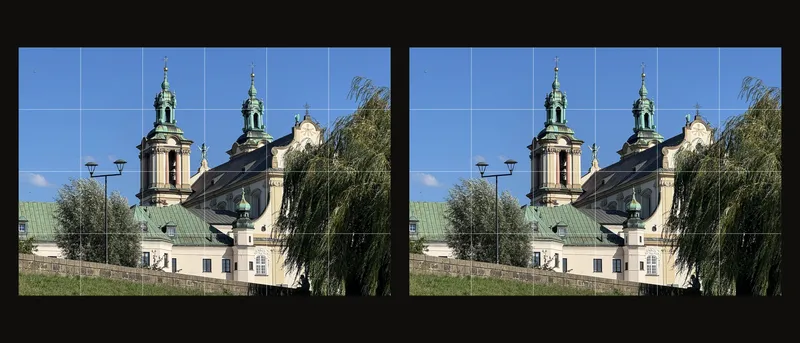
Laden Sie Ihre Vorlage und aktivieren Sie das Raster. Wählen Sie eine auffällige Spaltenzahl, an der Sie die wiederhergestellte Einstellung erkennen. Das Speichern läuft im Hintergrund; es gibt weder eine eigene lokale Speichertaste noch eine Erfolgsanzeige.
- Im selben Browserprofil zurückkehren
Warten Sie nach dem Bearbeiten kurz, bevor Sie den Tab schließen oder neu laden. Einstellungen werden verzögert geschrieben; auch das Speichern eines neuen Bildes dauert. Beim sofortigen Schließen kann die letzte Änderung verloren gehen. Öffnen Sie das Werkzeug auf derselben Website im selben Profil und prüfen Sie Foto und Einstellungen.
- Vor dem Weiterarbeiten den Ausschnitt prüfen
Prüfen Sie Raster, Maße und Ansicht. Ein angewendeter Zuschnitt gehört zum gespeicherten Bild. Ein noch nicht angewendeter Rahmen behält dagegen nicht seine genaue Position und Größe. Prüfen Sie ihn vor dem Anwenden erneut. Lokale Wiederherstellung ist kein Änderungsverlauf: Cmd/Strg+Z holt nicht jede frühere lokale Bearbeitung zurück.
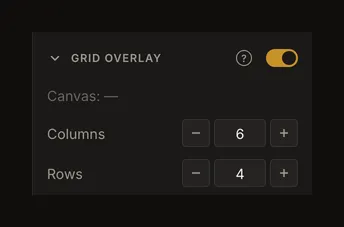
Das Beispiel prüft die wiederhergestellten Rasterwerte. Prüfen Sie auch das Foto und einen noch offenen Zuschnitt.
Was die Browserkopie enthalten kann
Die Kopie enthält das aktuelle Bild, Raster, Schwarz-Weiß- und Tonwerteinstellungen, Kantenerkennung, Bildkorrekturen und Leinwandmaße. Ein gespeicherter Zustand kann Ansichtsmodus, Zoom und Verschiebung enthalten. Ein Wechsel zwischen Anpassen und Naturgröße ohne weitere Änderung wird jedoch möglicherweise nicht gespeichert. Prüfen Sie die Ansicht bei Bedarf nach dem Neuladen. Manche Werte werden beim Wiederherstellen an aktuelle Grenzen angepasst; vorübergehende Bedienzustände werden nicht lückenlos aufgezeichnet.
Ein Panel zu schließen oder die Seite zu verlassen ist nicht dasselbe wie bewusst ein neues Kunstwerk zu beginnen. Tab-Abstürze, unterbrochene Schreibvorgänge, voller Speicher oder Browserbeschränkungen können die Wiederherstellung trotzdem verhindern. Eine sichtbare Bestätigung des abgeschlossenen lokalen Speicherns gibt es nicht.
Browserwiederherstellung und Kontospeicherung unterscheiden
Die Kopie gehört zum Speicher dieser Website in diesem Browserprofil. Andere Browser, Profile oder Geräte teilen sie nicht automatisch. Eine Anmeldung allein macht nicht jede lokale Änderung zu einer gespeicherten Kunstwerkversion. Verwenden Sie Speichern und prüfen Sie das Ergebnis; die automatische Synchronisierung ist eine separate Kontofunktion.
Bei einem verknüpften Kontokunstwerk stellt die App dessen gespeicherte Version über den eigenen Wiederherstellungsweg her. Sie bevorzugt nicht einfach den neuesten anonymen Entwurf. Scheitert dieser Weg, kann eine verfügbare Offlinekopie mit einem Hinweis erscheinen, dass sie älter sein könnte. Lesen Sie ihn; sobald die Verbindung wieder steht, laden Sie die Seite neu, um die zuletzt gespeicherte Version zu laden. Die Offlinekopie ist kein Nachweis, dass die neueste Serverversion wiederhergestellt wurde.
Diese Anleitung repariert weder einen fehlgeschlagenen Speichervorgang noch eine fehlende Kopie. Öffnen Sie eine vorhandene Kontoversion aus Ihren Kunstwerken. Fehlt jede brauchbare Kopie, laden Sie das Originalfoto erneut und richten Sie es neu ein.
Abbrechen, bevor benötigte Arbeit verworfen wird
Neues Kunstwerk (+) beginnt mit einem leeren Editor. Bei ungespeicherten Änderungen bietet die Bestätigung Abbrechen oder Verwerfen und neu beginnen. Abbrechen lässt das Kunstwerk offen, damit Sie es speichern können. Bestätigen löscht die aktuelle lokale Arbeitskopie; ein erneutes Öffnen des Browsers macht das nicht rückgängig.
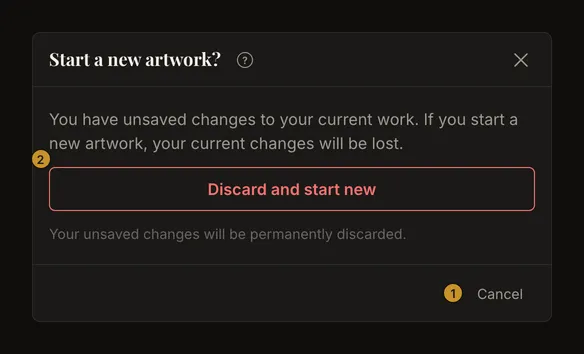
Auch das Öffnen eines anderen Kunstwerks kann zum Verwerfen ungespeicherter Änderungen auffordern. Lesen Sie die Aktion: Verwerfen speichert sie nicht vorher. Ein Fotowechsel ersetzt das Arbeitsbild; bewahren Sie deshalb dessen Originaldatei auf.
Vor dem Abmelden speichern
Abmelden löscht die lokalen Wiederherstellungsdaten des Editors. Bietet der Dialog vorheriges Speichern an, wählen Sie es und warten Sie auf Erfolg. Abmelden ohne Speichern bewahrt keinen privaten Entwurf für die nächste Anmeldung. Gespeicherte Kontoversionen sind von dieser lokalen Bereinigung getrennt.
Wann die lokale Wiederherstellung fehlen kann
Das Löschen der Websitedaten entfernt die lokale Kopie. Private Browserfenster haben einen separaten Speicher, der beim Beenden der privaten Sitzung verschwinden kann. Datenschutzbeschränkungen, Speichergrenzen oder automatisches Entfernen durch den Browser können Schreiben und Wiederherstellen verhindern. Bewahren Sie wichtige Kunstwerke nicht ausschließlich lokal auf.
Suchen Sie einen fehlenden Entwurf auf derselben Website im selben Profil. Löschen Sie den Speicher nicht als ersten Reparaturversuch: Damit entfernen Sie die gesuchte Kopie. Bei einem leeren Editor kann das Foto fehlen, unlesbar sein oder seine Einstellungen können fehlen. Einen Papierkorb für gelöschte Browserdaten gibt es nicht.