Gør din sædvanlige tegneplads klar
Bruger du ofte samme format eller gitter, kan du gemme valgene under Indstillinger. Log ind, og åbn indstillingerne fra kontomenuen. Her administrerer du startværdier, favoritstørrelser og skærmkalibreringer. Der er ingen fælles Gem-knap for hele siden.
Vælg et nyttigt udgangspunkt
- Vælg enhed først
Vælg centimeter eller tommer under Standardenheder. Et enhedsskift fjerner den valgte standardstørrelse på lærredet, så vælg enheden før størrelsen.
- Vælg dit sædvanlige format
Vælg en størrelse under Beskær lærred. Ingen betyder, at ingen startstørrelse foretrækkes. Derefter kommer favoritterne for den valgte enhed, før de indbyggede størrelser. Et ikke-kvadratisk indbygget format kan stå eller ligge; et kvadrat behøver ikke dette valg. En favorit bruger sin gemte bredde og højde uden denne retningsvælger.
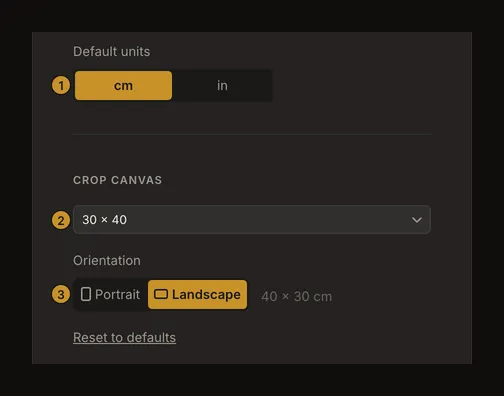
① Vælg enhed først. ② Vælg startstørrelse. ③ Vælg retning for et ikke-kvadratisk indbygget format. - Kontrollér en frisk start
Gå tilbage til værktøjet, og kontrollér dit næste nye kunstværk, før du tegner. Standardværdier er startvalg, ikke en ordre om at ændre alle gemte kunstværker. Brug guiden til beskæring af lærredet, når du vil ændre den aktuelle komposition.
Hvornår standardværdierne bruges
Den foretrukne enhed bruges ved start uden et gendannet foto. Dine standarder for gitter, lærred og etiketter udfylder de af disse indstillinger, du ikke har ændret endnu, også når du starter et nyt kunstværk. Hvis et gendannet kunstværk allerede bruger sine egne værdier, bevares de. Kontrollér lærred og gitter efter en genindlæsning i stedet for at antage, at dine standarder har erstattet dem.
Indstillingerne overskriver ikke alle kontoens kunstværker. En favorit valgt som standard skal først indlæses fra kontoen, før værktøjet kan bruge dens mål. En slettet favorit kan ikke længere levere startstørrelsen.
Hold orden på dine favoritstørrelser
Favoritforudindstillinger til beskæring har særskilte lister for centimeter og tommer med højst 20 størrelser i hver. Vælg tilføjknappen for den rigtige enhed, indtast bredde og højde fra 0,1 til 999,9, og giv eventuelt størrelsen et navn. Et format på 30 × 40 cm kan for eksempel hedde »Oliestudie«. Navne må være op til 50 tegn; uden navn vises målene.
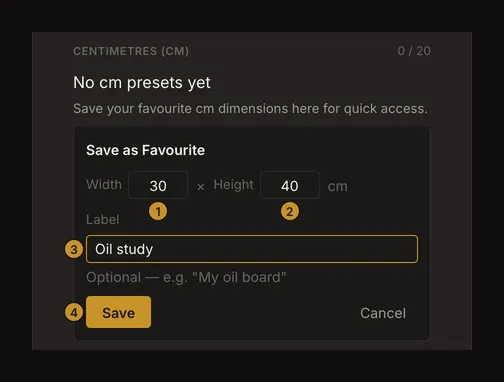
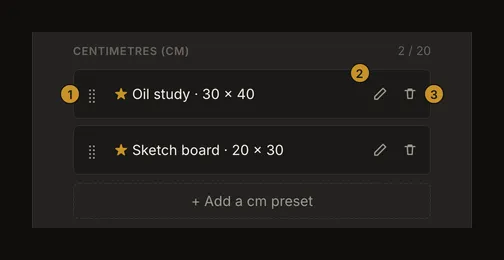
Omdøb en række for at ændre dens navn. På en computer trækker du en række i dens ⣿-håndtag (med tastaturet kan du tabbe til dens pile op og ned); på en telefon bruger du pilene op og ned. Værktøjets favoritgruppe bruger denne rækkefølge. Sletning kræver bekræftelse; behold rækken, hvis du fortryder. Ved grænsen skal du slette en unødvendig favorit før en ny. Disse handlinger ændrer ikke størrelsen på et kunstværk, der allerede bruger målene.
Valg og administration er forskellige ting: vælg favoritten i listen over standardstørrelser som startværdi; brug favoritlisterne til at tilføje, navngive, sortere og slette. Et enhedsskift viser den anden liste uden at omregne gemte favoritter.
Indstil gitter og etiketter hver for sig
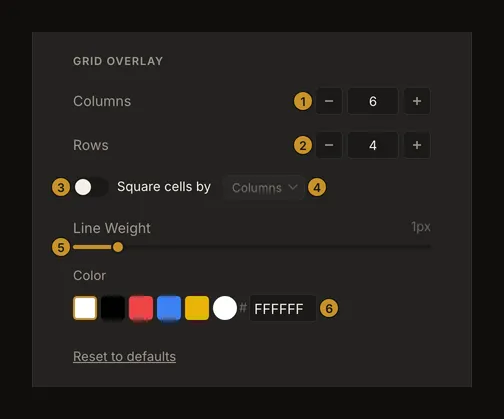
Kolonner og Rækker tillader 0,1 til 1000 i trin på 0,1 i Indstillinger. Slå kvadratiske celler til, og vælg den styrende akse, hvis cellerne skal være lige brede og høje. Linjetykkelse går fra 0,5 til 5 px i trin på 0,5. Vælg en farve, der er tydelig på dine sædvanlige referencer. Dette er genbrugelige værdier; gitterguiden viser justeringer direkte over et foto.
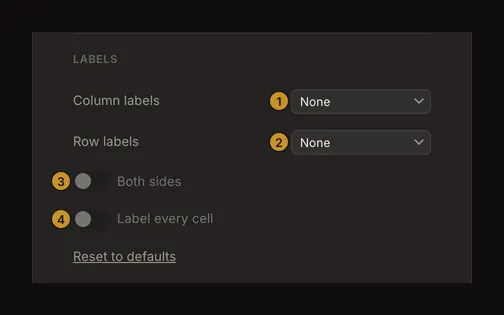
Vælg bogstaver, tal eller ingen etiketter særskilt for kolonner og rækker. Begge sider og Etikettér hver celle er utilgængelige, når begge akser er uden etiketter. Slå mindst én akses etiketter til for at bruge mulighederne.
Administrér skærme og automatisk synkronisering
Gemte skærme viser kalibreringer oprettet i værktøjets visning i faktisk størrelse. Kalibrér i værktøjet; her kan du omdøbe eller fjerne poster, men ikke tilføje skærme eller redigere den målte tæthed. Du kan gemme op til 20. Et tomt navn erstattes af den afrundede værdi i pixels pr. tomme. Fjernelse kræver bekræftelse. Kontrollér den fysiske størrelse igen efter ændringer af skærmopsætning eller browserzoom. Guiden til skærmkalibrering viser, hvordan du kalibrerer.
Skysynkronisering styrer automatisk lagring på kontoen og er som udgangspunkt slået fra. Gem først manuelt én gang. Derefter kontrolleres relevante ændringer hvert 30. sekund, mens du redigerer den nyeste version. En ældre version sætter automatisk synkronisering på pause. Teksten på indstillingssiden bekræfter ikke, at det åbne kunstværk er gemt: kontrollér tilstanden og den gemte version i værktøjet.
Forstå gemmebeskeder og nulstilling
Enhed samt standarder for lærred, gitter og etiketter gemmes lokalt og sendes til kontoen i baggrunden. Beskeden vises straks og beviser derfor ikke, at en anden enhed har modtaget ændringen. Ved forbindelsesfejl kan en indstilling vente på synkronisering. Genopret forbindelsen, og kontrollér dine valg efter login på en anden enhed. Favoritter og skærme har egne gemmehandlinger. Hvis en handling fejler, så behold formularen åben eller brug den tilbudte gentagelse frem for at antage, at kontoen er ændret.
Hver Nulstil til standard-knap tilhører sit eget afsnit: lærredsstørrelse, gitter eller etiketter. Nulstilling af ét afsnit nulstiller ikke de andre og sletter hverken favoritter, kalibreringer eller gemte kunstværker. Kontrollér knappens afsnit, før du bruger den.
Ofte stillede spørgsmål
Kræver Indstillinger en konto?
Ja. Siden kræver login. Du kan stadig bruge tegneværktøjet uden konto, men kontoindstillinger og genbrugelige kontolister kræver, at du er logget ind.
Hvorfor forsvandt min standardstørrelse?
Et skift af standardenhed fjerner den valgte størrelse. Vælg en størrelse i den nye enhed. En favorit slettet fra kontoen kan heller ikke længere bruges som startstørrelse.
Ændrer standarder alle gemte kunstværker?
Der sker ingen samlet overskrivning af kontoen. Værktøjet kan anvende standarder, hvor gendannede felter stadig matcher de indbyggede startværdier. Kontrollér derfor lærred og gitter efter gendannelse.
Nulstiller »Nulstil til standard« hele kontoen?
Nej. Den nulstiller kun værdierne for lærred, gitter eller etiketter i sit eget afsnit. Favoritter, kalibreringer og gemte kunstværker er adskilt fra det.