Připravte si obvyklé prostředí pro kreslení
Pokud často kreslíte na stejný formát nebo používáte určitou mřížku, uložte si tyto volby v Nastavení. Přihlaste se a otevřete nastavení z nabídky účtu. Zde spravujete výchozí hodnoty, oblíbené rozměry a kalibrace obrazovek. Stránka nemá jedno společné tlačítko pro uložení všeho.
Vyberte vhodné výchozí hodnoty
- Nejprve zvolte jednotky
V poli Výchozí jednotky vyberte centimetry nebo palce. Změna jednotky zruší vybranou výchozí velikost plátna, proto nastavte jednotku před rozměrem.
- Zvolte obvyklý formát
V části Oříznutí plátna vyberte velikost. Žádná znamená, že žádná výchozí velikost není upřednostněna. Následují oblíbené rozměry ve zvolené jednotce, před vestavěnými formáty. U nečtvercového vestavěného formátu lze zvolit orientaci na výšku nebo na šířku; čtverec ji nepotřebuje. Oblíbený rozměr používá uloženou šířku a výšku bez tohoto přepínače orientace.
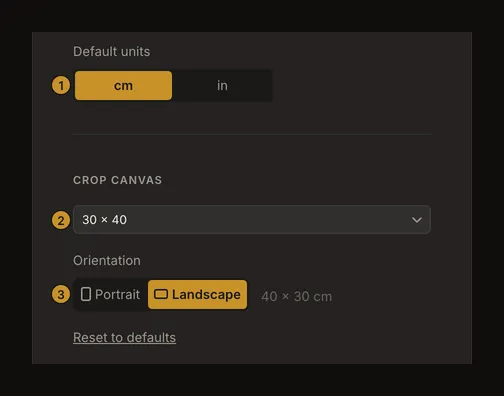
① Nejprve zvolte jednotku. ② Vyberte výchozí velikost. ③ Nastavte orientaci nečtvercového vestavěného formátu. - Ověřte nový začátek
Vraťte se do nástroje a před kreslením zkontrolujte příští novou práci. Výchozí hodnoty jsou počáteční volby, nikoli příkaz ke změně rozměrů všech uložených prací. Pro úpravu aktuální kompozice použijte průvodce oříznutím plátna.
Kdy se výchozí hodnoty použijí
Upřednostněná jednotka se použije při spuštění bez fotografie z předchozí relace. Výchozí mřížka, plátno a popisky doplní ta nastavení, která jste ještě nezměnili, a to i po zahájení nové práce. Pokud práce z předchozí relace už používá vlastní hodnoty, zůstanou zachovány. Po opětovném načtení zkontrolujte plátno a mřížku, místo abyste předpokládali, že je vaše výchozí hodnoty nahradily.
Změna nastavení nepřepisuje všechny práce v účtu. Oblíbený rozměr zvolený jako výchozí se navíc musí nejprve načíst z účtu. Pokud byl smazán, nemůže dodat počáteční rozměry plátna.
Uspořádejte oblíbené rozměry plátna
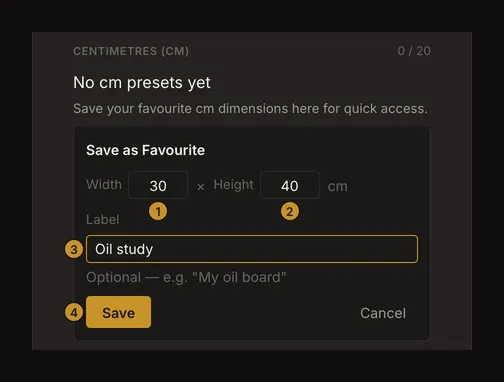
Sekce Oblíbené předvolby ořezu obsahuje samostatné seznamy pro centimetry a palce, každý nejvýše s 20 rozměry. Použijte tlačítko pro přidání u příslušné jednotky, zadejte šířku a výšku od 0,1 do 999,9 a případně název. Formát 30 × 40 cm můžete nazvat „Olejová studie“. Název může mít až 50 znaků; bez názvu se zobrazí rozměry.
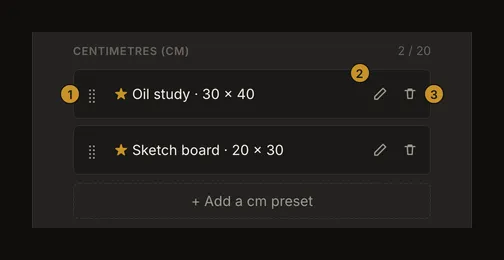
Přejmenováním řádku změníte jeho název. Na počítači přetáhněte řádek za úchyt ⣿ (z klávesnice se klávesou Tab dostanete k jeho šipkám nahoru a dolů); na telefonu použijte šipky nahoru a dolů. Toto pořadí se používá i ve skupině oblíbených rozměrů nástroje. Smazání vyžaduje potvrzení; pokud si to rozmyslíte, řádek ponechte. Po dosažení limitu před přidáním nového rozměru odstraňte nepotřebný. Tyto operace nemění rozměry práce, která danou velikost již používá.
Výběr a správa oblíbených rozměrů jsou různé činnosti: v seznamu výchozích velikostí vyberete počáteční formát; v seznamech oblíbených rozměry přidáváte, pojmenováváte, řadíte a mažete. Změna jednotky zobrazí druhý seznam, nepřevádí uložené rozměry.
Nastavte mřížku a popisky samostatně
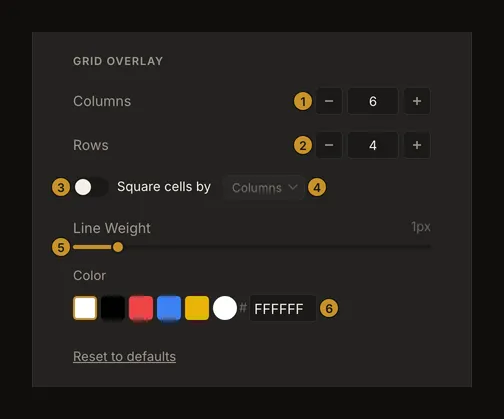
Sloupce a Řádky přijímají 0,1 až 1000, v nastavení s krokem 0,1. Pro stejně široké a vysoké buňky zapněte čtvercové buňky a vyberte určující osu. Tloušťka čáry má rozsah 0,5 až 5 px s krokem 0,5. Zvolte barvu dobře viditelnou na vašich běžných předlohách. Jde o opakovaně použitelné hodnoty; průvodce mřížkou vysvětluje úpravy přímo nad fotografií.
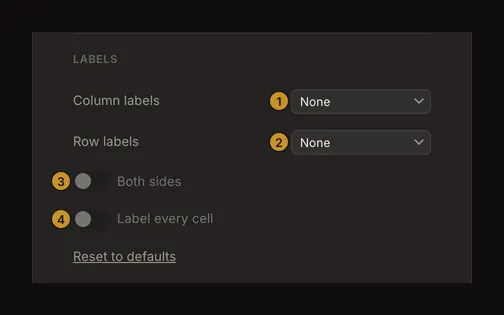
Pro sloupce a řádky samostatně zvolte písmena, čísla nebo žádné popisky. Obě strany a Označit každou buňku nejsou dostupné, pokud jsou popisky obou os vypnuté. Pro použití těchto voleb zapněte popisky alespoň jedné osy.
Spravujte obrazovky a automatickou synchronizaci
Sekce Uložené obrazovky uvádí kalibrace vytvořené v nástroji pro zobrazení ve skutečné velikosti. Kalibraci proveďte v nástroji; zde lze záznam pouze přejmenovat nebo odstranit, nikoli přidat obrazovku či upravit naměřenou hustotu. Uložit lze až 20 záznamů. Prázdný název nahradí zaokrouhlená hodnota pixelů na palec. Odstranění vyžaduje potvrzení. Po změně obrazovky nebo přiblížení prohlížeče fyzickou velikost znovu ověřte. Průvodce kalibrací obrazovky vysvětluje, jak kalibraci provést.
Synchronizace s cloudem ovládá automatické ukládání do účtu a ve výchozím stavu je vypnutá. Nejdříve práci jednou uložte ručně. Poté se při úpravě nejnovější verze každých 30 sekund kontrolují změny vhodné k uložení. Prohlížení starší verze automatickou synchronizaci pozastaví. Text na stránce nastavení nepotvrzuje uložení otevřené práce; ověřte její stav a uloženou verzi v nástroji.
Rozlišujte potvrzení a tlačítka obnovení
Jednotka a výchozí hodnoty plátna, mřížky a popisků se ukládají místně a na pozadí odesílají do účtu. Zpráva se zobrazí ihned, takže nedokazuje, že změnu dostalo i jiné zařízení. Při výpadku připojení může nastavení čekat na synchronizaci. Obnovte připojení a po přihlášení na jiném zařízení své volby ověřte. Oblíbené rozměry a obrazovky mají vlastní operace ukládání. Pokud akce selže, ponechte formulář otevřený nebo použijte dostupný opakovaný pokus, místo abyste změnu v účtu považovali za hotovou.
Každé tlačítko Obnovit výchozí patří ke své části: velikosti plátna, mřížce nebo popiskům. Obnovení jedné části neobnovuje ostatní ani nemaže oblíbené rozměry, kalibrace nebo uložené práce. Před použitím zkontrolujte, ke které části tlačítko patří.
Časté dotazy
Potřebuji pro nastavení účet?
Ano, stránka nastavení vyžaduje přihlášení. Kreslicí nástroj lze používat bez účtu, ale preference účtu a jeho opakovaně použitelné seznamy přihlášení vyžadují.
Proč zmizela výchozí velikost plátna?
Změna výchozí jednotky zruší vybranou velikost. Vyberte rozměr pro novou jednotku. Ani oblíbený rozměr smazaný z účtu již nemůže být počáteční velikostí.
Změní výchozí hodnoty všechny uložené práce?
Neprobíhá hromadné přepsání účtu. Nástroj může použít výchozí hodnoty tam, kde pole z předchozí relace odpovídají jeho vestavěným počátečním hodnotám. Po načtení předchozí relace proto zkontrolujte aktivní plátno a mřížku.
Obnoví tlačítko „Obnovit výchozí“ celý účet?
Ne. Obnoví pouze hodnoty plátna, mřížky nebo popisků ve své části. Oblíbené rozměry, kalibrace a uložené práce zůstávají oddělené.