Udržujte uloženou předlohu aktuální během práce
Automatická cloudová synchronizace na pozadí ukládá změny existující práce v účtu, například úpravy mřížky nebo tonální studie. Přihlaste se, práci nejprve ručně uložte a zapněte funkci v nastavení; ve výchozím stavu je vypnutá. Nejde o místní obnovu prohlížeče: nevytvoří první práci v účtu, nepřenáší každé gesto okamžitě ani nespojuje více karet ve společné plátno. Původní fotografii uchovávejte zvlášť.
Zapněte synchronizaci a ověřte skutečné uložení
- Nejdříve práci ručně uložte
Otevřete fotografii, zvolte Uložit, dokončete dialog a počkejte na úspěšný stav v nástroji. Pouhé přihlášení nebo zapnutí synchronizace nevytvoří kopii nové předlohy v účtu.
- Zapněte automatickou synchronizaci v nastavení
Po přihlášení otevřete nastavení. V části Synchronizace s cloudem zapněte Automatická synchronizace. Vraťte se do nástroje a otevřete uloženou práci. Nastavení patří k účtu, nikoli ke každé práci zvlášť.
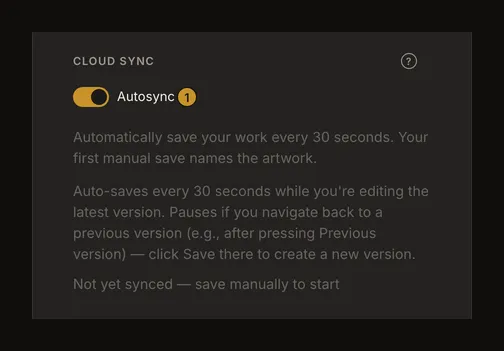
① Přepínač synchronizace. Text níže vysvětluje podmínky; zpráva v nastavení nepotvrzuje uložení aktuální práce. - Proveďte změnu a sledujte stav ukládání
Změňte třeba mřížku a nechte nástroj otevřený s připojením. Kontrola běžně probíhá po 30 sekundách, ale jiné operace, navigace či spojení mohou uložení odložit. Interval není zárukou přenosu poslední změny. Sledujte tlačítko Uložit a počkejte na dokončení a návrat uloženého stavu. Úspěšná synchronizace nezobrazuje oznámení ručního uložení; v dostupném seznamu verzí automatický záznam označuje Uloženo automaticky.
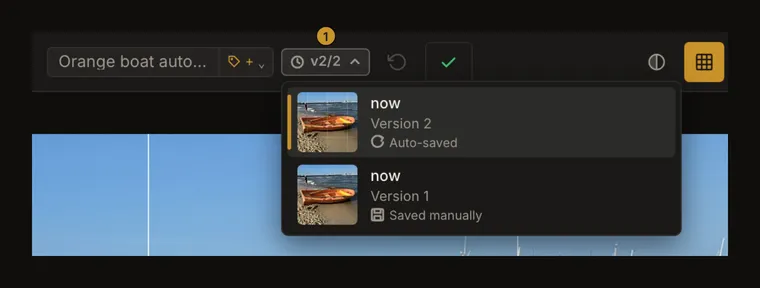
① Ukazatel verze otevírá seznam. Automatický záznam znamená dokončené uložení v účtu, nikoli místní obnovu.
Kdy synchronizace čeká
Musí existovat neuložené změny již uložené práce. Synchronizace čeká při jiném ukládání, načítání, procházení historie, obnově nebo otevřeném konfliktu. Pokud prohlížeč hlásí stav offline, pokus přeskočí. Při prohlížení starší verze se pozastaví: chcete-li z ní pokračovat, upravte ji a ručně uložte. Návrat k nejnovější verzi umožní pokračování při splnění ostatních podmínek. Samotné prohlížení nevytváří uložení.
Před zavřením karty, změnou zařízení nebo odchodem od důležité práce ručně uložte a zkontrolujte výsledek. Po zavření nástroje synchronizace nepokračuje. Karta na pozadí či výpadek může zpozdit časovač nebo požadavek.
Stav ověřujte v nástroji
Zapnutý přepínač znamená zvolenou synchronizaci. Současná stránka nastavení neukazuje skutečný čas posledního uložení aktivní práce; zpráva o dosud neprovedené synchronizaci může zůstat i po úspěchu. Ověřte stav a verze v nástroji. Chyba není úspěšné uložení: nechte stránku se změnami otevřenou a přečtěte zprávu. I samotné uložení nastavení může vytvořit verzi bez změny fotografie; historie nezaznamenává každou mezilehlou polohu posuvníku.
Řešení chyb spojení a ukládání
Obnovte připojení a zkuste ručně uložit, až to půjde. Synchronizace může později opakovat pokus, dokud je nástroj otevřený a podmínky jsou splněny. Návrat spojení nepotvrzuje úspěch a místní obnova nedokazuje dostupnost kopie na jiném zařízení. Řiďte se konkrétní zprávou o kapacitě, vypršení relace či nezdařeném nahrávání. Opakované klikání neodstraní limit účtu. Po odpovědi o příliš mnoha požadavcích se automatické pokusy pozastaví asi na dvě minuty. Ruční uložení může být dostupné, ale neobchází limit serveru. Před dalším pokusem počkejte.
Konflikt s novější verzí jinde
Dvě karty nebo zařízení mohou nezávisle upravovat stejnou práci. Uložení může zjistit změněnou verzi účtu a otevřít okno konfliktu; dokud je otevřené, synchronizace čeká. Načíst nejnovější nahradí vaše aktuální změny naposledy uloženou verzí. Přesto přepsat uloží vaše aktuální změny přes novější verzi: tuto možnost volte jen pro změny, které chcete zachovat. Přečtěte dialog. Zavření verze nesjednotí a další uložení může konflikt ukázat znovu. Neupravujte stejnou práci současně na dvou místech.
Vypnutí bez smazání uložené práce
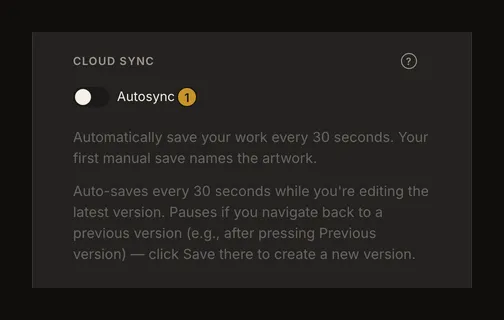
V nastavení vypněte Automatická synchronizace. Další automatická uložení skončí, jakmile nástroj použije nové nastavení. Již odeslané uložení se nevrátí a uložená práce se nesmaže. Pokračujte ručním ukládáním. Kartu se starým nastavením obnovte až po zachování potřebných změn.
Odhlášení zastaví synchronizaci účtu a vymaže místní obnovovací data editoru. Nabízí-li dialog nejprve uložení, počkejte na úspěch. Odhlášení bez uložení nezachová soukromý návrh pro další relaci.