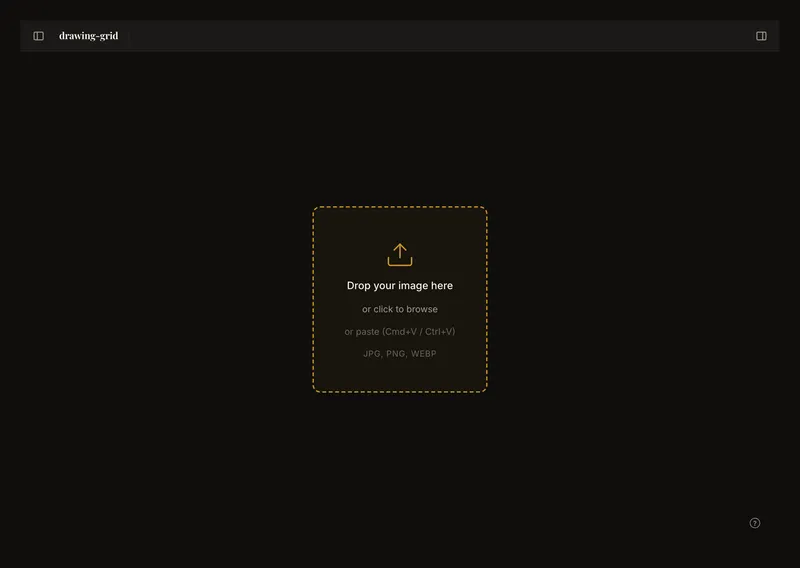
Vraťte se k předloze ve stejném prohlížeči
Automatické ukládání v prohlížeči uchovává místní pracovní kopii předlohy a řady nastavení. Účet nepotřebujete. Pokud je kopie stále dostupná, opětovné otevření nástroje ve stejném profilu může obnovit fotografii i mřížku bez dalšího nahrávání.
Pomáhá pokračovat v jedné relaci; není archivem všech kreseb ani jednotlivých úprav. Na jiné zařízení se nepřenáší. Uchovejte původní fotografii a důležitou práci uložte do účtu, než ji nahradíte nebo opustíte.
Ověřte místní pracovní kopii
- Nahrajte fotografii a proveďte rozpoznatelnou změnu
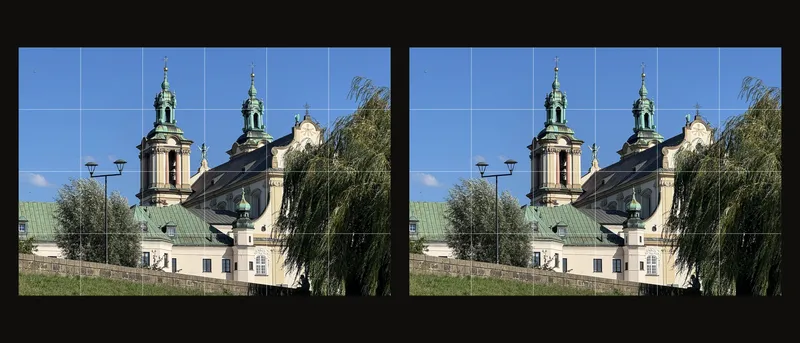
Nahrajte předlohu a zapněte mřížku. Zvolte výrazný počet sloupců, podle kterého obnovení poznáte. Ukládání běží na pozadí; samostatné tlačítko ani potvrzení místního uložení není.
- Vraťte se ve stejném profilu prohlížeče
Po úpravě chvíli počkejte, než kartu zavřete nebo obnovíte. Nastavení se zapisuje s krátkým zpožděním a uložení nové fotografie také trvá. Okamžité zavření může poslední změnu ztratit. Otevřete nástroj na stejném webu a ve stejném profilu a ověřte fotografii i nastavení.
- Před pokračováním zkontrolujte výřez
Ověřte mřížku, rozměry a zobrazení. Použité oříznutí je součástí uloženého obrázku, ale rozpracovaný rámeček si přesnou polohu a velikost neuchová. Před použitím jej znovu zkontrolujte. Místní obnovení není historie úprav: Cmd/Ctrl+Z nevrací každou dřívější místní změnu.
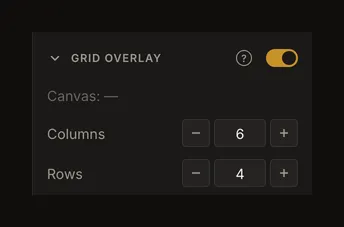
Příklad ověřuje obnovené hodnoty mřížky. Před pokračováním prohlédněte i fotografii a rozpracovaný rámeček oříznutí.
Co může prohlížeč uchovat
Kopie obsahuje aktuální obrázek, mřížku, černobílá a tónová nastavení, detekci hran, úpravy obrazu a rozměry plátna. Uložený stav může obsahovat režim zobrazení, přiblížení a posun, ale samotné přepnutí mezi Přizpůsobit a Skutečná velikost bez jiné změny se nemusí uložit. Po obnovení stránky zobrazení podle potřeby zkontrolujte. Některé hodnoty se při obnovení přizpůsobují současným mezím nástroje; nejde o záznam každého dočasného úkonu.
Zavření panelu či přechod jinam není úmyslné zahájení nové práce. Pád karty, přerušený zápis, plné úložiště nebo omezení prohlížeče však mohou obnovení znemožnit. Viditelné potvrzení dokončeného místního zápisu není.
Odlište místní obnovení od uložení do účtu
Kopie patří úložišti tohoto webu v tomto profilu. Jiný prohlížeč, profil ani zařízení ji automaticky nesdílí. Samotné přihlášení nepřevede všechny místní změny na uloženou verzi práce. Použijte uložení a ověřte výsledek; automatická synchronizace je samostatná funkce účtu.
Při návratu k propojené práci účtu aplikace obnovuje její uloženou verzi vlastním postupem. Nedává prostě přednost nejnovějšímu anonymnímu návrhu. Selže-li běžné obnovení, může zobrazit dostupnou offline kopii s upozorněním, že je možná starší. Přečtěte si je; až budete znovu online, načtěte stránku znovu, aby se načetla nejnovější uložená verze. Offline kopie není důkazem, že se obnovila nejnovější serverová verze.
Průvodce nenapraví neúspěšné uložení ani chybějící kopii. Existuje-li verze v účtu, otevřete ji ze svých prací. Jinak nahrajte původní fotografii a nastavení vytvořte znovu.
Nerušte práci, kterou ještě potřebujete
Nová práce (+) otevře čistý editor. Při neuložených změnách nabízí dialog Zrušit nebo Zahodit a začít nové. Zrušení ponechá práci otevřenou, abyste ji mohli uložit. Potvrzení vymaže současnou místní kopii; opětovné otevření prohlížeče tuto volbu nevrátí.
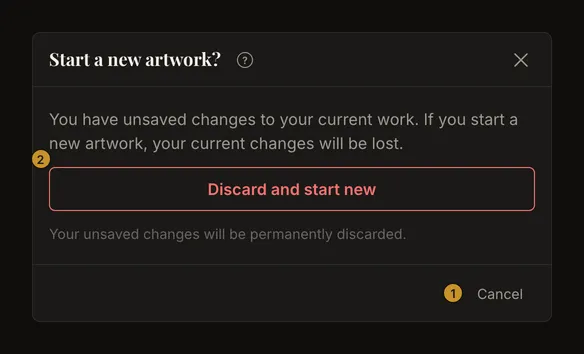
Také otevření jiné práce může vyžadovat zahození změn. Čtěte název akce: zahození změny nejprve neuloží. Nahrazení fotografie mění pracovní obrázek, proto uchovejte jeho původní soubor.
Před odhlášením uložte práci
Odhlášení vymaže data editoru pro místní obnovení. Nabízí-li dialog nejprve uložení, zvolte je a počkejte na úspěch. Odhlášení bez uložení neponechá soukromý návrh pro příští přihlášení. Uložené verze účtu jsou od místního čištění oddělené.
Kdy může místní obnovení chybět
Vymazání dat webu odstraní místní kopii. Soukromé prohlížení používá oddělené úložiště, které může po ukončení relace zmizet. Zápis či obnovu mohou znemožnit i omezení soukromí, kapacity nebo automatické odstranění prohlížečem. Důležitou práci nenechávejte pouze v místním ukládání.
Chybějící návrh hledejte na stejném webu a v témže profilu. Nezačínejte řešení mazáním úložiště: odstraníte kopii, kterou hledáte. Prázdný editor může znamenat chybějící či nečitelnou fotografii nebo nedostupná nastavení. Koš pro vymazaná data prohlížeče není.