Najděte uloženou studii a pokračujte v kreslení
Moje práce je sbírka prací uložených ve vašem účtu. Hledejte podle názvu, upřesněte výsledky projektem a štítky a otevřete požadovanou studii. Přihlaste se k účtu, kterému práce patří. Fotografie pouze otevřená v editoru tu ještě není: nejprve práci uložte do účtu.
Otevřete práci ve třech krocích
- Otevřete sbírku
V nabídce účtu vlevo zvolte Moje práce. Pokud už máte otevřenou uloženou práci, můžete také kliknout na její název na panelu nástrojů. Po načtení seznamu uložených prací lze použít Cmd+O na Macu nebo Ctrl+O ve Windows či Linuxu. Nejprve zavřete ostatní dialogy.
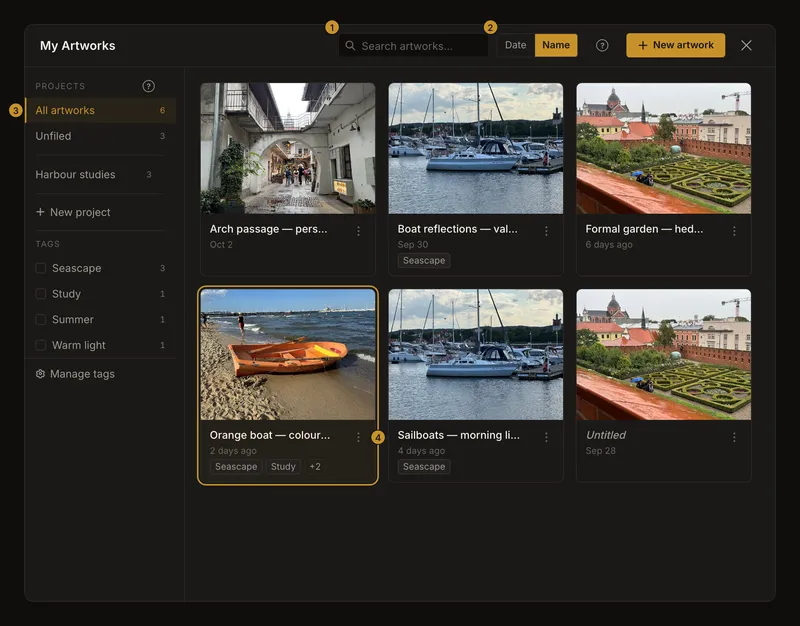
① Hledejte podle názvu. ② Vyberte řazení. ③ Filtrujte podle projektu nebo štítku. ④ Otevřete nabídku karty. - Najděte studii
Napište část názvu nebo vyberte projekt. Datum ukazuje nejnověji uložené práce jako první; Název je řadí abecedně. Hledání a filtry platí pro celou sbírku, včetně karet, které se ještě nenačetly na obrazovku.
- Otevřete práci
Kliknutím či klepnutím na kartu načtete poslední uloženou verzi. Sbírka se zavře a práce se otevře v editoru. Výběrem již otevřené práce se k ní pouze vrátíte; neuložené změny zůstanou zachovány.
Pokud zvolíte jinou práci a současná má neuložené změny, přečtěte si potvrzení. Chcete-li změny zachovat, akci zrušte a nejprve je uložte. Zahodit a obnovit je zahodí. Tento dialog nenabízí společnou akci pro uložení a otevření.
Hledejte název nebo jeho část
Například „loď“ najde názvy obsahující tento text bez ohledu na velikost písmen. Výsledky se obnoví krátce poté, co přestanete psát. Pole přijímá nejvýše 100 znaků. Prohledává názvy prací, nikoli názvy projektů nebo štítků; ty zvolte samostatnými filtry.
Práce s prázdným názvem se zobrazuje jako „Bez názvu“, ale tento popisek není jejím uloženým názvem. Hledání „Bez názvu“ proto nenajde práce s prázdným názvem. Vymažte hledání, zobrazte je a případně jim dejte snadno vyhledatelný název.
Vymazat hledání odstraní jen hledaný text. Projekt a štítky zůstávají vybrané. Pokud karta stále chybí, zkontrolujte i je.
Datum znamená poslední uložení obsahu
Datum zobrazí nejnověji uloženou práci jako první. Datum se aktualizuje uložením změněné fotografie nebo nastavení kreslení. Přejmenování či přesun do projektu není nové uložení obsahu. Ani samotné otevření neposune kartu na začátek.
Název řadí abecedně a nevytváří zvláštní skupinu pro velká písmena. Řazení se týká všech odpovídajících prací, nejen viditelných karet.
Kombinujte projekt, štítky a hledání
Vyberte Všechny práce pro všechny projekty, konkrétní projekt pro jeho sbírku nebo Bez projektu pro práce bez projektu. Štítky tento výběr dále omezují. Při výběru více štítků stačí alespoň jeden z nich; práce nemusí mít všechny.
Příklad spojuje projekt Harbour studies, hledání „boat“ a štítky Study a Seascape. Ukáže práce z tohoto projektu, jejichž název obsahuje „boat“ a které mají alespoň jeden z těchto štítků. Práce z jiného projektu se nezobrazí, i když její název a štítky odpovídají.
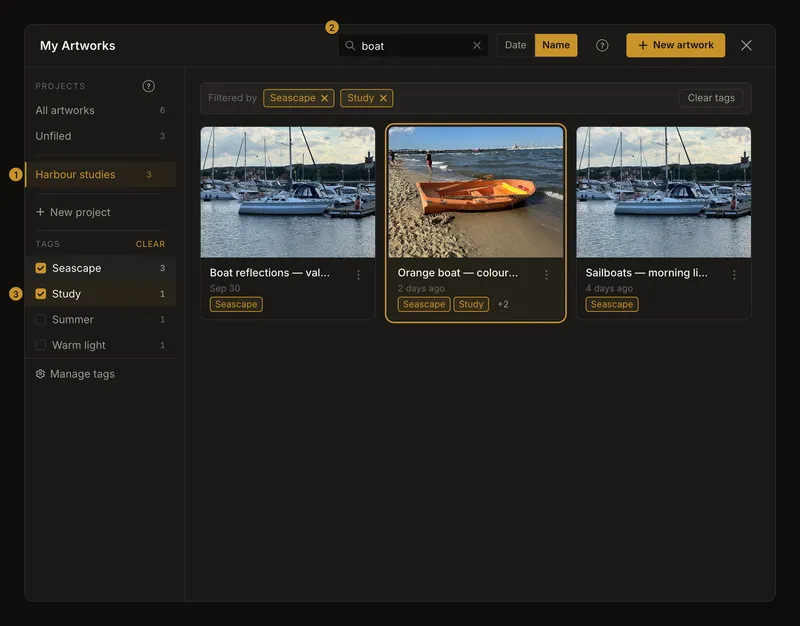
Pro celou sbírku zvolte Všechny práce, vymažte hledání a zrušte výběr štítků. Zrušení jednoho filtru nemění ostatní. Zavření a opětovné otevření sbírky tyto filtry vyresetuje a obnoví řazení podle data. Při otevření přes štítek práce však může být daný štítek rovnou vybraný.
Procházejte i další stránky
Sbírka načte najednou až 24 prací. Dole přidá Načíst další další odpovídající karty. Pokračujte, dokud je tlačítko dostupné. Změna hledání, řazení nebo filtru vrátí seznam na první stránku nových výsledků.
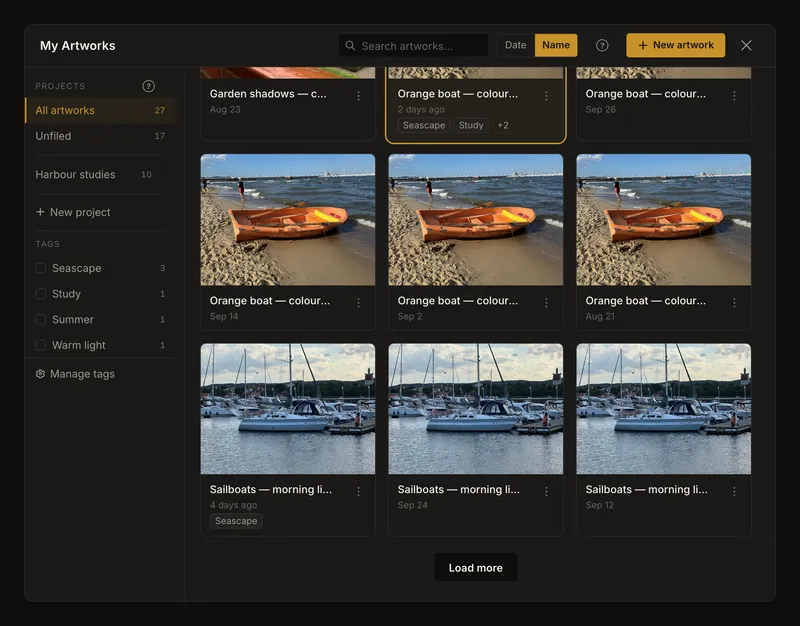
Pokud se další stránka nenačte, dříve načtené karty zůstanou dostupné. Zkontrolujte připojení a zvolte Zkusit znovu. Zpráva o načítání či chybě neznamená, že je sbírka prázdná nebo byly práce smazány.
Používejte sbírku na telefonu
Na úzké obrazovce otevře tlačítko projektu Projekty a štítky v samostatném panelu. Vyberte projekt nebo štítky a vraťte se ke kartám. Hledání a řazení zůstávají v záhlaví. Tlačítko rozložení přepíná jednu či dvě práce v řádku. Prohlížeč si volbu pamatuje i po zavření nebo obnovení stránky.
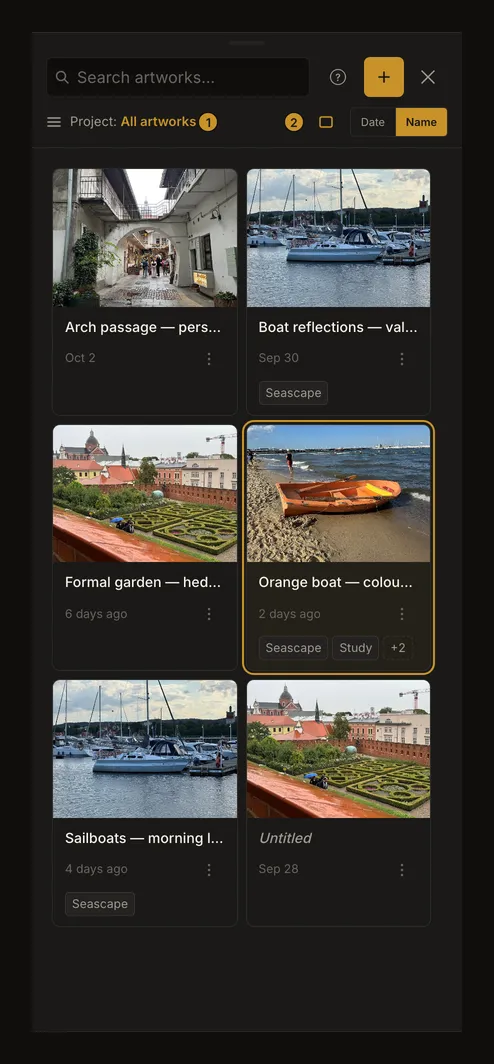
Tlačítkem × zavřete sbírku a vrátíte se do editoru bez otevření jiné práce.
Zobrazte skryté štítky a podrobnosti
Karty ukazují název, náhled a datum uložení. Přímo jsou vidět nejvýše dva štítky. +N otevře úplný seznam včetně již viditelných štítků. Výběr štítku filtruje galerii; nemění název ani štítky práce. Pro jejich úpravu zvolte Štítky v nabídce karty.
Výběr štítku na kartě nahradí předchozí výběr tímto jediným štítkem. Projekt a hledání zůstanou zachovány. Více štítků najednou vybírejte v panelu projektů a štítků.
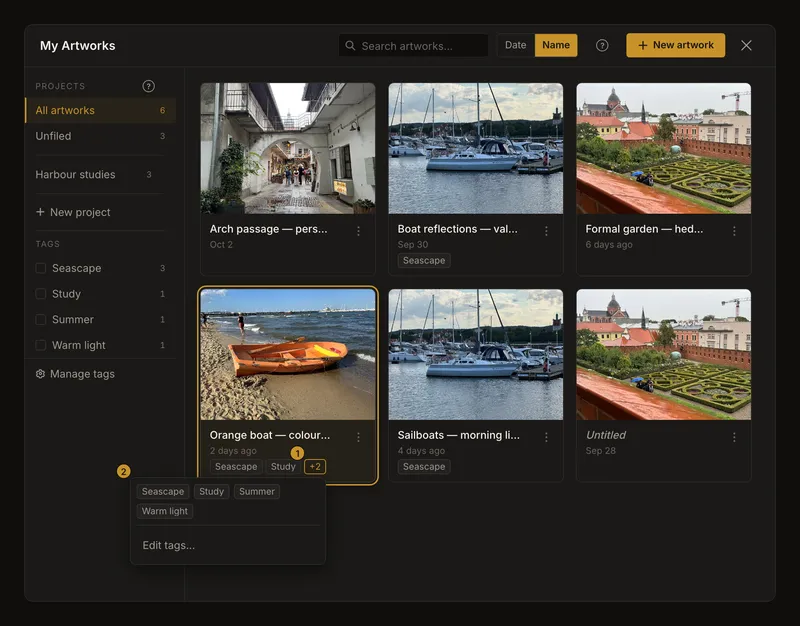
U práce otevřené v editoru otevře ovládání štítků vedle názvu Podrobnosti práce. Uvidíte projekt, údaje o uložení a štítky. Při prohlížení starší verze podrobnosti označují tuto verzi; běžné otevření z galerie stále načítá poslední uloženou verzi.
Přejmenujte a uspořádejte práci z nabídky karty
Nabídka ⋮ obsahuje Přejmenovat, Duplikovat, Štítky, Přesunout do projektu… a Smazat. Práci nemusíte nejprve načíst.
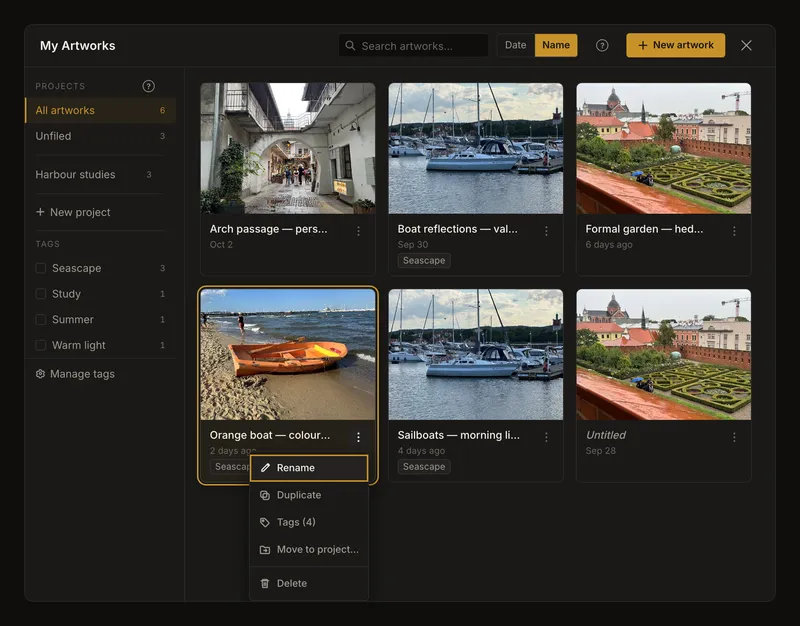
Název může být prázdný nebo mít až 100 znaků. „Oranžová loď — barevná studie“ se hledá snáz než několik nepojmenovaných prací. Přejmenování mění popisek, nikoli fotografii nebo historii verzí. Přesun do projektu mění zařazení: práce patří nejvýše jednomu projektu, ale může mít více štítků.
Vytvořte nezávislou kopii pro nový nápad
Duplikovat vytvoří a otevře samostatnou práci z poslední uložené fotografie a nastavení originálu. Štítky se kopírují, ale nová práce začíná v Bez projektu s vlastní první verzí. Starší verze se nekopírují. Úprava nebo smazání jedné práce nemění druhou.
Nejprve uložte změny, které chcete převzít. Zdrojem kopie nejsou neuložené změny ani starší verze, kterou si jen prohlížíte v editoru.
Pokud aktuální uložená práce obsahuje neuložené změny, potvrzení umožní uložit ji před otevřením kopie, otevřít bez uložení nebo pokračovat v práci. Čtěte názvy: aktuální práce může být jiná než ta, kterou kopírujete. Pro dosud nikdy neuloženou práci není společná volba uložit a otevřít. Chcete-li ji zachovat, akci zrušte a nejprve ji uložte.
Kopie zabere další úložný prostor a započítá se do limitu prací v účtu. Pokud ji limit nepovolí, aplikace to oznámí. Mažte jen nepotřebné práce nebo zkontrolujte dostupnou kapacitu.
Mažte jen to, co už nepotřebujete
Zvolte Smazat a zkontrolujte název v potvrzení. Smaže se práce i její historie verzí; galerie nemá koš ani vrácení této akce zpět. Projekt a sdílené štítky zůstávají pro ostatní práce.
Smazání otevřené práce vyprázdní editor do stavu pro přidání fotografie a ponechá galerii otevřenou. Smazání jiné karty aktuální práci nemění. Před smazáním otevřené práce si uchovejte potřebný obsah: neuložené změny nezůstanou jako samostatná studie.
Procházejte bez myši
Klávesou Tab přejděte ke kartám a šipkami se mezi nimi pohybujte. Home a End vedou k první a poslední načtené kartě. Enter nebo mezerník otevře vybranou práci. F2 přesune zaměření na štítky a možnosti uvnitř karty; levá a pravá šipka mezi nimi přecházejí. Escape se vrací na kartu. V nabídce použijte šipky nahoru a dolů, potom Enter nebo mezerník.
Po aktivaci Načíst další z klávesnice získá zaměření první přidaná karta. Escape zavře galerii, pokud není nejprve nutné zavřít vnitřní nabídku nebo dialog.
Když práce chybí nebo nejde otevřít
Zkontrolujte účet a vymažte hledání i filtry projektu a štítků. Pokud jste práci do tohoto účtu nikdy neuložili, galerie ji na jiném zařízení nemůže načíst. Obnovení rozpracované kresby v prohlížeči je něco jiného než uložení do účtu.
Při chybě sítě obnovte připojení a zkuste to znovu. Trvá-li otevření několik sekund, objeví se tlačítko pro zrušení. Zrušení ponechá editor ve stavu před tímto načítáním. Práci smazanou jinde už nelze otevřít: obnovte sbírku místo opakovaného vybírání staré karty. Pokud uložené nastavení vyžaduje novější verzi aplikace, nejprve aplikaci obnovte.
Pro novou studii zvolte Nová práce v záhlaví. Neuložená práce může před vyprázdněním editoru vyžadovat potvrzení. Návod k přidání referenční fotografie pomůže s výběrem dalšího obrázku.
Časté dotazy
Proč hledání „Bez názvu“ nenajde nepojmenované práce?
„Bez názvu“ je zobrazovaný popisek pro prázdný název. Hledání používá uložený název. Vymažte hledání nebo dejte pracím snadno vyhledatelné názvy.
Kopírují se neuložené změny nebo všechny verze?
Ne. Poslední uložená fotografie a nastavení se stanou první verzí samostatné práce. Požadované změny nejprve uložte. Štítky se kopírují, projekt a starší verze nikoli.
Mohu smazanou práci obnovit z její historie?
Ne. Historie se smaže společně s prací. Před potvrzením si ponechte samostatnou kopii potřebného obsahu.