Теги для різних проєктів
Завдяки тегам одна збережена робота може належати до кількох груп: за сюжетом, технікою чи етапом малювання. Фото гавані може мати теги «Boats» і «Watercolour». Спочатку увійдіть і збережіть роботу: теги належать обліковому запису. Їх зміна не кадрує фото й не створює версії в історії зображення.
Додайте теги до роботи
- Відкрийте редактор тегів
Відкрийте Мої роботи, меню ⋮ на картці й виберіть Теги. Для впорядкування збереженого фото не потрібно завантажувати його в редактор.
- Виберіть підказку або створіть назву
Натисніть поле з текстом Додати тег…. У підказках є наявні теги; уже додані позначено Застосовано. Введіть частину назви й виберіть підказку. Для нової назви виберіть рядок створення або натисніть Enter. Назва може містити пробіли й до 40 символів; пробіли на початку та в кінці прибираються. Початковий # — звичайний символ, він не обов’язковий.
- Дочекайтеся появи тега
Кожне додавання й вилучення зберігається одразу; тег з’являється або зникає, щойно зміну збережено. Готово лише закриває редактор. Повторне введення назви, навіть з іншим регістром літер, використовує наявний тег без дублювання.
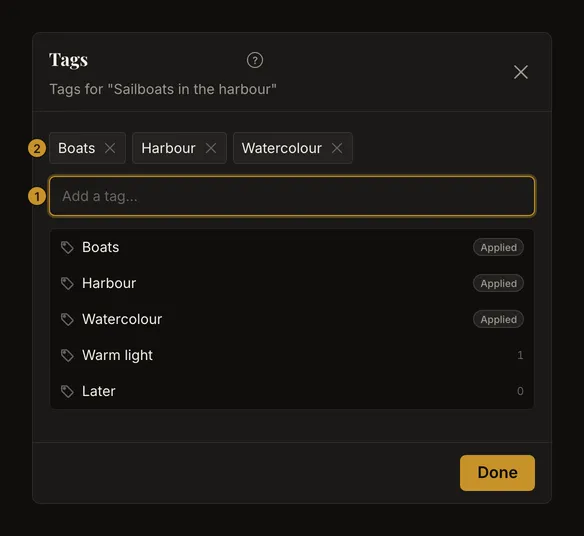
Теги відкритої роботи
Для збереженої роботи натисніть кнопку тегів біля назви на панелі інструментів. Вона відкриває Деталі роботи, де ви редагуєте ті самі теги, що й у галереї. Натискання назви тега в деталях роботи відкриває бібліотеку з відповідним фільтром; кнопка вилучення прибирає лише прив’язку до цієї роботи. У діалозі редагування тегів галереї назви не відкривають фільтр.
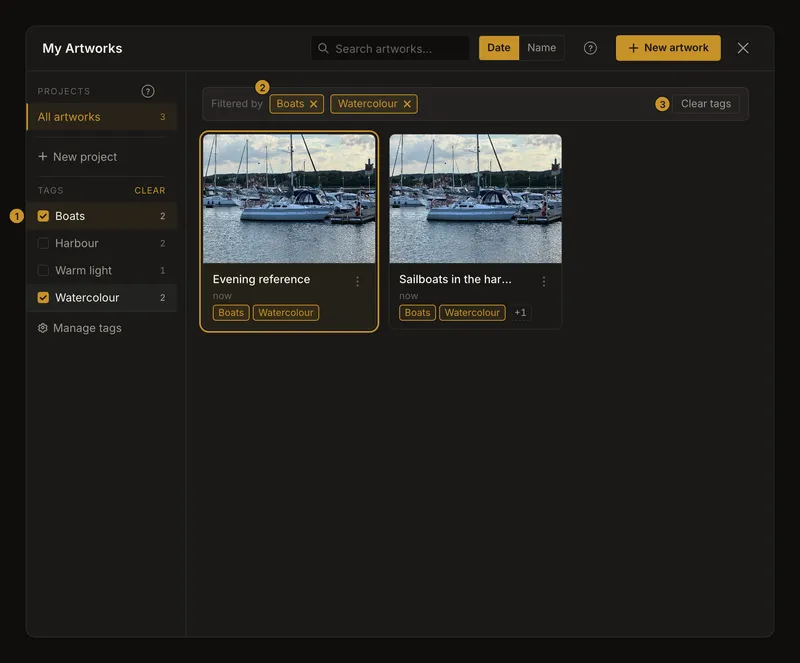
Додаткові теги на картці можуть ховатися за +N. Відкрийте повний список, щоб вибрати фільтр або перейти до редагування.
Додавання й вилучення з клавіатури
Стрілки вгору/вниз вибирають підказку, Enter застосовує її. Enter без вибраної підказки або введена кома додають поточну назву. Вводьте назви по одній: вставлений текст із комами не розбивається на теги. Tab переводить фокус без додавання незавершеного тексту. Backspace у порожньому полі вилучає останній тег. Escape спочатку закриває підказки, потім редактор.
Кнопка × біля тега прибирає його лише з цієї роботи. Він залишається доступним для інших робіт, навіть якщо зараз не використовується ніде.
Пошук за одним чи кількома тегами
У списку тегів галереї виберіть «Boats» і «Watercolour»: з’являться роботи з будь-яким із цих тегів, зокрема з обома. Проєкт і пошук за назвою роботи додатково звужують результат. Числа біля тегів рахують усі роботи з ними в обліковому записі, а не лише результати пошуку.
Натискання тега на картці замінює вибрані теги одним цим тегом, а не відкриває роботу. Приберіть один фільтр кнопкою × або всі теги через Очистити теги. Проєкт і пошук налаштовуються окремо. Закриття й повторне відкриття бібліотеки скидає фільтри.
На телефоні відкрийте панель Проєкти та теги. Після вибору тега вона залишається відкритою для вибору наступних. Невикористаних тегів у списку фільтрів немає; ними можна керувати окремо.
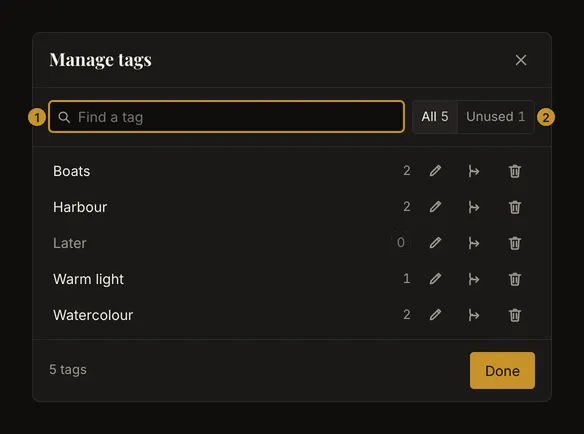
Керування бібліотекою тегів
Виберіть Керувати тегами під списком тегів галереї, зокрема в мобільній панелі. Шукайте за частиною назви без урахування регістру. Усі охоплює всі теги; Невикористані — лише теги без робіт і недоступний, якщо таких немає. Нові теги створюються додаванням до роботи, а не в цьому вікні.
Перейменування тега всюди
У рядку тега виберіть перейменування, введіть непорожню назву до 40 символів і збережіть. Enter підтверджує, Escape скасовує редагування. Назва зміниться на всіх роботах із цим тегом. Можна змінити лише регістр літер. Якщо назва вже зайнята іншим тегом, виберіть іншу або запропоноване об’єднання: саме перейменування не об’єднує теги.
Уважно об’єднуйте схожі теги
Виберіть об’єднання в рядку, а потім тег, який має залишитися. Перекреслений вихідний тег буде видалено. Об’єднати навпаки змінює напрямок і оновлює попередній перегляд.
Перевірте числа. Якщо Harbour є на 2 роботах, Boats — на 2, а 1 робота має обидва, об’єднання Harbour у Boats додасть Boats ще 1 роботі, прибере 1 повторну прив’язку й залишить Boats на 3 роботах. Роботи не дублюються й не видаляються.
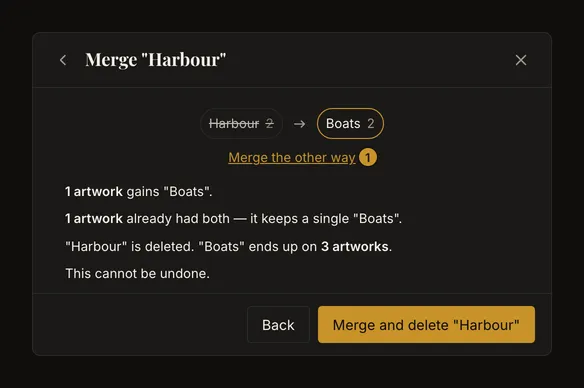
Об’єднання не можна скасувати. Підтверджуйте, лише якщо вихідна назва має зникнути. Назад повертає без об’єднання. Якщо теги змінилися, перечитайте оновлені числа перед повторною спробою. Вихідний тег також зникає з активного фільтра; кінцевий не вибирається автоматично.
Видаліть тег, збережіть роботи
Видалення в керуванні тегами після підтвердження прибирає тег з усіх робіт. Роботи та їхні збережені версії залишаються. Невикористаний тег можна видалити для порядку. Скасування немає; повторне створення тієї самої назви не відновлює прив’язки. Для однієї роботи використовуйте × біля тега цієї роботи.
Якщо зміна або пошук не вдається
Дочекайтеся появи тега або оновлення рядка. При помилці перевірте з’єднання й повторіть спробу; якщо підказки не завантажилися, відкрийте редактор знову. Скоротіть задовгу назву. Якщо роботу видалили деінде, поверніться до бібліотеки. Порожній результат може спричинити проєкт, пошук або теги: очистьте відповідні фільтри. Після перейменування шукайте нову назву.
Поширені запитання
Чи можуть теги додати роботу до кількох проєктів?
Ні. Робота має один проєкт або жодного, але може мати кілька тегів, спільних для різних проєктів.
Чи потрібні роботі всі вибрані теги?
Ні. Достатньо будь-якого вибраного тега. Проєкт і пошук за назвою звужують цей результат.
Чи відновить історія зображення видалені теги?
Ні. Теги впорядковують обліковий запис окремо від версій зображення. Уважно перевіряйте підтвердження об’єднання й видалення.